Ошибка steam_api.dll и steam_api64.dll: что делать
Сообщение вроде "Не удаётся продолжить выполнение кода, поскольку система не обнаружила steam_api64.dll" означает, что игре не хватает служебной библиотеки Steam. Обычно её удалил антивирус или повредилась установка, и лечится это проверкой файлов игры в Steam. Скачивать библиотеку с сомнительных сайтов не нужно: так проще поймать вирус, чем исправить ошибку.
Содержание
Что это за файл и когда появляется ошибка
Файлы steam_api.dll (для 32-разрядных игр) и steam_api64.dll (для 64-разрядных) лежат в папке самой игры. Через них игра общается с клиентом Steam: проверяет лицензию, получает достижения, использует облачные сохранения и сетевую игру.
Если библиотека пропала, игра не запускается и показывает одно из сообщений.
- "Не удаётся продолжить выполнение кода, поскольку система не обнаружила steam_api64.dll. Переустановка программы может решить эту проблему".
- "Не удалось найти точку входа в процедуру SteamInternal_ContextInit в библиотеке steam_api64.dll" (или другой функции).
- "Отсутствует steam_api.dll" или "Файл steam_api.dll не найден".
- Игра вылетает сразу после нажатия "Играть" без всякого сообщения.
Сообщение о точке входа означает, что файл на месте, но принадлежит другой версии игры или Steam и не содержит нужной функции. Сообщение об отсутствии файла - что библиотеки в папке игры просто нет.
Частые причины
| Причина | Как проявляется | Решение |
|---|---|---|
| Антивирус удалил или заблокировал файл | Файл исчез после установки или обновления игры | Восстановить из карантина, добавить папку в исключения |
| Повреждённая установка | Файл есть, но не читается, или нет других файлов игры | Проверка целостности файлов в Steam |
| Подменённая библиотека | Точка входа не найдена, игра запускалась раньше | Удалить чужую версию и проверить файлы в Steam |
| Игра установлена не через Steam | Нет клиента Steam или игра с неофициальной сборкой | Установить игру из магазина Steam |
| Не хватает системных библиотек | Ошибка о другой DLL при запуске | Обновить Visual C++ и DirectX |
Если жалуется не на steam_api, а на системную библиотеку (vcruntime140, msvcp140), смотрите отдельную статью про vcruntime140.dll.
Проверка целостности файлов игры в Steam
Это главный способ и самый безопасный: Steam сам найдёт недостающие или изменённые файлы и скачает их заново, включая нужную библиотеку.
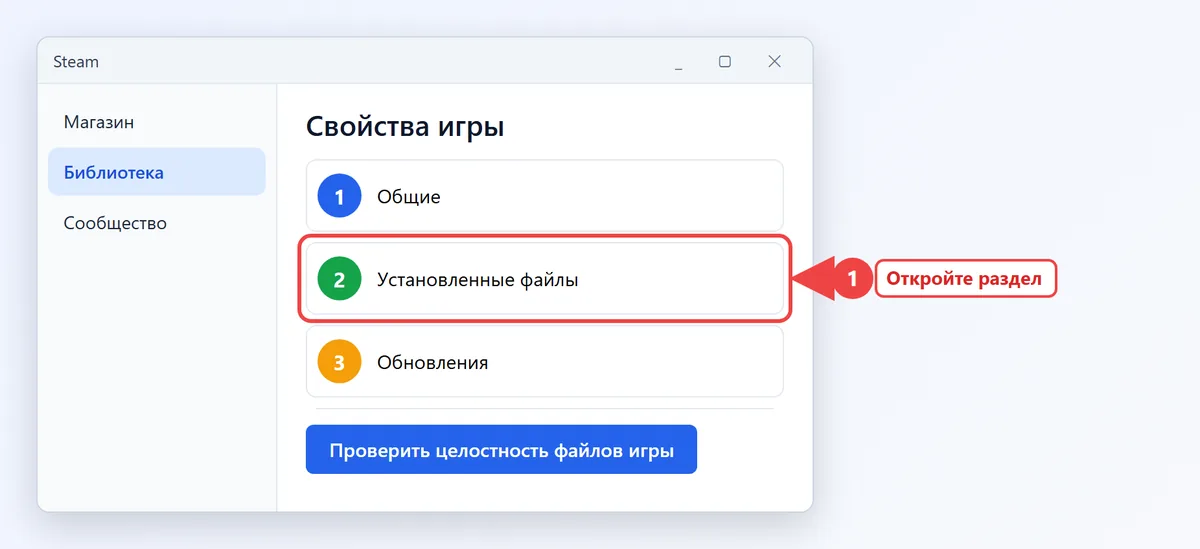
- Откройте клиент Steam и перейдите в Библиотека.
- Щёлкните по игре правой кнопкой мыши и выберите Свойства.
- Откройте раздел Установленные файлы.
- Нажмите Проверить целостность файлов игры.
- Дождитесь завершения проверки: Steam сообщит, сколько файлов было восстановлено.
Название пунктов может чуть отличаться в зависимости от версии клиента, но смысл тот же: свойства игры, затем локальные или установленные файлы, затем проверка. Описание функции есть в справке Steam.
Если Steam нашёл и исправил файлы, запускайте игру. Если проверка прошла чисто, но ошибка осталась, переходите к следующим пунктам.
Антивирус и исключения
Некоторые антивирусы считают файлы steam_api подозрительными (особенно если игра раньше была модифицирована) и без предупреждения убирают их в карантин. Сначала проверьте, не оказался ли файл там.
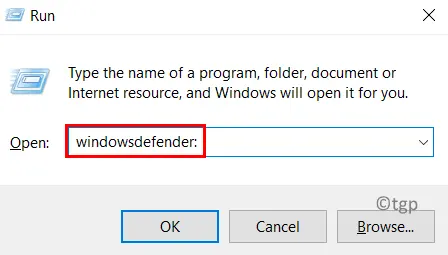
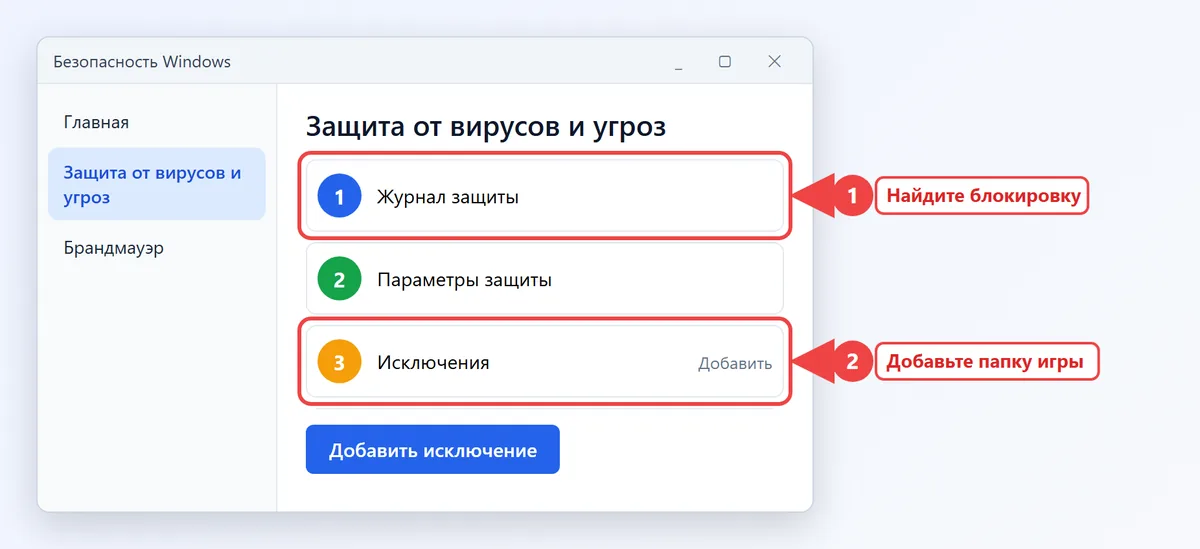
- Откройте Безопасность Windows и перейдите в Защита от вирусов и угроз.
- Нажмите Журнал защиты и найдите запись про steam_api.dll или steam_api64.dll.
- Если файл заблокирован, откройте действия и выберите восстановление.
- В разделе Параметры защиты от вирусов и других угроз откройте Исключения и добавьте папку игры.
- Вернитесь в Steam и ещё раз проверьте целостность файлов игры.
Исключения добавляйте только для папки игры, которую вы скачали из Steam. Не отключайте защиту совсем и не добавляйте в исключения папку загрузок.
В сторонних антивирусах путь другой: ищите разделы "Карантин" и "Исключения" в настройках.
Перезапуск и переустановка Steam
Если проверка файлов не помогла, а ошибка появляется у нескольких игр, проблема может быть в самом клиенте.
- Полностью закройте Steam: значок в области уведомлений, Выход.
- Запустите Steam от имени администратора: правая кнопка по ярлыку, Запуск от имени администратора.
- Проверьте игру ещё раз. Если права администратора помогли, значит папка библиотеки защищена от записи, и лучше перенести игры в другую папку.
- Если не помогло, переустановите клиент: удалите Steam через Параметры - Приложения, но папку steamapps с играми сначала скопируйте в другое место.
- Установите Steam заново с официального сайта и верните папку steamapps обратно.
После возврата папки steamapps Steam распознает установленные игры и допроверит файлы. Загружать их заново не потребуется.
Visual C++ и DirectX
Иногда на самом деле не хватает не steam_api, а системных компонентов, и сообщение об ошибке показывает сразу несколько DLL. Установите последние распространяемые пакеты Microsoft Visual C++ 2015-2022 (x86 и x64) со страницы Microsoft и обновите Windows.
Игры старых лет выпуска могут требовать дополнительные файлы DirectX, они обычно лежат в папке игры в подпапке _CommonRedist, и их можно запустить вручную.
Если Windows показывает числовой код вместо названия файла, расшифруйте его в инструменте кодов Windows.
Чего делать не стоит
- Не качайте steam_api.dll с сайтов-"подборок DLL". Версия почти никогда не совпадает с игрой, а в файле может быть вредоносный код.
- Не копируйте библиотеку из другой игры. У каждой игры она своей версии, и неправильная даёт ошибку точки входа.
- Не запускайте игры из неофициальных сборок. Подменённая библиотека - частая причина таких ошибок и заодно риск для компьютера.
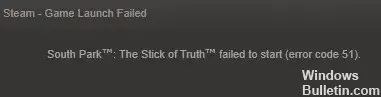
Если игра из Steam выдаёт и другие коды при запуске, похожие случаи разобраны в статьях ошибка 51 (не удалось запустить игру) и код 106 в Steam.
Если после проверки в Steam остаётся сообщение о синхронизации, прочитайте отдельно про ошибку синхронизации Steam Cloud.
Вопросы и ответы
Короткие ответы на вопросы, которые чаще всего задают по теме "Ошибка steam_api.dll и steam_api64.dll: что делать".
Где лежит файл steam_api64.dll?
В папке установленной игры, обычно рядом с её exe-файлом. Путь по умолчанию: папка Steam, затем steamapps, common и название игры.
Можно ли скачать steam_api.dll отдельно и положить в папку игры?
Не стоит. Версия должна точно совпадать с игрой, а на сторонних сайтах в файлах бывает вредоносный код. Верный способ - проверка целостности файлов в Steam.
Почему ошибка steam api dll появилась после обновления игры?
Чаще всего антивирус заблокировал новую версию библиотеки или обновление записалось не полностью. Проверьте журнал защиты и запустите проверку файлов игры.
Что значит ошибка точки входа в steam_api64.dll?
В папке лежит библиотека не той версии, в ней нет нужной функции. Проверка целостности файлов заменит её на правильную.
Поможет ли переустановка игры?
Да, если проверка файлов не помогла. Удалите игру в Steam и установите заново, сохранения обычно хранятся в Steam Cloud или в папке документов.