
Решение всех распространенных ошибок в Gameloop. Это официальный эмулятор игр PUBG Mobile и COD Mobile на ПК.
Белый экран при входе в Call of Duty
- Войдите в игровой профиль при помощи смартфона.
- Очистите кэш Gameloop.
Unable to install because you do not have 3 GB of RAM
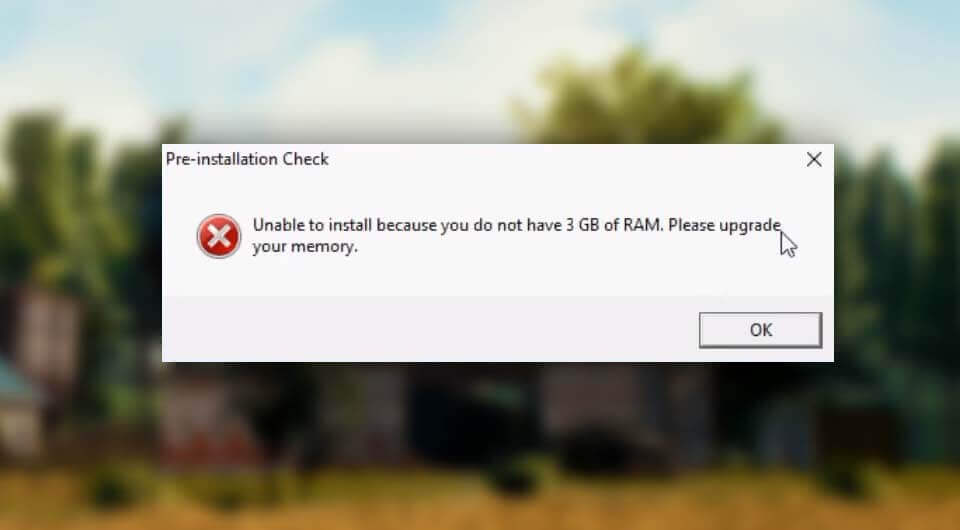
ПК не хватает оперативной памяти для запуска эмулятора. Обратите внимание, что для того, чтобы запустить программу у вас должно быть минимум 3 ГБ ОЗУ.
- Обновить компьютер добавив ещё одну планку оперативной памяти.
- Если ОЗУ хватает, но у вас есть эта ошибка, вам необходимо разблокировать недоступную оперативную память. Для этого нужно правильно настроить Windows и BIOS на компьютере.
Официальное решение от разработчиков
- Нажмите правой кнопкой мышки на загруженный файл и выберите «Запуск от имени администратора».
- Дальше нажмите Enter и дождитесь окончания процесса.
- Нажмите любую клавишу и перезагрузите компьютер.
Код Ошибки 3, 5 или 6
- Для начала необходимо проверить компьютер на наличие вирусов. Это можно сделать любым антивирусом.
- Теперь необходимо полностью выключить все антивирусные программы и брандмауэр.
- Полностью удалите эмулятор с компьютера. Откройте меню «Пуск» и зайдите в «Панель управления» Windows. Дальше откройте раздел «Программы» и выберите раздел «Удаление программ». Отыщите Gameloop, нажмите на него правой кнопкой мышки и выберите «Изменить/Удалить». После этого вам нужно удалить кеш программы. Для этого на одном из дисков компьютера нужно отыскать папку «Temp» внутри которой будет папка «TxGameDownload». Полностью удалите «TxGameDownload».
- Перезагрузите компьютер.
- Установите Gameloop заново, не включая антивирус или файрвол.
Черный или белый экран
- Перейдите на официальную страницу загрузки по .
- Выставьте русский язык.
- Откажитесь от скачивания ненужных программ.
- Нажмите “Отказаться и продолжить”.
- Сохраните и запустите файл установки.
- Выберите первый пункт и нажмите “Далее”.
- Откажитесь от установки Bing и нажмите “Далее”.
- Немного подождите и выберите «Готово».
- Перезагрузите ПК.
Способ №2. Выберите другой тип рендеринга
- Откройте Gameloop.
- Нажмите на три горизонтальные линии справа вверху.
- Перейдите в «Настройки» (Settings).
- Зайдите в раздел «Движок» (Engine).
- Отыщите «Визуализация» (Rendering) и выберите параметр “OpenGL+”.
- Выберите «Сохранить» (Save) и перезапустите эмулятор. Переключитесь на “OpenGl”, если вам не поможет “OpenGL+”.
Бесконечная загрузка
- Удалите Gameloop. Для этого зайдите в «Панель управления» Windows. Дальше откройте раздел «Программы» и перейдите в меню «Удаление программы». Выберите «Gameloop» и нажмите «Изменить/Удалить».
- На одном из дисков на ПК отыщите папку «Temp» внутри которой есть папка «TxGameDownload».
- Удалите папку «TxGameDownload».
- Перезагрузите компьютер.
- Отключите антивирус и брандмауэр, в том числе и «Защитник Windows».
- Запустите файл установки с правами администратора. Для этого нажмите правой кнопкой мышки на файл, а дальше — «Запустить с правами администратора».
- Установите эмулятор на свой компьютер.
Зависает на 98%
Антивирус или брандмауэр мешают процессу установки. Также это может быть и встроенный «Защитник Windows».
- Перезагрузите компьютер.
- На одном из дисков компьютера нужно отыскать папку «Temp» внутри которой есть папка «TxGameDownload». Вам нужно удалить папку «TxGameDownload».
- Отключите антивирус и брандмауэр.
- Запустите файл установки с правами администратора. Для этого нажмите правой кнопкой мышки на файл и выберите «Запустить с правами администратора».
- Дождитесь конца установки Gameloop.
Причина №2
Вы используете подключение через Wi-Fi или Хот-спот.
Подключите компьютер к интернету используя кабельное соединение. Перед установкой предварительно удалите папку «TxGameDownload».
Не работает микрофон
- Нажмите на три горизонтальные линии вверху эмулятора.
- Откройте раздел «Настройки» и перейдите в «Движок».
- В меню «Запись» нужно выбрать название вашего микрофона.
- Выберите «Сохранить» чтобы сохранить изменения.
- Нажмите правой кнопкой мышки на значок динамика на панели задач.
- Выберите «Звуковые устройства» и перейдите в «Запись».
- Дальше нажмите на значок своего микрофона и выберите «По умолчанию».
- Нажмите «Ок», чтобы сохранить настройки.
Download failed
- Переустановите Gameloop.
- Установите запрашиваемые обновления.
- Удалите PUBG Mobile внутри эмулятора. Для этого нажмите на стрелочку вниз, возле кнопки «Играть», а дальше на «Удалить».
- Установите игру заново через игровой центр.
Дополнительный способ
- Смените язык эмулятора на китайский. Для этого нажмите три линии вверху, дальше «Настройки» и «Язык». Выберите верхний пункт и нажмите «Сохранить».
- Теперь запустите игру и установите запрашиваемые обновления.
- Когда эмулятор завершит установку обновлений, сменить язык обратно.
Антивирус или брандмауэр блокирует нормальную работу игры
Отключите антивирусные программы или добавьте эмулятор и папку, где он установлен в список исключений.
Инструкция для ESET Smart Security
https://youtube.com/watch?v=Od4kdbhKiJ8%3Ffeature%3Doembed
Причина № 2
Игре не хватает необходимых разрешений для запуска.
- Переустановите эмулятор.
- Нажмите правой кнопкой мышки на ярлык Gameloop.
- Выберите «Свойства» и перейдите в раздел «Совместимость».
- Поставьте галочку возле «Запускать эту программу от имени администратора».
- Нажмите «ОК».
Причина № 3
Игре нужно больше свободного места на диске.
Освободите, как минимум 6 гигабайт свободного пространства на диске, на котором вы хотите установить эмулятор.
Код ошибки 154140712
- Запустите файл от имени администратора. Для этого нажмите на него правой кнопкой мышки и выберите «Запустить от имени администратора».
- Перезагрузите роутер. Если у вас кабельный интернет, тогда достаньте и включите обратно кабель в компьютер.
- Откройте командную строку с правами администратора. Для этого впишите «cmd» в поиск Windows. Дальше нажмите правой кнопкой мышки на найденный результат и выберите «Запустить с правами администратора».
- Введите «netsh winsock reset» и нажмите Enter.
- Перезагрузите компьютер.
- Установите эмулятор на компьютер.
Нет звука в эмуляторе
Настройки звука Gameloop
- Нажмите на три горизонтальные линии вверху эмулятора и выберите «Настройки».
- Перейдите в раздел «Движок».
- Теперь откройте выпадающее меню под опцией “Playback”.
- Выберите ваше устройство вывода звука и нажмите «Сохранить».
- Перезапустите эмулятор.
Настройки звука Windows
- Нажмите правой кнопки мышки на иконку динамика слева внизу возле часов. Иногда иконка скрыта, потому для начала нужно нажать на галочку.
- Выберите «Открыть параметры звука».
- Под графой «Вывод» вам нужно выбрать ваше устройство вывода звука.
Abnormal Game Environment
- Перезагрузите компьютер.
- Полностью закройте эмулятор Gameloop, если он открылся автоматически.
- Нажмите правой кнопкой мышки на ярлык Gameloop и выберите «Свойства».
- Перейдите в раздел «Совместимость».
- Выберите опцию «Запускать от имени администратора».
- Выберите «Ок», чтобы сохранить настройки.
- Запустите эмулятор и нажмите на три горизонтальных линии вверху.
- Нажмите «Обновить». Дальше установите обновления, если они доступны.
Владельцы ноутбуков, что используют WiFi могут испытывать подобные трудности. Зачастую это происходит во время обновлений игры.
- Установите обновление используя кабельное подключение к интернету. Если такой возможности нет, тогда подключите смартфон к ПК, как модем и воспользуйтесь мобильным интернетом.
- Попробуйте загрузить обновление через VPN. Для этого можно воспользоваться программой VPN Pro.
Убедитесь, что ваш брандмауэр или антивирус не блокирует эмулятор. Лучше всего добавить программу и папку с эмулятором в список исключений.
- Добавьте Gameloop в список исключений антивируса или файрвола.
- Отключите антивирусные программы.
https://youtube.com/watch?v=Od4kdbhKiJ8%3Ffeature%3Doembed
Недопустимая версия сервисов Google Play
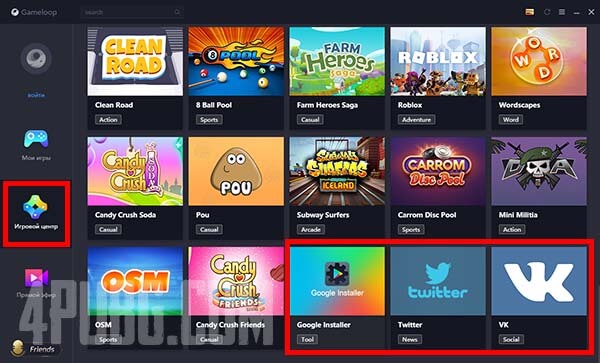
- Откройте «Игровой Центр».
- Установите программу Google Installer. Для этого перейдите на страницу приложения и нажмите «Установить».
Global version is not available for this account
Вы воспользовались своим профилем для входа во вьетнамскую версию эмулятора или игры.
Создать новый профиль в PUBG Mobile. Перенести старый аккаунт обратно на глобальную версию уже невозможно.

Инструкция, как решить проблему, когда Gameloop зависает на 98% при установке. Для этого понадобиться выполнить несколько простых действий.
Причина №1
Скорее всего ваш антивирус или брандмауэр мешает процессу установки. В редких случаях это может быть и встроенный «Защитник Windows».
Решение
- Отмените процесс установки эмулятора и перезагрузите ПК.
- На одном из диском компьютера нужно отыскать папку «Temp». Внутри неё есть папка «TxGameDownload», которую нужно обязательно удалить.
- Теперь самый важный пункт. Вы должны временно отключить антивирус и брандмауэр.
- Запустите установщик эмулятора с правам администратора. Для этого нужно нажать правой кнопкой мышки на файл и выбрать «Запустить с правами администратора».
- Дождитесь конца установки.
Подключите компьютер к интернету используя кабельное соединение. Перед установкой не забудьте удалите папку «TxGameDownload», которая находится в папке «Temp» на одном из дисков.
Советы от посетителей нашего сайта
Проблема кроется в антивирусе. Перед отключением защиты и самозащиты в антивируснике перезагрузите комп, отключите оба пункта и далее запускайте игру, после запуска можно снова включать антивирус.
Проблема решилась установкой новой версии антивируса: KTS 19 я удалил, а KTS 20 скачал и установил. все проблемы исчезли.
Что делать, если не запускается эмулятор GameLoop
Эмулятор Геймлуп отличается предельно простой установкой, что очень удобно для пользователя. В большинстве случаев он даже не требует установки, а сразу же готов к запуску мобильных игр. Но иногда программа отказывается работать корректно, это встречается даже на мощных ПК. Особенно неприятно, когда Не запускается GameLoop сразу же после установки или через некоторое время, хотя до этого было все в порядке. В данной статье мы разберем основные причины возникновения проблемы и действенные способы решения.
Решение проблемы
Как правило, пользователи сталкиваются с тем, что эмулятор попросту не открывается, вылетает или в какой-то момент зависает. Подобные ошибки могут быть вызваны разными причинами. А вот самые популярные из них:
В первом случае поможет временная приостановка защиты, во втором – ручное изменение параметров, в третьем – активация режима совместимости, а в четвертом – полная переустановка программы. Давайте разберемся с каждым более детально. Действуйте по порядку, чтобы наверняка устранить проблему.
Временное отключение антивируса
Антивирусная защита может найти угрозу даже в безвредных программах на компьютере, заблокировав их работу или ограничив доступ в Интернет. Именно такая ситуация может произойти с эмулятором GameLoop. Чтобы это проверить, попробуйте на некоторое время приостановить защиту вашего антивируса.
Проще всего это сделать через его значок в трее Windows (нижний правый угол). Щелкните по нему правой клавишей мыши и в контекстном меню выберите соответствующей пункт.
В случае с Kaspersky Internet Security он выглядит так:
А вот вариант с Avast:
В других антивирусах процедура отключения защиты будет примерно такой же.
Смена настроек эмулятора
Если Геймлуп начинает запускаться, но в определенный момент зависает или вылетает, то вы все равно можете зайти в его настройки. Делается это из основного меню. Кликните по отмеченным пунктам, чтобы попасть на нужную страницу:
Теперь пройдите в раздел «Движок». По умолчанию в блоке «Визуализация» выбран режим «Интеллектуальный». Попробуйте его заменить на один из четырех оставшихся пунктов, например, OpenGL. Если это не поможет, то попробуйте выбрать что-то еще. Далее, убедитесь, что активны опции «Кэш визуализации», «Глобальное кэширование визуализации» и «Rendering Optimization». Включите их вручную, если это требуется.
Остальные значения выставьте так:
Для применения параметров нажмите на кнопку «Сохранить».В конце обязательно перезапустите компьютер и попробуйте открыть эмулятор.
Включение режима совместимости
Пользователи Windows 8, 8.1 и 10 нередко сталкиваются с проблемами GameLoop из-за системного сбоя, который получится устранить с помощью режима совместимости. Включить его выйдет следующим образом:
Полная переустановка Геймлуп
Если ни один из предыдущих вариантов не дал нужного результата, то дело может быть в повреждении файлов программы или в использовании устаревшей версии. Лучшее решение – полная переустановка. Всю процедуру можно разделить на два этапа:
Но если просто удалить GameLoop с компьютера, то в системе останутся отдельные файлы, которые иногда мешают при повторной инсталляции. Поэтому их тоже следует стереть. Мы разбирали это действие в отдельной статье.
Инструкция по загрузке:
Итоги
Эмулятор GameLoop отлично оптимизирован даже для слабых компьютеров и ноутбуков, но все равно иногда работает с ошибками. Особенно неприятно, когда он попросту отказывается запускаться. Сходу причину такой проблемы не определить, поэтому мы рекомендуем по очереди перебрать все способы, предложенные в статье. Но начинать стоит с банальной перезагрузки ПК.
Сводка ошибок GameLoop и эффективных решений
В статье приведены некоторые из наиболее распространенных ошибок GameLoop во время игры и эффективные способы их исправления.
Сводка наиболее распространенных ошибок GameLoop
Если вы заинтересованы, вы можете обратиться к тому, как установить лучшие настройки для GameLoop на компьютере ниже:
Щелкните правой кнопкой мыши AppMarket и настройте в Совместимости
Шаг 5: Выберите, что операционная система завершена, отметьте галочку рядом с « Программировать от имени администратора » и перезапустите эмулятор GameLoop.
Шаг 6: На главном интерфейсе симулятора сделайте следующее:
Шаг 8: Нажмите « Сохранить», чтобы сохранить настройки, а затем наслаждайтесь игрой.
GameLoop 98% ошибка
Ошибка 98% или более точно, при загрузке GameLoop 98% загрузка останавливается и не может продолжаться. Это вторая наиболее часто встречающаяся ошибка в GameLoop, а также одна из наиболее сдерживающих ошибок.
1. Настройте параметры Защитника Windows.
2. Удалите приложения и антивирусное программное обеспечение
Антивирусное программное обеспечение является причиной, по которой многие программы не могут быть установлены или запущены на компьютере, Ошибка загрузки 98% на GameLoop не является исключением.
Следовательно, вы можете удалить эти программы или временно отключить их при установке и запуске GameLoop, чтобы на процесс не влияли.
3. Изменить графические параметры
GameLoop предлагает обе опции: DirectX и OpenGL. Однако эти два инструмента различны и требуют различной совместимости для каждой конфигурации компьютера. Поэтому, если вы слышите, что кто-то рекомендует «должен или не должен» в каком режиме, следует также обратить внимание на фактическую конфигурацию компьютера, который вы используете.
Как это сделать:
4. Очистите папку Temp
Как и Temp на ПК, папка Temp в GameLoop имеет тот же эффект, поэтому, если вы столкнулись с ошибкой во время загрузки эмулятора, попробуйте удалить ее.
Вы можете найти этот каталог (точнее, путь к папке Gameloop Temp):
Аудио ошибка на GameLoop
Тем не менее, также весьма удачно, что способ исправить ошибку голосового чата, микрофон GameLoop не работает, может быть обработан просто:
Исправить ошибку кода TGB
Некоторые ошибки GameLoop отображаются в виде кодов ошибок TGB (аналогично Tencent Gaming Buddy), например:
Или, если описанный выше метод не работает, вы можете сделать это другим способом, а именно, удалить папку Temp на компьютере, конкретный способ заключается в следующем:
Можно сказать, что это одна из классических ошибок компьютеров, которые устанавливают и используют эмуляторы. С этой ошибкой вы преодолеваете следующее:
Ошибки «Не удалось запустить эмулятор» и «Не удалось запустить двигатель»
Также известна как ошибка « Не удалось запустить » и довольно распространена в Windows 10. При этой ошибке не нужно будет перезапускать эмулятор проигрывателя или компьютер. Единственное исправление:
Ошибка обновления драйвера видеокарты
Эта ошибка обычно не появляется вообще, она появляется, когда вы находитесь в игре.
Ошибка при открытии GameLoop
№ 2 Посетите путь C:/Program Files или место, где находится установочный файл GameLoop. Переименуйте файл TxGameAssistant в любое место.
Ошибка GameLoop не показывает Google Installer
Шаг 2 : В центральной панели настроек:
Шаг 3 : Выход обязательно GameLoop симулятор, нажав на панели задач значок GameLoop и выберите Exit (Выход).
Некоторые другие ошибки с каждой игрой
В приведенной выше статье, возможно, не суммированы все ошибки эмуляции мобильных игр на этом компьютере, но это наиболее распространенные и наиболее распространенные ошибки. Надеемся, с информацией здесь, вы найдете решение для себя, когда столкнетесь с подобной ситуацией.
В процессе использования приложения Google Play Market пользователи могут столкнуться с появлением ошибки 20, которая связана со сбоями в сети. О причинах ее появления и о том, как устранить проблему, подробно расскажем в нашей статье.
Причины ошибки 20 в Play Market
Данная неисправность внешне выглядит так, будто на аппарате отсутствует интернет. Однако в действительности он присутствует, так как через браузер все сайты открываются. Наиболее распространенной причиной ее появления является несовместимость установленного системного или пользовательского софта.
Также неисправность часто возникает из-за:
Простые решения
Во многих случаях код ошибки 20 в Play Market удается решить за счет выполнения следующих действий:
Как исправить код ошибки 20 Play Market через сервисы Гугл
В первую очередь требуется попробовать очистить кэш сервиса.
Эта процедура предполагает выполнение следующих действий:
После того, как будет завершена перезагрузка смартфона Xiaomi, следует убедиться, восстановились ли все функции Плэй Маркета.
Проверка файла hosts
Данный файл следует проверять, если пользователь наделен Root-правами и ранее осуществлял редактирование hosts, в который записываются адреса для блокировки (это актуально, если необходимо запретить появляться на изделии рекламе).
Для открытия файла потребуется специальная программа (обычно используется ES «Проводник»), через который надо зайти по адресу /system/etc/ и открыть документ в текстовом редакторе. После этого из него удаляются все записи, кроме стандартной localhost 127.0.0.1. Далее остается сохранить файл и перезагрузить мобильный аппарат.
Обновление аккаунта Google
Проблема может возникать из-за рассинхронизации телефона и Гугл-аккаунта. Для осуществления обратной синхронизации необходимо в настройках выбрать раздел «Синхронизация» и проверить наличие подключенного профиля. При его отсутствии нажимаем клавишу «Добавить».
В новом окне будет предложено создать свой профиль. Для этого достаточно ввести свой электронный ящик gmail либо номер мобильного телефона, после чего система в автоматическом режиме синхронизирует смартфон и Google-аккаунт.
Переустановка прошивки
Данный вариант подходит, если пользователь ранее самостоятельно перепрошивал телефон и пользуется кастомной оболочкой. Одна из лучших программ для перепрошивки – приложение TWRP, которое позволяет создавать резервные копии, «откатывать» систему или полностью установить новую прошивку. Перед процедурой желательно сделать бэкап системы, а затем за счет активации кнопки Wipe осуществить затирание всех разделов (исключение составляет внешняя карта памяти).
Затем выбирается раздел Restore, после чего программа в автоматическом режиме произведет нужные действия для восстановления предыдущей версии прошивки или установления новой версии оболочки (решение зависит от пользовательских настроек).
В большинстве случаев исправить ошибку 20 в «Плэй Маркет» удается простыми способами или за счет проверки синхронизации Google-аккаунта и смартфона.
Эмулятор Гейм Луп отличается высокой стабильностью и хорошо работает даже на старых компьютерах и ноутбуках. Но полностью избавиться от проблем в нем попросту невозможно. Поэтому время от времени пользователи сталкиваются с различными ошибками и сбоями. И далеко не всегда очевидно, как все устранить. В данной статье мы разберем ситуацию, когда не устанавливается движок GameLoop, и предложим действенные методы решения.
Действенные решения
Для запуска многих игр и приложений в Гейм Лупе требуется догрузить стандартный или специальный движок эмуляции. В самом начале загрузки пользователь может столкнуться со сбоем, когда процедура замирает, а скорость интернета стоит на нуле.
Можно выделить шесть действенных решений, которые должны помочь:
Двигайтесь по порядку, чтобы навсегда избавиться от проблемы.
Редактирование параметров эмулятора

В первую очередь попробуйте изменить режим рендеринга в GameLoop. Попасть на страницу настроек выйдет в два клика:
Теперь перейдите во вкладку «Движок» и включите вариант «Интеллектуальный», если стоит не он. Затем нажмите на кнопку «Сохранить».В конце перезапустите эмулятор. Полностью его закрыть получится только через иконку в трее Windows.
Разработчики на регулярной основе выпускают обновления для GameLoop, чтобы улучшить производительность и совместимость с мобильными играми. Если вы используете старую версию эмулятора, то можете столкнуться с различными проблемами. Так что логичным шагом будет обновиться.
Процедура обновления может затянуться на 2-5 минут. В это время желательно не нагружать компьютер. Сразу же после проверьте, не пропала ли проблема. Если она все еще есть, то переходите к следующему разделу.
Для установки движка эмулятора требуется стабильное интернет-соединение. Иногда антивирус воспринимает GameLoop как вредоносную программу, ограничивая доступ к Сети. В результате процедура «зависает» в самом начале.
Проверить, так ли это, достаточно легко. Попробуйте на время деактивировать защиту на компьютере и повторить попытку установку. Чтобы приостановить работу антивируса, кликните правой клавишей мыши по его значку в системном трее Windows (правый нижний угол) и выберите соответствующую опцию.
Права администратора

Попробуйте запустить эмулятор GameLoop с правами администратора. Сначала закройте его из трея Windows, затем щелкните правой клавишей мыши по иконке для запуска на рабочем столе и выберите соответствующий пункт в контекстном меню.
Также нередко помогает включение режима совместимости:
Включение VPN
Встречается такое, что сам интернет-провайдер блокирует для эмулятора загрузку движка. Любые интернет-ограничения выйдет обойти с помощью VPN. С задачей отлично справится программа Hotspot Shield.
Инструкция по использованию:
В конце программу лучше всего удалить, чтобы освободить место на компьютере. Для этого:
Восстановление эмулятора
Если ни один из предложенных ранее способов не сработал, то дело, скорее всего, в повреждении компонентов GameLoop. Самое эффективное решение – восстановление эмулятора с помощью встроенной функции.
Инструкция по восстановлению.:
В результате Гейм Луп будет перезапущен, а все его параметры сбросятся до исходных. Проблема с движком эмулятора должна исчезнуть.

А если и это не сработало, то остается только полная переустановка программы. Целиком сотрите ее с компьютера, воспользовавшись нашей инструкцией. А затем повторно установите, скачав с официального сайта.
Один из предложенных методов должен навсегда решить проблему, когда не устанавливается движок GameLoop. Как правило, помогает банальное изменение настроек эмулятора или загрузка последнего обновления. Остальные пункты из списка пригождаются значительно реже. Ну а самая крайняя мера – полная переустановка, к ней следует прибегать в последнюю очередь
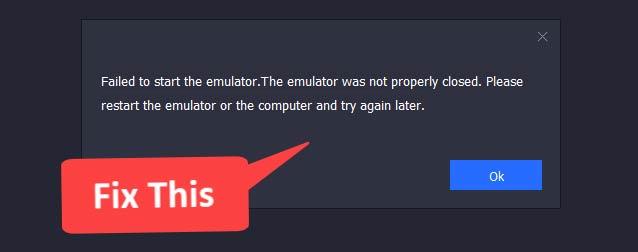
Не удалось запустить эмулятор. Работа эмулятора была завершена неправильно – как исправить
Сегодня расскажем об ошибке при запуске эмулятора “Не удалось запустить эмулятор. Работа эмулятора была завершена неправильно. Перезапустите эмулятор и попробуйте еще раз позже”. Предупреждения появляются в Tencent Gaming Buddy, Gameloop, Bluestaks, Nox App Player и других. В статье рассмотрим причины сбоя, а ниже дадим рекомендации как устранить проблему самостоятельно. Скриншот с ошибкой Tencent Gaming Buddy ниже.

Причины сбоя запуска
Причин сбоя запуска несколько: во-первых, это зависит от самой игры, которую вы запускаете, если это PUBG MOBILE – разработчики стали блокировать игроков с эмуляторами. Поскольку играть против людей со смартфонов или планшетов гораздо легче, управляя клавиатурой и мышкой.
Исправляем ошибку запуска
Для начала давайте убедимся, что у нас нормально работает Multiwindow. Тут схема простая – запускаем Tencent Gaming Buddy, а после сообщения об ошибке следуем инструкции:
Этот способ помогает в 90% случаев. Если не запустилось или снова выскочило сообщение о завершении работы, будем искать копии папки TxGameAssistant.
Находим дубликаты Tencent Gaming Buddy
Для поиска дубликатов эмулятора или его папок, загружаем и устанавливаем CCleaner с официального сайта или отсюда. Запускаем CCleaner и следуем инструкции:

Ищем дубликаты в CCleaner

Ищем проблемы в реестре системы
При запуске лаунчера Tencent в свойствах ярлыка задайте максимальные права. Или запускайте кликом правой кнопкой мыши и выбирайте “Запустить от имени Администратора”.
Заключение
Эти советы помогают в большинстве случаев, исключения составляют только если игроков с эмуляторами блокируют на самом сервере игры. Напишите в комментариях какой их способов помог вам исправить проблему “Не удалось запустить эмулятор. Работа эмулятора была завершена неправильно”. Если информация оказалась полезной – поставьте лайк и поделитесь статьей в соцсетях.
IT специалист. Автор информационных статей на тему Андроид смартфонов и IOS смартфонов. Эксперт в области решения проблем с компьютерами и программами: установка, настройка, обзоры, советы по безопасности ваших устройств. В свободное время занимается дизайном и разработкой сайтов.

PUBG is the most popular Multiplayer Online Battle Royale game. PUBG Stands for PlayerUnknown’s Battlegrounds which means unknown players fight in a battle royal mode. The players may either fight as a solo member or in a small group with the winner being the last man alive. The success of the game led to the development of many other similar battle royale games one popularly being Fortnite BR. The game is free to download from Google Play Store for Android.
Gaming Buddy Gameloop by Tencent for Windows who are also the developers of PUBG created the emulator specifically catered towards the game. The Gaming Buddy is able to handle the PUBG mobile and is well optimised to run even on low-end Windows PC. Though there is a PC version of PUBG, it is paid therefore an emulator is a very good option to play the game for free.
Content at Glance
Here are the best fixes for Gameloop TGB errors, loading & installing issues, crashes and more.
Fix Lag or FPS Drop Issues on PUBG
The Gameloopuses available resources on the PC to run. As different systems have different hardware and software specs a particular setting may not be helpful for the smooth and clutter-free running of TGB on the PC. Here are the best settings for Lag-Free gameplay. I am giving the best optimisation settings for Windows 10 but you make changes accordingly to your system based on specifications.
Here are the best settings to Fix Lag or freeze Issues on Tencent gaming buddy.
1. Right Click on TBG icon and click on Open File Location.
2. Now look for the File named ‘App Market’, right-click and open Properties.
3. Here click on compatibility tab.

4. Now Under Compatibility Mode select any other lower windows version and right check on the ‘Run this program in this mode’.
If you face any issues click Run Compatibility Troubleshooter and select recommended settings.
6. If your system is running on Windows 7 download and Install DirectX from Google Search. Win 8/10 have them pre-installed.
7. Close all the Tabs and open TBG, open settings in the TBG.
8. Here Click on Engine, select OpenGL if you have a good GPU and OpenGL+ if a strong graphics processor. And select DirectX for good CPU and DirectX+ if a very strong CPU.
9. Right, check all the boxes available but you have a dedicated GPU card like Nvidia and AMD you can select Priotorise Dedicated GPU. If not then uncheck that box.
10. Keep Anti-aliasing Close, set memory less than your device RAM and keep the resolution low or high based on system hardware specs.

11. Now Click on the Game Tab, set resolution HD or SD and display quality as smoothly. Hit Save Button and enjoy the game clutter and lag-free on your PC system.
First, uninstall the Gaming Buddy by going to the Programs under the Control panel. Now, search for Windows Defender. Here click on Windows Defender Security Center and click on Virus and Threat Protection. Now open Configurations for protection against viruses and threats and Deactivate all the options available.
Uninstall the Antivirus App
The DirectX and OpenGL have different working conditions, one needs a good CPU while other a good graphics processing unit respectively. So, I recommend you to change the engine and try relaunching the emulator, in most cases the issue is solved if it is due to engine incompatibility.
Delete Temp Folder
You can find the location of the Temp folder in the diagnosis option of the TGB. At the bottom of the diagnosis box, you will see the path. Open the Temp Folder and Delete the temporary file/s. Relaunch the TGB to check if the issue is solved.
Fix Voice Chat | Mic Not Working | Audio Issues
This is not an error faced by few but more than 10% gamers in PUBG universe. I have found a simple fix for the same.
Go to Sound Settings on your Windows. Look for App volume and device preferences under Other sound options. Make sure your TG Buddy is open in the background. If so, you will see TBG under the running Apps. Here you will see Input and Output options as Default. Just Change both to the USB device.

1. Uninstall the emulator
2. Go to C:/ drive and delete the f0lder which is saved as Tencent in program files. If it shows that some files are in use just add the folder to archive and then delete it
3. Install the emulator again

1. Remove all Temp files: Window Key+ R and type TEMP and Hit ENTER and Delete all temp files and also Type %TEMP% and delete all files.
4. Re-Login and again re-install TGB.
100% CPU Usage
If your CPU still 100% usage, please do these steps:

Manual Fix
You can reset the keys on your TBG to fix the issue
High Ping Issue

Ping does not depend on internet speeds but it depends on server response for the request sent from the mobile. An internet with low speeds but having fast response time will have low ping while an internet with high speed but having a low server response will have high Ping. So try to just change your network, switch data card, connect to a different Hotspot or Change your ISP and see if the network response is high and ping is low for smoother gameplay.
Change Location
A network consists of a number of intricate factors which can cause the ping to fluctuate. The location of your mobile or router is also one such factor which can cause high ping. So just try to change your location while playing the game. Look for places less crowded with objects, try playing closer to the router, change router location and play the game if possible at higher elevations in your house.
Change DNS Servers

Changing DNS Servers is not a very effective means to reduce the ping directly but can help to speed up the amount of time it takes to resolve a domain nameservers. Thus changing the DNS can at times help to reduce ping indirectly. Most of the devices have built-in DNS option in the setting also there are a number of apps on the Play Store which help in changing the DNS, you can try the popular DNS Changer App or Net Optimizer. this will do the trick. You can test the best DNS available based on your location and network to fix lag and reduce latency (ping time) on online games for the better gaming experience.
PUBG Not Working on Tencent Buddy
If the PUBG Mobile is unable to load or causing the problem with the installation you can try a different emulator like Bluestacks, Nox Player. The emulator is capable of handling heavy games and download PUBG mobile from Play Store directly onto the emulator.
How to Install and Use PUBG On Nox Player?
1. Download and install Nox Player from the Official Site. The process will take a few clicks.
2. Once successfully installed you will see the Play Store App on the main screen of the Nox Player.
3. Open the Google Store and log in with your Google ID and Password.
4. Search for the PUBG game and install it on the emulator.
5. Open the game and enjoy it on PC for free. Done!
PUBG Account Ban
There is no way to fix PUBG Ban apart from waiting till the Ban uplifts or using any other login Account. Short-term bans for 1 day, 3 days, 5 days, etc. are for inappropriate behaviour, teamkilling, teaming, etc. Any cheating, inappropriate programs, bug abuse, etc. can result in a permanent ban.
Conclusion: I hope with the solutions above you can solve all the issues and errors faced on TGB for PUBG Mobile. I hope the post was helpful. Do comment below for any assistance or if needed.
https://www. digitbin. com/fix-tencent-gaming-buddy-error/
Video Сводка ошибок GameLoop и эффективных решений
GameLoop является самым популярным игровым симулятором в настоящее время, не только является лучшим и наиболее специализированным этот эмулятор Android похож на игровой порт, предоставляя игрокам множество мобильных игр. сегодня очень жарко
GameLoop лаги, рывки, капли FPS
Tencent Gaming Buddy используют доступные ресурсы, а также имеют «форму конфигурации», доступную для запуска при установке на компьютер. Но каждое устройство, каждая отдельная система будет иметь разные параметры, поэтому тот факт, что они не соответствуют заданным настройкам эмулятора, является причиной задержки и заикания при игре в игры на GameLoop
Щелкните правой кнопкой мыши значок Open File Location
Посмотрите в списке , затем щелкните правой кнопкой мыши и выберите «
Щелкните левой кнопкой мыши на вкладке «
В режиме совместимости выберите операционную систему для использования, затем выберите Запустить эту программу в этом режиме еще раз
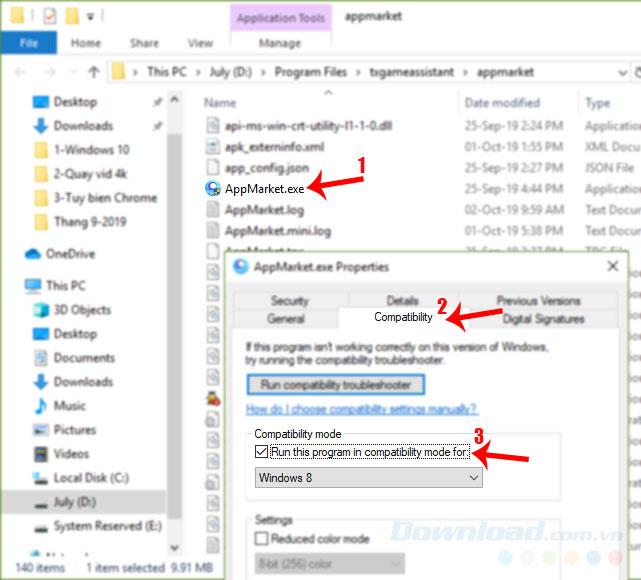
- В режиме совместимости выберите нижнюю операционную систему, ближайшую к используемой операционной системе. Например, компьютер использует – компьютер использует Windows 8, выберите
- Если возникнут какие-либо проблемы, запустите параметр устранения неполадок совместимости и снова выберите операционную систему.
- Если на вашем компьютере все еще используется операционная система Windows 7, вам необходимо загрузить и Windows 8 и Windows 10 уже предустановлены, поэтому нет необходимости
- Щелкните левой кнопкой мыши значок в верхнем правом углу экрана.
- Настройки / Двигатель
- если у вас обычный графический процессор, или выберите если ваш графический процессор достаточно сильный
- для хорошего процессора или +, если ваш процессор достаточно силен
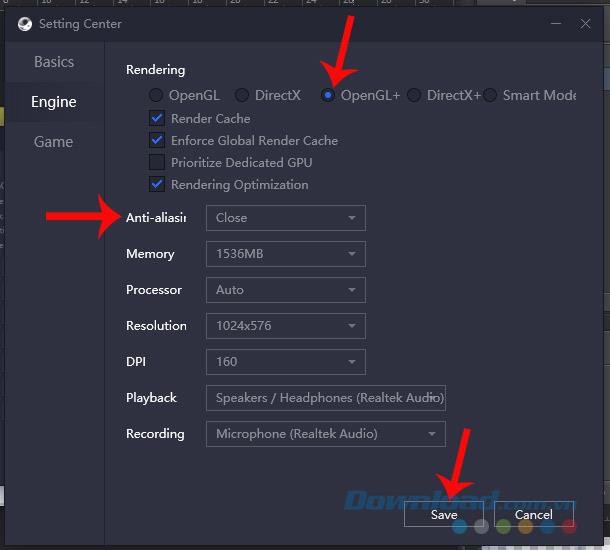
Исправлено отставание GameLoop, лаг при игре
, настройка ОЗУ не превышает общий объем ОЗУ, который вы имеете, и разрешение соответствует конфигурации машины.
- Полностью удалите GameLoop на своем компьютере
- , введите ключевое слово
- Центр безопасности Защитника Windows / Защита от вирусов и угроз
- конфигурациях на наличие вирусов Защита от угроз и быть отменена ( ) все варианты
- в каталог, содержащий установочный файл, и дважды щелкните, чтобы установить GameLoop на компьютер
- В интерфейсе установки мы не нажимаем « немедленно», а нажимаем « и проверяем, не были ли созданы какие-либо связанные папки из предыдущей установки, которые не были удалены? Если это так, удалите его и создайте новую папку, если нет, вы можете выбрать Установить снова.
Отключите антивирус, чтобы исправить ошибки в GameLoop
Антивирусное программное обеспечение является причиной, по которой многие программы не могут быть установлены или запущены на компьютере, ошибка загрузки 98% на GameLoop не
Вы можете попробовать перейти с DirectX на OpenGL или наоборот , затем сохранить, перезапустить симулятор, чтобы проверить, сохраняется ли ошибка?
- В главном интерфейсе GameLoop выберите значок трех черточек
- Настройки / Двигатель
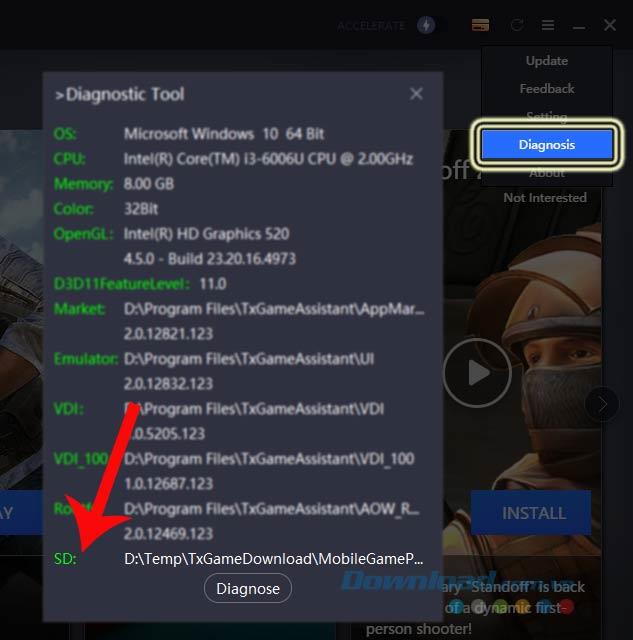
Удалите данные папки Temp из GameLoop
Аудио ошибки не сильно влияют на игру PUBG Mobile , но для геймеров, которые любят эффекты или общение, это очень серьезная проблема.
- Другие параметры звука»громкости приложения и устройства и посмотрите, выключен ли дисплей GameLoop (отключен) или нет? Если так, то включи
- Вернитесь на главный экран, щелкните правой кнопкой мыши значок звука на панели задач и выберите « Настройки звука» / «Дополнительные параметры» каждый раз для воспроизведения и записи.
- Очистить все существующие галочки в эксклюзивном режиме
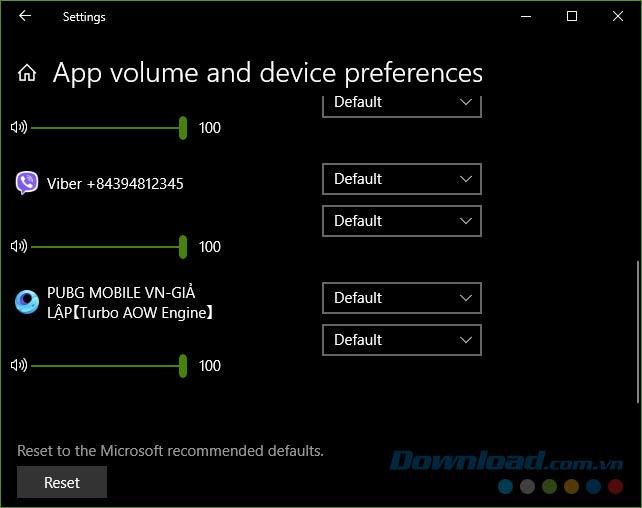
Исправление ошибок звука игры при игре в эмуляторе GameLoop
- Перейдите в каталог установки GameLoop или, если по умолчанию, установите его на диск C: и очистите кеш.
- Попробуйте установить этот эмулятор снова
Код ошибки 31 – Ошибка загрузки, повторите попытку:
- Щелкните левой кнопкой мыши значок Windows в нижней части экрана.
- Введите ключевое слово ” ” и выберите, чтобы открыть это командное окно с правами администратора.
- Введите команду ” netsh winsock reset ” и затем
- Перезагрузите компьютер , а затем попытайтесь
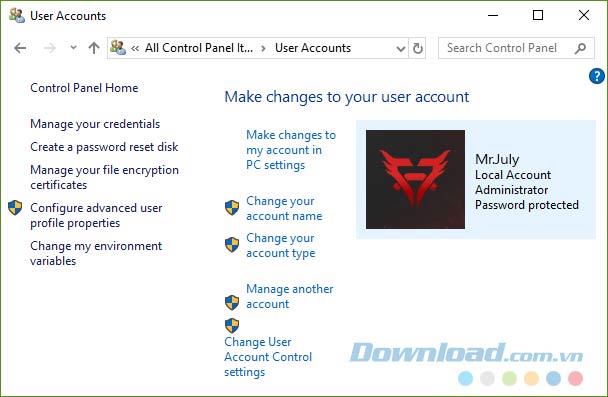
Сменить аккаунт на компьютере
- Нажмите комбинацию клавиш Windows + R на клавиатуре компьютера, чтобы открыть диалоговое окно «Выполнить».
- Введите ключевое слово ” ” в поле поиска и нажмите
- Появится временная папка, удалите все данные в этом
- , выберите « Учетная запись пользователя» / «Изменить имя учетной записи» / «Изменить имя».
- Изменить тип учетной записи» , если вы являетесь администратором, перейдите к обычной учетной записи (и наоборот)
- Выйдите и попробуйте установить GameLoop снова
Ошибка 100% загрузки процессора – перегрузка процессора:
Ошибка при запуске GameLoop
- В главном интерфейсе эмулятора выберите
- Выберите, чтобы запустить игру по вине
- Когда появится экран загрузки игры (экран с ракетой и% загрузки), вы увидите сообщение об ошибке, выберите
- Быстро нажмите на иконку Окно многозадачности – Многооконный в списке в правой части экрана
- Появится другое сообщение, выберите OK там
- Подождите несколько секунд, вы увидите, что игра автоматически перезапустится
Эту ошибку довольно легко идентифицировать с помощью сообщений в виде обновления графического драйвера или не удалось инициализировать механизм рендеринга , и эту проблему нетрудно исправить, в частности:
Обновление драйвера для GameLoop
- Загрузите и установите программное обеспечение для автоматического обновления драйверов (например,
- Запустите программное обеспечение, позволяющее сканировать всю систему
- После появления результатов выберите необходимый драйвер (или весь) для обновления, а затем перезагрузите компьютер.
- Перезапустите игру снова
Клавиатура GameLoop не работает
- При запуске игры возникла ошибка
- Нажмите на значок настроек виртуальной клавиатуры эмулятора:
- и затем выберите чтобы сохранить его.
- В главном интерфейсе эмулятора
- (обратите внимание, режим KeyMapping и игровое разрешение должны быть одинаковыми)
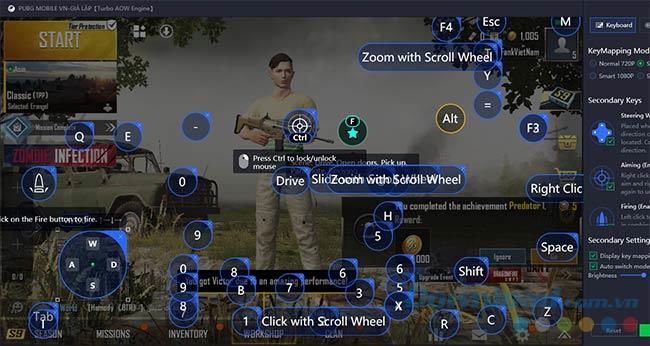
Сброс игровой клавиатуры GameLoop
Сначала вам нужно открыть GameLoop и получить доступ к основным настройкам (не нажимайте кнопку «Запускать при запуске»), затем перезагрузите компьютер.
C:/Program Filesили место, где находится установочный файл GameLoop. в любое место.
: Щелкните значок раскрывающегося меню и выберите «
- Скрыть Adanced Watermark
- настройках Boss Key
Перезапустите Game Loop, и вы увидите , на этот раз просто нажмите кнопку чтобы установить Google Installer. После завершения установки вы увидите значок установщика Google в списке доступных приложений GameLoop.
На самом деле, есть много других ошибок с этим эмулятором в целом, а также с игрой PUBG Mobile на GameLoop в частности. Также необходимо подчеркнуть, что GameLoop или Tencent Gaming Buddy – не единственные имена, которые помогают геймерам играть в эту игру на выживание.
Если вы играете в Valorant и столкнулись с кодом ошибки 19, это руководство поможет вам решить эту проблему. Обычно это происходит, когда возникает проблема с клиентом Riot, и известно, что перезапуск клиента Riot помогает в большинстве случаев.

Valorant — это эксклюзивный настольный многопользовательский шутер от первого лица «пять против пяти», разработанный Riot games. Это первая игра, разработанная Riot Games в жанре шутеров. В настоящее время игра доступна только для пользователей ПК с Windows, и разработчики могут запустить ее на других платформах и устройствах в будущем.
Код ошибки 19 в Valorant означает, что есть проблемы с клиентом Riot. Лучшее решение, которое можно попробовать сначала, — это перезапустить клиент Riot. Если это не решит проблему, попробуйте следующие исправления.
- Проверьте подключение к Интернету
- Завершите все процессы Riot и перезапустите клиент
- Обновите клиент Riot и Valorant
Давайте углубимся в детали каждого метода и исправим проблему.
Клиенту Riot необходимо подключиться к серверу, чтобы он мог запуститься и позволить вам играть в Valorant. Он должен иметь хорошее подключение к Интернету. Убедитесь, что ваше интернет-соединение работает нормально, проверив его скорость. Если у вас хорошее интернет-соединение, перезагрузите компьютер и снова запустите Riot Client.
Откройте Диспетчер задач на своем ПК и завершите все процессы от имени Riot Client, Valorant, Vanguard и т. д.
Затем перезапустите клиент Riot, который автоматически запустит все процессы. Посмотрите, устранена ли проблема.
Проверьте, есть ли ожидающие обновления для Riot Client или Valorant, и установите их. Если нет доступных обновлений и проблема не устранена, удалите игру и переустановите ее.
Любой из вышеперечисленных методов должен помочь вам исправить ошибку Valorant с кодом 19. Если нет, обратитесь в службу поддержки Riot Games.
Как исправить код ошибки в Valorant?
В Valorant есть много кодов ошибок, которые начинаются с кода ошибки 0 и доходят до 152. У каждого кода ошибки есть свое решение. Большинство кодов ошибок можно легко исправить, перезапустив клиент Riot или перезагрузив компьютер. Некоторые коды ошибок требуют переустановки Riot Client и Valorant.
Почему я продолжаю получать ошибку подключения Valorant?
Если вы получаете сообщение об ошибке подключения Valorant, перезапустите Valorant и Riot Client на своем ПК. Если это еще не исправлено, проверьте подключение к Интернету, проверьте наличие обновлений Riot Client и Valorant и установите их.
Связанное чтение: Не удается установить Valorant на ПК с Windows.