Ошибка синхронизации Steam Cloud: как исправить
Окно "Steam не удалось синхронизировать ваши файлы" появляется при запуске игры, когда клиент не может сравнить локальные сохранения с копией в облаке. Само по себе оно не страшно, но если нажать "Играть" вслепую, можно затереть более свежий прогресс. Сначала сделайте копию сохранений, затем ищите причину.
Содержание
Что означает эта ошибка
Steam Cloud хранит сохранения и настройки игр на серверах Valve. Перед запуском игры клиент сверяет файлы на компьютере с облаком, а после выхода отправляет изменения. Если сверка не удалась, вы увидите предупреждение с вариантами "Повторить синхронизацию" и "Играть без синхронизации".
Опасность в том, что при игре без синхронизации новый прогресс может лечь поверх старого или, наоборот, остаться только на этом компьютере. Если вы играли на другом компьютере, облако может хранить более свежую версию, которую вы пока не получили.
Возможные сообщения: "Не удалось синхронизировать файлы", "Облачные файлы устарели", "Конфликт файлов Steam Cloud". Первые два - проблема связи или настроек, последнее - расхождение между двумя версиями.
Сначала сохраните свой прогресс
Прежде чем что-то менять, скопируйте папки с сохранениями. Это занимает минуту и исключает потерю данных.
- Откройте папку Steam, затем
userdata, затем папку с вашим числовым идентификатором. - Внутри найдите папку с номером игры (его видно в адресе страницы игры в магазине Steam).
- Скопируйте папку
remoteна рабочий стол. - Дополнительно проверьте папку документов и AppData: многие игры хранят там сохранения отдельно от Steam.
Если не знаете, где лежат сохранения конкретной игры, поищите её страницу на сайте PCGamingWiki: там указаны точные пути и отметка о поддержке Steam Cloud.
Проверьте сеть и состояние серверов
Если облако не отвечает, причина может быть не у вас. Во время обслуживания и сбоев Steam Cloud недоступен у всех, и ничего делать не надо, кроме ожидания.
- Откройте в браузере сайт Steam или любой сервис мониторинга статуса Steam и посмотрите, нет ли общих сбоев.
- Перезагрузите роутер и проверьте, открываются ли другие сайты. Если нет, разбирайтесь с соединением: ошибка подключения к серверу.
- Если страницы открываются неправильно или выдают сбой DNS, поможет статья про ошибку DNS_PROBE_FINISHED_NXDOMAIN.
- Отключите VPN и прокси: они часто мешают соединению клиента Steam с облаком.
Если Steam открывается, а облако не отвечает только по вечерам, виновата обычно перегрузка серверов, а не ваш компьютер. Подождите и повторите синхронизацию позже.
Включение облака в настройках
Облако бывает выключено в клиенте целиком или для конкретной игры. Проверьте оба места.
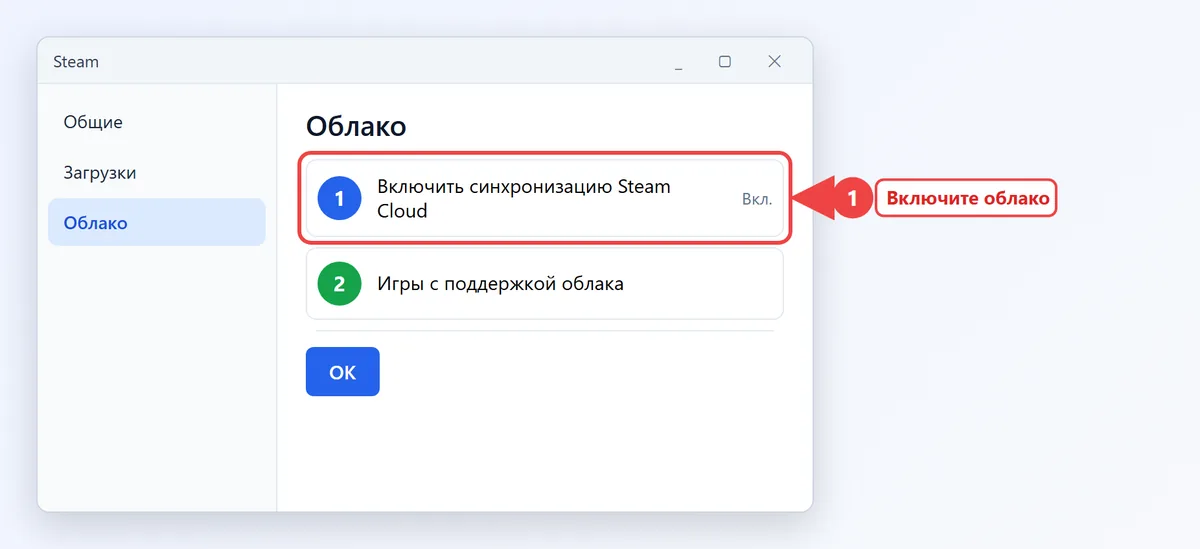
- В клиенте Steam нажмите Steam в левом верхнем углу и выберите Настройки.
- Откройте раздел Облако.
- Включите пункт про синхронизацию Steam Cloud для приложений, которые её поддерживают.
- Закройте окно настроек, затем в Библиотеке щёлкните по игре правой кнопкой и выберите Свойства.
- На вкладке Общие включите сохранение данных игры в Steam Cloud.
Если пункт для игры отсутствует, значит игра не поддерживает облачные сохранения, и ошибка относится к другому процессу. Подробности о работе облака есть на справочной странице Steam.
Что делать при конфликте файлов
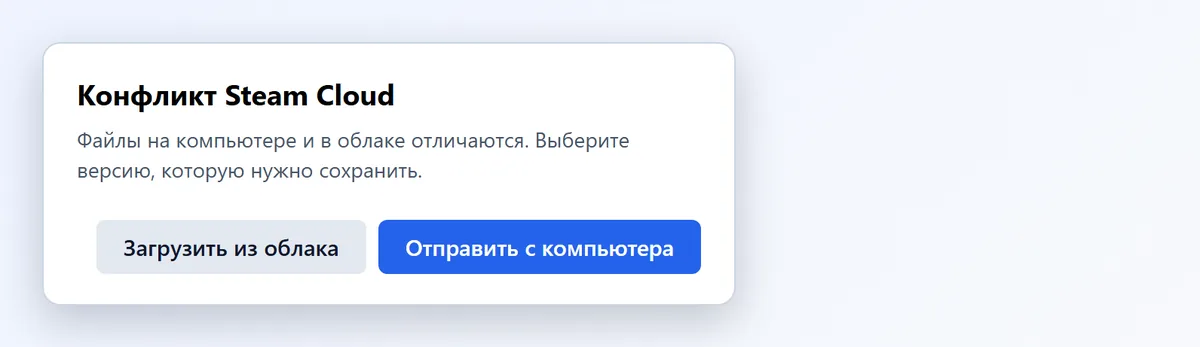
Если Steam показывает окно со сравнением, это не ошибка связи, а расхождение: на компьютере и в облаке разные версии. В окне указаны даты и время изменения каждой версии.
- Если на компьютере версия новее, а облачная старая, выбирайте загрузку на сервер (отправить локальные файлы).
- Если облачная версия новее (вы играли на другом компьютере), выбирайте загрузку из облака.
- Если не уверены, сначала сделайте копию из прошлого раздела и затем выберите версию с более поздней датой.
Частая причина конфликта: неправильное время и дата на компьютере. Включите автоматическую установку времени в параметрах Windows и проверьте часовой пояс.
Кэш, права доступа и поврежденная папка
Если облако включено, сеть в порядке, а ошибка повторяется, проверьте технические причины.
- Закройте Steam полностью (Steam - Выход) и запустите его от имени администратора.
- В настройках откройте раздел Загрузки и очистите кэш загрузки. Войдите в аккаунт заново, если Steam попросит.
- Проверьте, что на диске есть свободное место: при нехватке места файлы синхронизации не записываются.
- Убедитесь, что папка
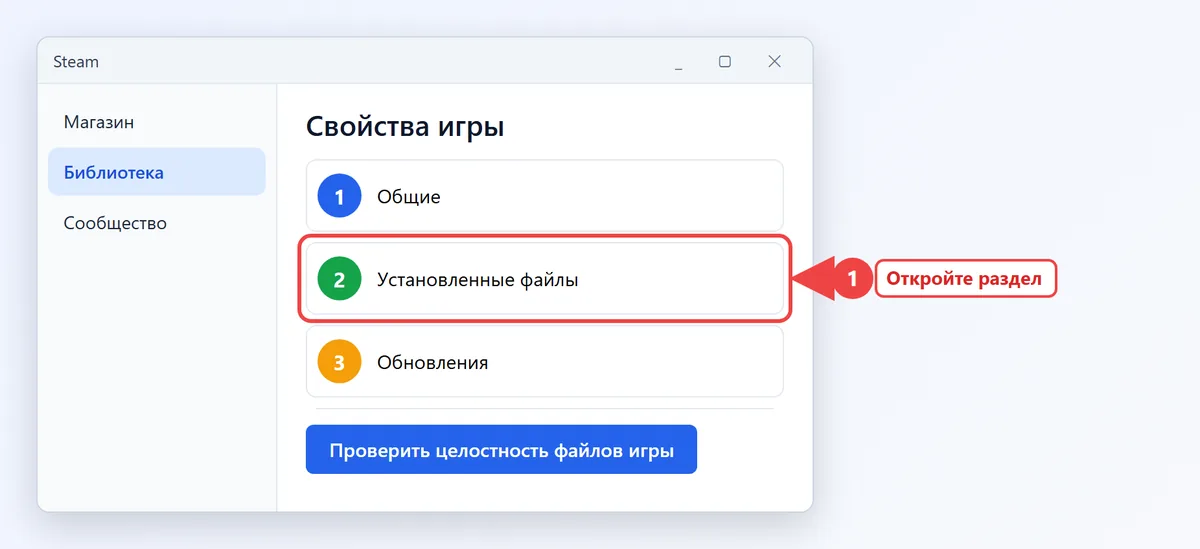
userdataне помечена "только для чтения" (свойства папки, снимите отметку) и антивирус не блокирует запись. - Проверьте файлы игры: в свойствах игры раздел Установленные файлы, пункт проверки целостности.
Если у игры повреждены файлы, проверка в Steam поможет не только при облачной ошибке. Похожие случаи с библиотеками разобраны в статье ошибка steam_api.dll.
Если ничего не помогло
Есть запасные способы, но применяйте их только с копией сохранений.
- Повторить синхронизацию позже. Если облако сбоит на стороне Steam, ошибка проходит сама через несколько часов.
- Временно отключить облако для игры и запустить её с локальными сохранениями. Потом включить обратно и выбрать, какая версия главная.
- Выйти и войти в аккаунт Steam заново. Это обновляет сессию и часто снимает зависшую синхронизацию.
- Обратиться в поддержку Steam с названием игры и текстом ошибки, если облако не работает несколько дней.
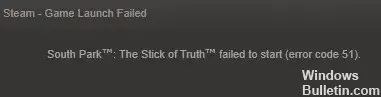
Если вместе с облаком появляются и коды запуска, посмотрите разборы кода 106 и кода 51 в Steam.
Как не терять сохранения в будущем
- Дожидайтесь окончания синхронизации после выхода из игры: значок облака в клиенте должен исчезнуть.
- Не запускайте одну игру одновременно на двух компьютерах.
- Время от времени копируйте папки сохранений вручную, для игр с большим прогрессом это особенно важно.
- Не принудительно завершайте Steam во время сохранения игры.
Вопросы и ответы
Короткие ответы на вопросы, которые чаще всего задают по теме "Ошибка синхронизации Steam Cloud: как исправить".
Что делать, если Steam пишет, что не удалось синхронизировать файлы?
Сначала скопируйте папку сохранений, затем проверьте сеть и включите облако в настройках Steam и в свойствах игры, после чего повторите синхронизацию.
Можно ли играть без синхронизации Steam Cloud?
Можно, но новый прогресс может не попасть в облако или перезаписать более свежие данные. Лучше сначала решить проблему.
Где Steam хранит сохранения на компьютере?
Копии облака лежат в папке Steam, подпапка userdata, дальше идентификатор аккаунта и номер игры. Многие игры хранят данные ещё и в документах или AppData.
Почему Steam Cloud пишет, что облачные файлы устарели?
Локальная версия новее облачной или клиенту не удалось получить ответ сервера. Проверьте дату сохранений и подключение.
Сбой облака пропадёт сам?
Если причина в серверах Valve, то да, обычно в течение нескольких часов. Если дело в настройках или правах папки, нужно исправить их самому.