VCRUNTIME140.dll не найден: как исправить ошибку
Сообщение, что система не обнаружила VCRUNTIME140.dll, означает отсутствие или повреждение библиотеки Microsoft Visual C++. Исправляется установкой пакета Visual C++ Redistributable 2015-2022 с официального сайта Microsoft, причём лучше поставить и x64, и x86.
Содержание
- Что такое VCRUNTIME140.dll и почему возникает ошибка
- Как исправить: установка Visual C++ Redistributable
- Если пакет уже установлен: ремонт
- Переустановка самой программы
- Проверка системных файлов
- Почему нельзя скачивать dll с сомнительных сайтов
- Похожие ошибки и их причины
- Если ошибка осталась
- Вопросы и ответы
Что такое VCRUNTIME140.dll и почему возникает ошибка
VCRUNTIME140.dll - это файл из пакета среды выполнения Microsoft Visual C++. Программисты пишут игры и приложения на языке C++ и не включают в каждую программу общие функции, а берут их из этой библиотеки. Поэтому одна и та же среда нужна десяткам программ.
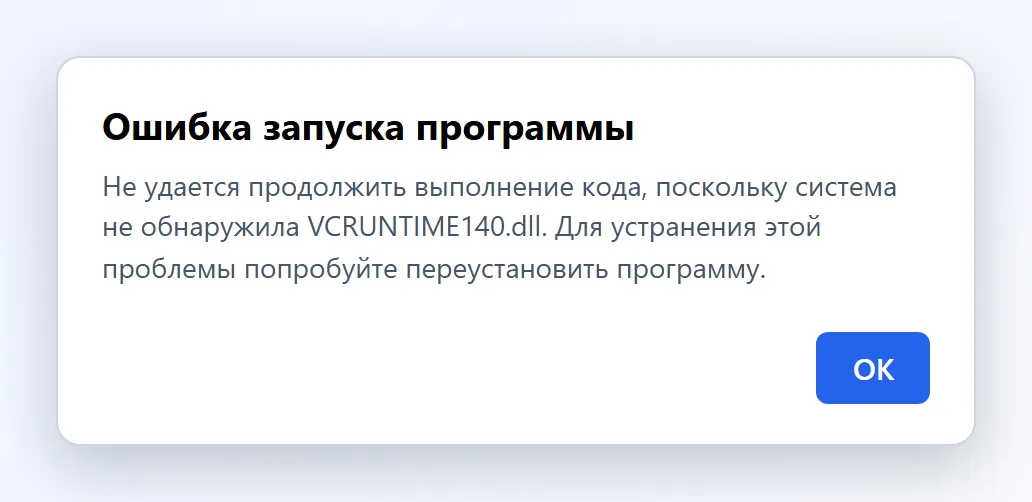
Если библиотеки нет, она повреждена или установлена не той разрядности, при запуске программы Windows показывает окно "Не удается продолжить выполнение кода, поскольку система не обнаружила VCRUNTIME140.dll. Для устранения этой проблемы попробуйте переустановить программу". Похожие сообщения бывают про MSVCP140.dll и VCRUNTIME140_1.dll: это файлы того же пакета.
Причины обычно такие: пакет не был установлен (чистая Windows), он был удалён чисткой диска или "оптимизатором", файл повредил антивирус или сбой диска, либо программе нужна другая разрядность библиотеки.
Расшифровка кодов ошибок Windows
Коды 0x8007..., 0xC000..., стоп-коды синего экрана и коды диспетчера устройств.
Примеры: 0x800700050xc000007b0x800f0922код 43
Открыть полный инструментКак исправить: установка Visual C++ Redistributable
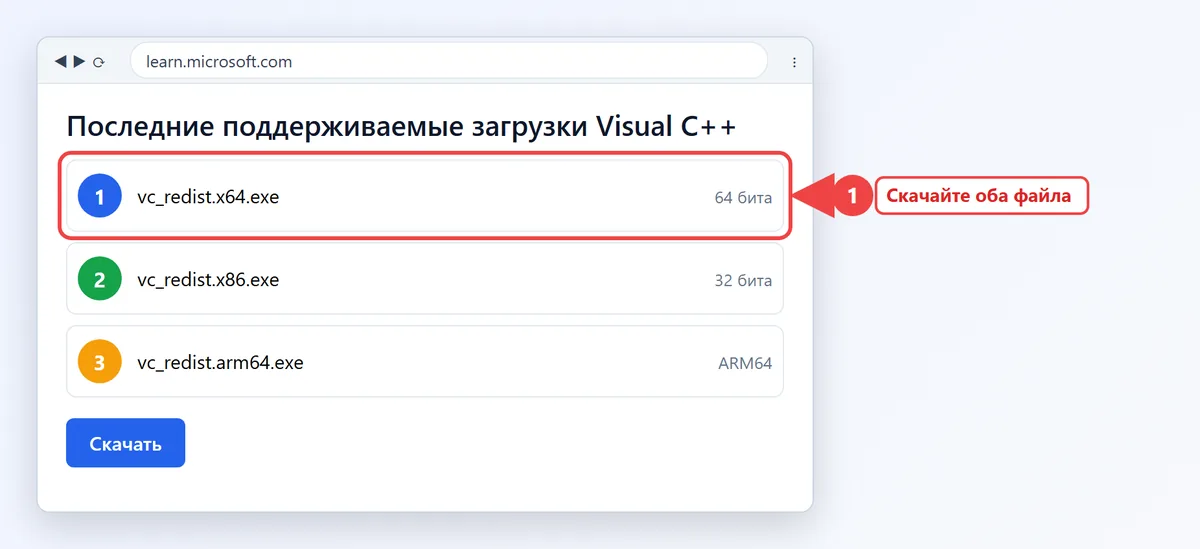
Основной способ - поставить актуальный пакет. Версии Visual C++ 2015, 2017, 2019 и 2022 используют общие файлы с именем 140, поэтому Microsoft выпускает один пакет "Microsoft Visual C++ 2015-2022 Redistributable". Скачивайте его только на официальной странице Microsoft: раздел поддерживаемых версий Visual C++ на сайте learn.microsoft.com.
- Откройте на learn.microsoft.com страницу "Последние поддерживаемые скачиваемые файлы Visual C++".
- Скачайте файл vc_redist.x64.exe для 64-разрядных программ.
- Скачайте также vc_redist.x86.exe для 32-разрядных программ.
- Запустите каждый файл, примите условия лицензии и нажмите Установить.
- Если установщик предлагает Исправить (Repair), выберите его: пакет уже есть, но повреждён.
- Перезагрузите компьютер и снова запустите программу.
Ставьте обе разрядности даже на 64-разрядной Windows. Многие игры и программы по-прежнему 32-разрядные и ищут библиотеки именно в 32-битной версии. Файл VCRUNTIME140_1.dll входит в пакет для x64.
Не знаете, какая у вас Windows? Откройте Параметры - Система - О системе и посмотрите строку "Тип системы". Но устанавливать лучше обе версии пакета, это ничему не мешает.
Если пакет уже установлен: ремонт
Бывает, что в списке установленных программ уже есть нужные записи, а ошибка остаётся. Тогда пакет повреждён.
- Откройте Параметры - Приложения - Установленные приложения (в Windows 10 - Приложения и возможности).
- Найдите записи Microsoft Visual C++ 2015-2022 Redistributable (x64) и (x86).
- Выберите запись, откройте меню или кнопку Изменить и нажмите Исправить.
- Повторите для второй разрядности и перезагрузите компьютер.
Если ремонт не помогает, удалите обе записи и установите свежий пакет заново с сайта Microsoft. Сначала удалите, затем перезагрузитесь, а потом ставьте.
Переустановка самой программы
Сообщение об ошибке советует переустановить программу, и это тоже рабочий вариант, особенно если библиотека нужна специфической версии. Многие игры и приложения кладут свой набор библиотек в папку установки или предлагают установить Redistributable при первом запуске. В Steam такие компоненты ставятся автоматически, но при сбое помогает проверка целостности файлов игры.
Если ошибка касается игры из Steam, там же можно запустить установщик из папки _CommonRedist\vcredist внутри каталога игры. Названия подпапок отличаются от игры к игре. Для сходных проблем с файлами Steam есть статья про ошибку steam_api.dll.
Проверка системных файлов
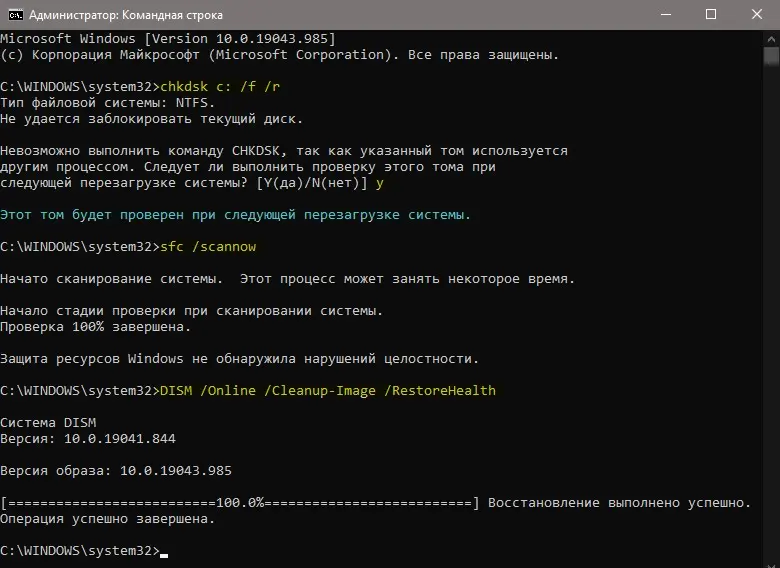
Если пакеты установлены, а ошибка не уходит, возможно, повреждены системные компоненты. Откройте командную строку от имени администратора и выполните:
sfc /scannowDISM /Online /Cleanup-Image /RestoreHealth
Проверка займёт несколько минут. После её окончания перезагрузитесь и повторите установку Visual C++. Если установщик пакета сам выдаёт код вроде 0x80070005, разберите его по статье про отказ в доступе, а справку по другим кодам найдёте в инструменте для кодов Windows.
Почему нельзя скачивать dll с сомнительных сайтов
В поиске по запросу про отсутствующий файл сразу выходят сайты "скачать vcruntime140.dll бесплатно". Копировать файл вручную в папку Windows или System32 не стоит по нескольким причинам.
- Файл с такого сайта могут подменить: в него легко встроить вредоносный код.
- Версия библиотеки может не совпасть с нужной программе, и ошибка сменится другой.
- Одной библиотеки мало: пакет регистрирует связанные компоненты, которые копирование не поставит.
- Копия в системной папке мешает штатному обновлению пакета.
Единственный надёжный источник - установщик с официального сайта Microsoft. Не запускайте "исправляющие" программы и не отключайте антивирус по просьбе сайта.
Похожие ошибки и их причины
| Файл | Откуда | Что делать |
|---|---|---|
| VCRUNTIME140.dll | Visual C++ 2015-2022 | Установить x64 и x86 |
| VCRUNTIME140_1.dll | Visual C++ 2015-2022 x64 | Установить пакет x64 |
| MSVCP140.dll | Visual C++ 2015-2022 | Установить или исправить пакет |
| MSVCR120.dll | Visual C++ 2013 | Установить пакет 2013 |
| MSVCP100.dll | Visual C++ 2010 | Установить пакет 2010 |
| steam_api.dll | Steam и игра | Проверить файлы игры |
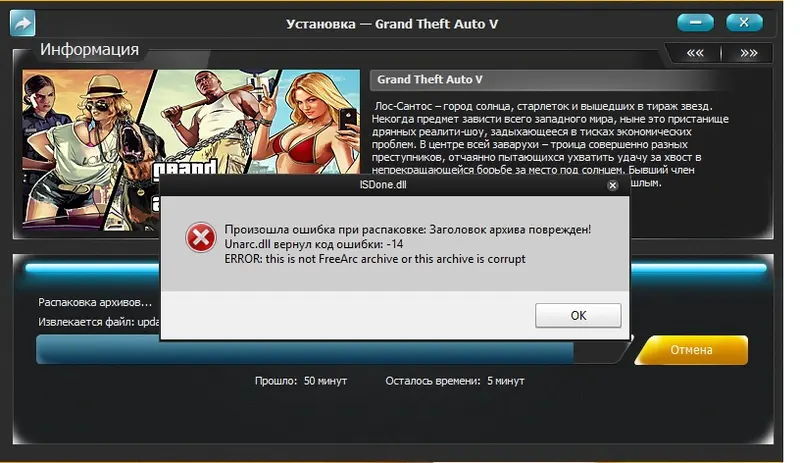
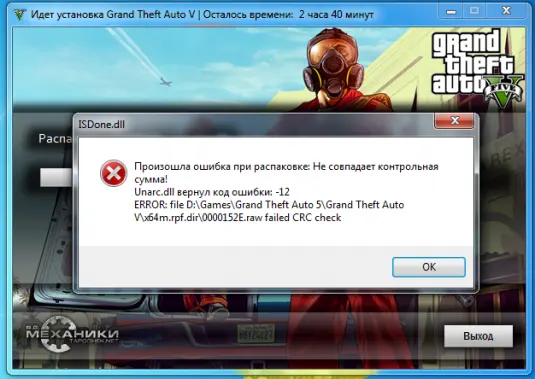
Для старых игр иногда нужны более ранние версии Visual C++ (2005, 2008, 2010, 2012, 2013): они ставятся отдельно и не заменяются новым пакетом. Ошибки при распаковке архивов игр, например ISDone.dll, имеют другую природу, о них написано в статье про ошибку при установке ISDone.dll.
Если ошибка осталась
Проверьте, что программа не из сомнительного источника: у "взломанных" копий нередко отсутствуют файлы. Скачайте программу заново с сайта разработчика. Обновите Windows через Центр обновления, затем драйверы видеокарты, если ошибка возникает только в играх.
Если библиотека не находится только в одной портативной программе, поместите её папку на обычный диск без кириллицы в пути и запустите от имени администратора. Проверьте систему антивирусом: вредоносные программы нередко портят системные библиотеки. Официальные загрузки и описание версий находятся на learn.microsoft.com.
Вопросы и ответы
Короткие ответы на вопросы, которые чаще всего задают по теме "VCRUNTIME140.dll не найден: как исправить ошибку".
Что такое vcruntime140.dll?
Это библиотека из пакета Microsoft Visual C++ Redistributable. Её используют многие игры и программы, написанные на C++.
Как исправить ошибку vcruntime140.dll при запуске игры?
Установите Microsoft Visual C++ 2015-2022 Redistributable x64 и x86 с сайта Microsoft, перезагрузите компьютер и запустите игру снова.
Можно ли просто скачать vcruntime140.dll и положить в папку?
Не стоит. Файл с постороннего сайта может содержать вирус, а одна библиотека не заменяет пакет. Используйте установщик Microsoft.
Нужно ли ставить x86 на 64-разрядной системе?
Да, лучше поставить обе версии. Многие программы 32-разрядные и ищут библиотеки именно в x86-пакете.
Почему ошибка осталась после установки пакета?
Возможно, пакет повреждён или нужна другая версия Visual C++. Исправьте пакет через список приложений и проверьте систему командами sfc и DISM.