Ошибка обновления Windows 11 и 10: как исправить
Ошибка обновления Windows обычно сводится к трём причинам: повреждён кэш обновлений, повреждены системные компоненты или не хватает места на диске. Исправлять нужно по порядку, от простого к сложному: сначала средство устранения неполадок и перезагрузка, затем сброс служб, потом DISM и SFC, и в конце ручная установка обновления.
Содержание
Что сделать в первую очередь
Прежде чем лезть в командную строку, исключите простые причины. Они решают заметную долю случаев, а проверка занимает пять минут.
- Освободите место на системном диске: для крупных обновлений нужно несколько десятков гигабайт, для обычных хватит нескольких.
- Отключите VPN и сторонний антивирус на время установки.
- Отсоедините внешние диски, флешки и ненужные устройства.
- Проверьте дату, время и часовой пояс: неверное время ломает подключение к серверам обновления.
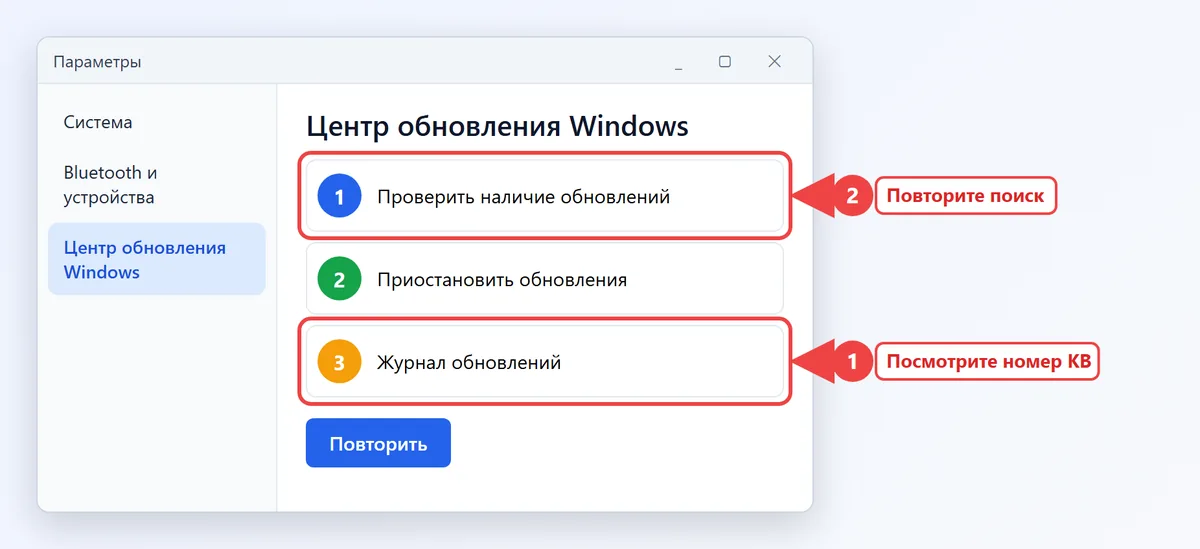
- Перезагрузите компьютер и повторите поиск обновлений.
Средство устранения неполадок
В Windows есть встроенное средство, которое проверяет службы и кэш обновлений и исправляет типовые сбои. Оно не всегда помогает, но ничем не рискует.
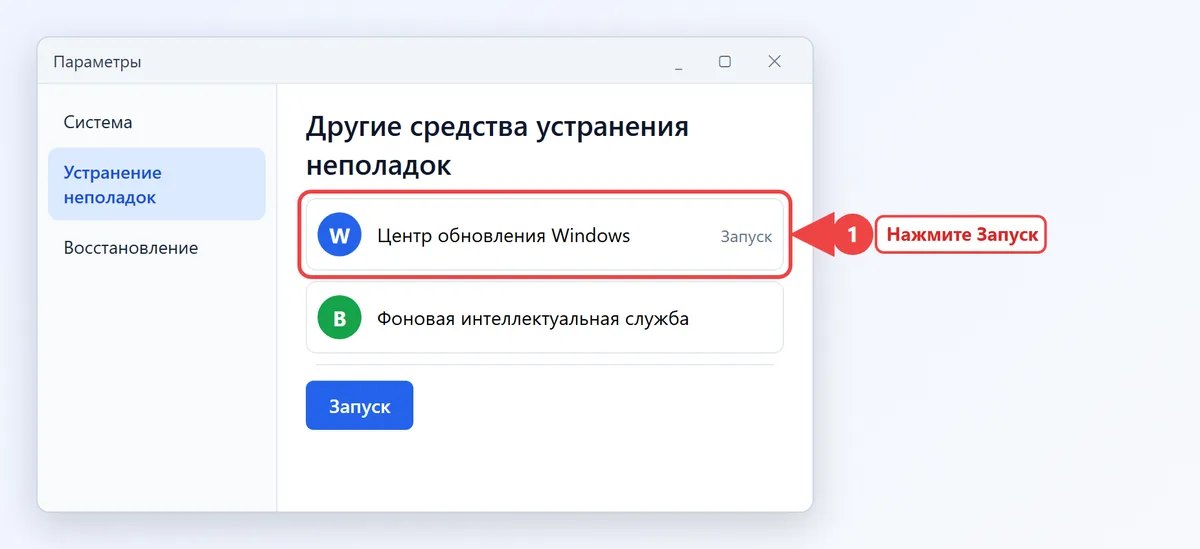
- Откройте Параметры сочетанием Win + I.
- В Windows 11 выберите Система, затем Устранение неполадок и Другие средства устранения неполадок. В Windows 10 путь такой: Обновление и безопасность, Устранение неполадок, Дополнительные средства.
- Рядом с пунктом Центр обновления Windows нажмите Запуск.
- Дождитесь окончания, примените предложенные исправления и перезагрузите компьютер.
Частые коды ошибок обновления
Код на экране подсказывает, куда копать. Перед сбросом служб посмотрите, нет ли вашего кода в таблице: иногда причина узкая и лечится одним действием.
| Код | Что означает | Что делать |
|---|---|---|
| 0x800f0922 | Сбой установки, чаще из-за малого раздела EFI или VPN | Отключить VPN, освободить место, выполнить DISM |
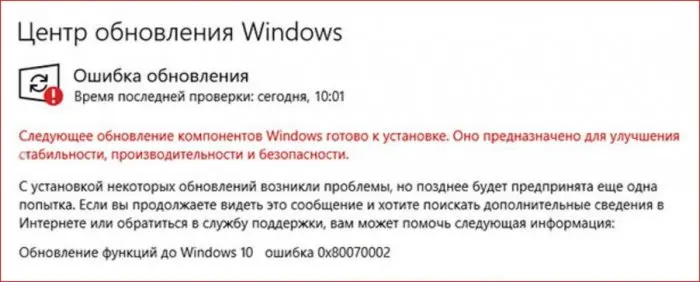
| 0x80070002 | Не найден нужный файл | Сбросить кэш обновлений, проверить дату и время |
| 0x8024a105 | Сбой службы обновления | Сбросить компоненты, перезапустить службы |
| 0x800f081f | Не найдены исходные файлы компонента | DISM с указанием источника, установка из каталога |
| 0x80073712 | Повреждено хранилище компонентов | DISM RestoreHealth, затем SFC |
Если нужного кода в таблице нет, введите его в инструмент расшифровки кодов Windows.
Расшифровка кодов ошибок Windows
Коды 0x8007..., 0xC000..., стоп-коды синего экрана и коды диспетчера устройств.
Примеры: 0x800700050xc000007b0x800f0922код 43
Открыть полный инструментЕсли вместо этого пишет "отказано в доступе", смотрите статью ошибка 0x80070005, а похожий сбой с кодом 0x800706d9 разобран в материале ошибка обновления 0x800706d9.
Сброс компонентов Центра обновления
Самый действенный способ при застрявших и не скачивающихся обновлениях. Мы остановим службы, переименуем папки с кэшем, и Windows создаст их заново.
- Нажмите Win + X и откройте Терминал (администратор) или командную строку от администратора.
- Остановите службы:
net stop wuauserv, затемnet stop cryptSvc,net stop bitsиnet stop msiserver. - Переименуйте папку кэша:
ren C:\Windows\SoftwareDistribution SoftwareDistribution.old. - Переименуйте папку сертификатов:
ren C:\Windows\System32\catroot2 catroot2.old. - Запустите службы обратно:
net start wuauserv,net start cryptSvc,net start bits,net start msiserver. - Перезагрузите компьютер и запустите поиск обновлений в Параметрах.
Если всё заработало, старые папки SoftwareDistribution.old и catroot2.old можно удалить: они занимают место и больше не нужны. История обновлений при этом сохранится частично, но на установку не повлияет.
Восстановление системных файлов DISM и SFC
Если сброс кэша не помог, вероятно, повреждены системные компоненты. Откройте командную строку от администратора и выполните по порядку три команды, дожидаясь завершения каждой.
DISM /Online /Cleanup-Image /CheckHealth- быстрая проверка, есть ли повреждения.DISM /Online /Cleanup-Image /RestoreHealth- восстановление хранилища компонентов, нужен интернет.sfc /scannow- проверка и замена системных файлов.
DISM может долго висеть на 20 или 62 процентах, это нормально: не прерывайте процесс минут 15-20. Если появился код 0x800f081f, значит у DISM нет доступа к источнику файлов. Тогда смонтируйте ISO-образ той же версии Windows и укажите источник: DISM /Online /Cleanup-Image /RestoreHealth /Source:D:\sources\install.wim /LimitAccess, где D - буква смонтированного диска. Если в образе вместо install.wim лежит install.esd, источник указывается так: /Source:esd:D:\sources\install.esd:1.

Ручная установка обновления
Когда упорно не ставится конкретное обновление, скачайте его вручную. Номер вида KB5000000 указан в журнале обновлений.
- Откройте каталог обновлений Microsoft: catalog.update.microsoft.com.
- Введите номер KB в строку поиска.
- Выберите пакет под вашу версию Windows и разрядность (x64 или ARM64).
- Нажмите Скачать и запустите полученный файл.
Для крупных обновлений версии проще использовать помощника по установке или Media Creation Tool на сайте microsoft.com: они ставят новую версию поверх старой с сохранением файлов.
Место на диске и раздел EFI
Нехватка места на диске C - частая причина. Очистите диск: нажмите Win + R, введите cleanmgr, выберите диск C и отметьте пункты Файлы журнала обновлений и Временные файлы. Кнопка Очистить системные файлы добавит кэш прежних обновлений.
Код 0x800f0922 нередко связан с маленьким системным разделом EFI. Расширять его вручную рискованно: ошибка в таблице разделов может сделать компьютер незагружаемым. Лучше сначала проверить другие причины и сохранить важные файлы.
Не удаляйте разделы, которые не опознали: раздел EFI и раздел восстановления нужны для загрузки системы.
Если ничего не помогло
Остаются три способа, от щадящего к радикальному.
- Откат к точке восстановления: Win + R, команда
rstrui. - Обновление поверх с сохранением файлов через помощника по установке Windows 11.
- Чистая установка Windows, предварительно скопируйте нужные данные на внешний диск.
Если вместе с ошибкой обновления у вас случаются синие экраны, сначала разберитесь с ними по инструкции: синий экран смерти, что делать. А если обновление не ставится из-за драйвера видеокарты, см. ошибка драйвера видеокарты. Справка по коду также есть на support.microsoft.com.
Вопросы и ответы
Короткие ответы на вопросы, которые чаще всего задают по теме "Ошибка обновления Windows 11 и 10: как исправить".
Как исправить ошибку обновления Windows 11?
Освободите место на диске, запустите средство устранения неполадок обновлений, сбросьте службы и папку SoftwareDistribution, затем выполните DISM и SFC.
Что значит код 0x80070002 при обновлении?
Системе не удалось найти нужный файл, чаще всего из-за повреждённого кэша обновлений или неверной даты. Помогает сброс папки SoftwareDistribution и проверка времени.
Как установить обновление вручную?
Найдите номер KB в журнале обновлений, скачайте пакет в каталоге обновлений Microsoft под вашу версию и разрядность Windows и запустите его.
Можно ли удалить папку SoftwareDistribution?
Да, после остановки служб обновления её можно переименовать или удалить, Windows создаст новую. Это безопасно и не затрагивает ваши файлы.
Почему DISM долго стоит на одном проценте?
Для этой утилиты зависание на 20 или 62 процентах считается обычным. Подождите хотя бы 15-20 минут, не прерывая команду.