Ошибка драйвера видеокарты: что делать
Ошибка драйвера видеокарты проявляется по-разному: экран гаснет на пару секунд, в углу появляется сообщение, что видеодрайвер перестал отвечать и был восстановлен, а в диспетчере устройств у адаптера горит жёлтый значок с кодом 43 или 31. В большинстве случаев помогает чистая переустановка драйвера, а если она не спасает, дело в перегреве, питании или самой карте.
Содержание
Как проявляется ошибка
Сообщения бывают разные, но причина у них общая: Windows потеряла связь с видеодрайвером или не смогла его загрузить. Чаще всего вы увидите одно из следующего.
- Всплывающее окно "Видеодрайвер перестал отвечать и был восстановлен" (у NVIDIA в журнале это драйвер nvlddmkm, у AMD - amdkmdap).
- Чёрный экран на несколько секунд в игре или при просмотре видео, после чего картинка возвращается.
- Жёлтый треугольник у видеоадаптера в диспетчере устройств и код 43, 31 или 10 в свойствах.
- Синий экран с остановкой VIDEO_TDR_FAILURE или nvlddmkm.sys.
- Установщик драйвера закрывается с ошибкой или пишет, что установка не удалась.
Запомните, в какой момент это происходит: под нагрузкой (игра, рендер), сразу после включения или после обновления Windows. Это сильно сужает поиск причины.
Что означают коды 43 и 31
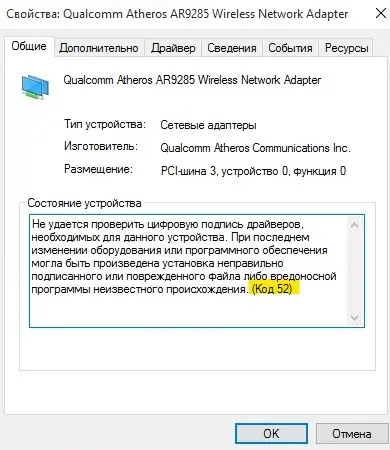
В диспетчере устройств откройте Видеоадаптеры, дважды щёлкните по карте и посмотрите поле "Состояние устройства". Коды говорят, на каком этапе произошёл сбой.
| Код | Что означает | С чего начать |
|---|---|---|
| 43 | Windows остановила устройство, потому что оно сообщило о проблеме | Откат или чистая переустановка драйвера, проверка питания и температуры |
| 31 | Устройство работает неправильно, Windows не может загрузить нужные драйверы | Переустановка драйвера, обновление Windows |
| 10 | Устройство не удаётся запустить | Другая версия драйвера, проверка слота и питания |
| 28 | Драйверы для устройства не установлены | Установить драйвер с сайта производителя |
Подробнее про сам код 43 у других устройств есть отдельный разбор: код 43 в Windows. Для карт NVIDIA есть и конкретный пример на старой модели: GeForce GTX 260 код 43.
Любой другой код Windows можно быстро расшифровать в инструменте расшифровки кодов Windows.
Быстрые шаги перед переустановкой
Сначала исключите простые причины, на это уходит пять минут.
- Перезагрузите компьютер полностью. Если в Windows включён быстрый запуск, выберите Перезагрузка, а не "Завершение работы".
- Нажмите Win + Ctrl + Shift + B. Эта комбинация перезапускает графический стек Windows, экран мигнёт, а приложения останутся открытыми.
- Установите все обновления Windows: Параметры - Центр обновления Windows.
- Отключите разгон видеокарты и памяти (MSI Afterburner и подобные программы), верните частоты по умолчанию.
- Закройте программы, которые вмешиваются в вывод картинки: оверлеи, записывающие утилиты, старые версии мониторинга.
Если ошибка пропала после отключения разгона, снижайте частоты постепенно: нестабильный разгон часто проявляется только в тяжёлых играх.
Откат драйвера
Если проблема началась сразу после обновления драйвера, верните прежнюю версию. Это быстрее, чем чистая установка, и не требует скачивания.
- Щёлкните правой кнопкой по кнопке Пуск и выберите Диспетчер устройств.
- Разверните раздел Видеоадаптеры и дважды щёлкните по видеокарте.
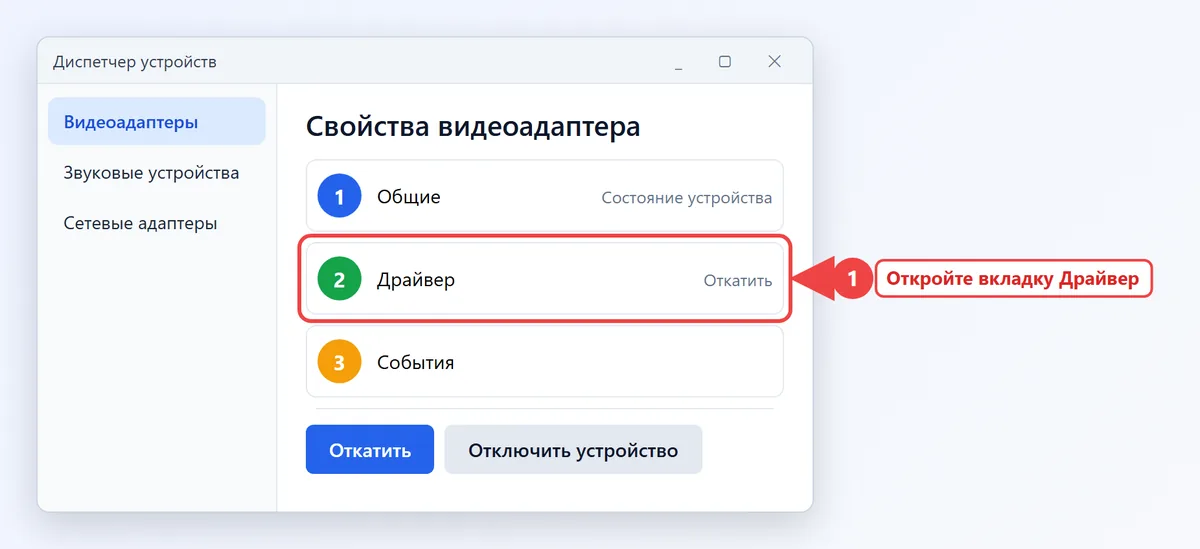
- Перейдите на вкладку Драйвер и нажмите Откатить.
- Выберите любую причину и подтвердите, затем перезагрузите компьютер.
Если кнопка Откатить неактивна, прежней версии на компьютере нет. Тогда скачайте с сайта NVIDIA или AMD предыдущий выпуск драйвера (обычно на два-три месяца старше) и поставьте его по схеме из следующего раздела.
Расшифровка кодов ошибок Windows
Коды 0x8007..., 0xC000..., стоп-коды синего экрана и коды диспетчера устройств.
Примеры: 0x800700050xc000007b0x800f0922код 43
Открыть полный инструмент
Чистая переустановка драйвера NVIDIA и AMD
Если поверх старого драйвера остались повреждённые файлы, обычная установка ошибку не лечит. Нужна чистая установка: полное удаление старого драйвера и установка свежего с официального сайта.
- Скачайте драйвер для своей модели: у NVIDIA на сайте nvidia.com раздел драйверов, у AMD на сайте amd.com раздел поддержки и драйверов. Сохраните установщик на рабочий стол.
- Скачайте утилиту Display Driver Uninstaller (DDU) с сайта разработчика Wagnardsoft.
- Отключите интернет, чтобы Windows не поставила свой драйвер сразу после удаления.
- Загрузите Windows в безопасном режиме: Win + I - Система - Восстановление - Перезагрузить сейчас в блоке расширенного запуска, затем Поиск и устранение неисправностей - Параметры загрузки.
- Запустите DDU, выберите тип устройства GPU и производителя, нажмите Удалить и перезагрузить.
- После перезагрузки запустите ранее скачанный установщик драйвера. В NVIDIA выберите Выборочная установка и отметьте Выполнить чистую установку.
- Подключите интернет и проверьте, исчезла ли ошибка.
DDU удаляет драйвер полностью, включая настройки панели управления. Перед запуском запишите свои настройки цвета и разрешения, а если у вас ноутбук с двумя видеокартами, выбирайте в DDU именно ту, с которой проблема.
Если установщик драйвера вообще не запускается и пишет об ошибке, обновите распространяемые пакеты Visual C++: нехватка библиотек иногда мешает установке. Типичный пример разобран в статье про ошибку vcruntime140.dll.
Сброс по таймауту (TDR) и его настройка
В Windows есть механизм Timeout Detection and Recovery. Если видеокарта не отвечает системе около двух секунд, Windows сбрасывает драйвер и показывает то самое сообщение о восстановлении. Сам по себе механизм защищает от зависания всей системы, а настоящая причина сбоя лежит глубже: драйвер, нагрев, питание или нестабильные частоты.
Увеличение задержки через реестр (параметры TdrDelay и TdrLevel в разделе GraphicsDrivers) описано у Microsoft, но это лишь маскировка. Если вы всё же решили попробовать, помните, что значение нужно менять осторожно и сначала сделать точку восстановления.
- Нажмите Win + R, введите
regeditи нажмите Enter. - Откройте раздел
HKEY_LOCAL_MACHINE\SYSTEM\CurrentControlSet\Control\GraphicsDrivers. - Создайте параметр DWORD (32 бита) с именем
TdrDelayи значением 8 (секунд). - Перезагрузите компьютер и проверьте нагрузку на карту.
Подробное описание параметров есть в документации Microsoft по TDR. Если после увеличения задержки экран всё равно гаснет, ищите аппаратную причину.
Перегрев, питание и железо
Когда чистая установка не помогла, проблема обычно в самой карте и условиях её работы.
- Температура. Следите за графиком в любой программе мониторинга. Стабильно выше 85-90 градусов на ядре под нагрузкой - повод почистить радиатор и кулеры от пыли и заменить термопасту.
- Питание. Проверьте, что дополнительные кабели питания (6, 8 pin или 12VHPWR) вставлены до щелчка. Слабый или старый блок питания даёт сбои именно под нагрузкой.
- Слот PCIe. Вытащите карту, протрите контакты и вставьте обратно до фиксации защёлки.
- Разгон и профили памяти. Включённый XMP или сильный разгон оперативной памяти иногда вызывает те же симптомы. Попробуйте стандартные настройки BIOS.
- Кабель и монитор. Мигание экрана бывает из-за плохого кабеля HDMI или DisplayPort. Замените кабель и проверьте другой порт на карте.
Если сбои идут даже на чистой системе с минимальной нагрузкой и на другом блоке питания, карта, вероятно, неисправна. Проверить это можно в чужом компьютере или подключив монитор к встроенной графике процессора.
Постоянные синие экраны с остановкой драйвера видео разбираются отдельно: синий экран смерти, что делать.
Особенности AMD и ноутбуков
У карт AMD причиной часто становится панель Adrenalin: после обновления программы сбрасываются профили разгона и авто-настройки. В этом случае сбросьте параметры на заводские в разделе производительности, а затем проведите чистую установку.
На ноутбуках с гибридной графикой видеодрайвер поставляет производитель устройства (Asus, Lenovo, HP и т.д.). Универсальный драйвер с сайта NVIDIA или AMD там иногда ставится с ошибкой или вызывает сбои переключения между видеокартами. Сначала берите драйвер с сайта производителя ноутбука, и только если он не помогает, пробуйте универсальный.
Похожая логика действует и для других устройств: например, при проблемах с адаптером Bluetooth см. ошибку драйвера Bluetooth.
Вопросы и ответы
Короткие ответы на вопросы, которые чаще всего задают по теме "Ошибка драйвера видеокарты: что делать".
Что делать, если видеодрайвер перестал отвечать и был восстановлен?
Обновите или переустановите драйвер начисто, отключите разгон и проверьте температуру карты. Если сообщение появляется только в одной игре, проверьте и её файлы.
Почему в диспетчере устройств у видеокарты код 43?
Windows остановила устройство из-за сообщённой им ошибки. Причины: сбойный драйвер, перегрев, плохое питание или неисправность самой карты.
Нужно ли использовать DDU при каждой смене драйвера?
Нет, достаточно при проблемах: после неудачной установки, при смене производителя карты или при частых сбоях. В обычной ситуации хватает чистой установки в самом установщике NVIDIA.
Можно ли исправить ошибку драйвера AMD без переустановки Windows?
Да, в большинстве случаев хватает полного удаления драйвера и установки свежей версии с сайта AMD, переустанавливать систему не нужно.
Что значит код 31 у видеокарты?
Windows не смогла загрузить драйверы для устройства. Поставьте драйвер заново и установите обновления Windows.