Ошибка 0x80070005: отказано в доступе в Windows
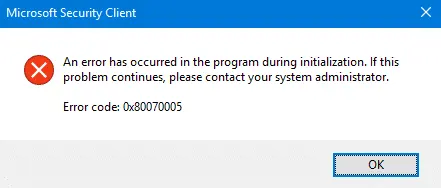
Код 0x80070005 расшифровывается как E_ACCESSDENIED: Windows или программе отказали в доступе к файлу, папке или разделу реестра. Чаще всего ошибка появляется при обновлении системы, в Microsoft Store, при установке программ и при восстановлении системы.
Содержание
- Что означает код 0x80070005
- Быстрые проверки перед сложными действиями
- Ошибка при обновлении Windows
- Ошибка в Microsoft Store
- Ошибка при установке программ и .NET Framework 3.5
- Ошибка при восстановлении системы
- Права на папки и файлы
- Что выбрать в зависимости от ситуации
- Если ничего не помогло
- Вопросы и ответы
Что означает код 0x80070005
Код состоит из двух частей. Префикс 0x8007 говорит, что ошибка пришла из системного вызова Win32, а хвост 0005 - это стандартная ошибка "Отказано в доступе" (ERROR_ACCESS_DENIED). Проще говоря, служба или установщик попытались прочитать или записать что-то, на что у них нет разрешения.
Причин обычно несколько, и они сильно различаются. Это могут быть сбитые права на системные папки, работа антивируса, повреждённые файлы Windows, ограниченная учётная запись, неверные дата и время, а иногда обычный сбой после неудачного обновления.
Поэтому первым делом посмотрите, где именно вы увидели код. Решения для Центра обновления, Магазина и установки программ отличаются, ниже они разведены по разделам.
Расшифровка кодов ошибок Windows
Коды 0x8007..., 0xC000..., стоп-коды синего экрана и коды диспетчера устройств.
Примеры: 0x800700050xc000007b0x800f0922код 43
Открыть полный инструментБыстрые проверки перед сложными действиями
Начните с простого. Эти шаги занимают пять минут и нередко решают проблему целиком.
- Перезагрузите компьютер и повторите действие, которое вызвало ошибку.
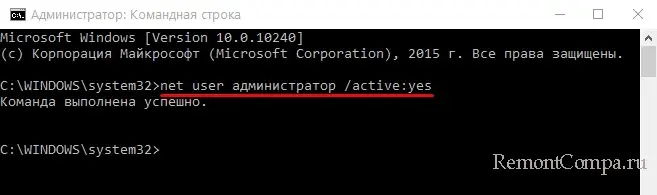
- Войдите под учётной записью администратора. В ограниченной записи многие установщики получают отказ по определению.
- Проверьте дату, время и часовой пояс: Параметры - Время и язык - Дата и время. Сильный сдвиг часов ломает проверку сертификатов и обновлений.
- Отключите на время сторонний антивирус и повторите попытку. Если ошибка ушла, добавьте нужную программу или папку в исключения.
- Освободите место на системном диске: для обновлений нужно хотя бы 10-15 ГБ свободно.
Если ошибка появляется при запуске установщика программы, щёлкните по файлу правой кнопкой мыши и выберите Запуск от имени администратора. Это самый частый и самый быстрый способ.
Ошибка при обновлении Windows
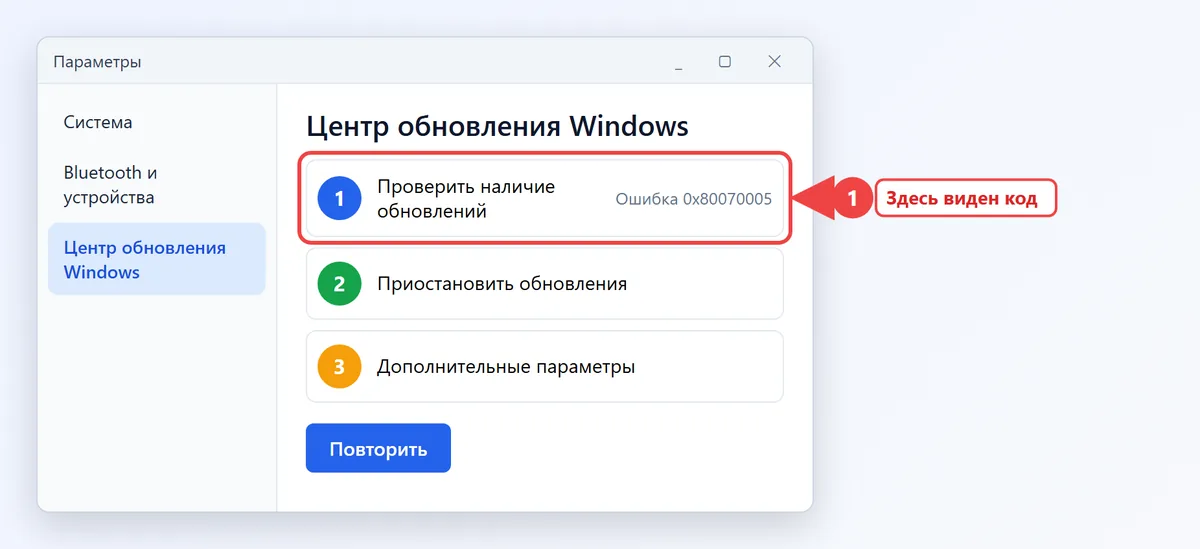
В Центре обновления код 0x80070005 обычно означает, что служба обновления не смогла записать файлы в системные папки или повреждён кэш загрузок. Сначала запустите штатное средство: Параметры - Система - Устранение неполадок - Другие средства устранения неполадок - Центр обновления Windows.
Если средство не помогло, сбросьте компоненты обновления. Откройте командную строку от имени администратора и выполните команды по очереди:
net stop wuauservnet stop cryptSvcnet stop bitsnet stop msiserverren C:\Windows\SoftwareDistribution SoftwareDistribution.oldren C:\Windows\System32\catroot2 catroot2.oldnet start wuauserv, затемnet start cryptSvc,net start bitsиnet start msiserver
После этого перезагрузитесь и заново проверьте наличие обновлений. Windows создаст чистые папки кэша сама. Старые папки с суффиксом .old можно удалить, когда убедитесь, что обновления ставятся.

Если код возвращается, проверьте целостность системных файлов. Команда sfc /scannow проверяет и восстанавливает файлы, а при неудаче помогает DISM /Online /Cleanup-Image /RestoreHealth. Подробнее о других кодах, которые встречаются при обновлении, написано в статье про ошибки обновления Windows 11.
Ошибка в Microsoft Store
В Магазине 0x80070005 появляется при загрузке или обновлении приложений. Причина чаще всего в повреждённом кэше Store или в неверных правах на папку с приложениями.
- Нажмите Win + R, введите
wsreset.exeи подтвердите. Откроется пустое окно, через минуту Магазин запустится сам. - Откройте Параметры - Приложения - Приложения и возможности, найдите Microsoft Store, выберите Дополнительные параметры и нажмите Исправить, а при неудаче Сбросить.
- Убедитесь, что включены службы "Служба установки Microsoft Store" и "Центр обновления Windows".
- Выйдите из учётной записи Microsoft в Магазине и войдите снова.
Другой типовой код Магазина разобран в материале про ошибку 0x803F8001.
Ошибка при установке программ и .NET Framework 3.5
Если установщик программы сообщает об отказе в доступе, проверьте три вещи: запущен ли он от администратора, не блокирует ли его антивирус и не лежит ли он в папке, к которой у вас нет прав (например, в чужом профиле или на сетевом диске). Скопируйте установщик на рабочий стол и запустите оттуда.
Отдельный случай - включение компонента .NET Framework 3.5. Его включают через Панель управления - Программы и компоненты - Включение или отключение компонентов Windows. Если появляется 0x80070005, выполните в командной строке от администратора:
DISM /Online /Enable-Feature /FeatureName:NetFx3 /All
Команда скачает компонент через Центр обновления, поэтому нужен интернет и работающая служба обновления. Если сеть корпоративная и ограничена, администратору нужно указать источник через параметр /Source с установочным образом Windows.
Ошибка при восстановлении системы
Восстановление системы иногда завершается сообщением о том, что не удалось получить доступ к файлу. Чаще всего виноват антивирус, который держит файл открытым, или повреждённая точка восстановления.
- Отключите антивирус и защиту в реальном времени, затем повторите восстановление.
- Выберите другую, более раннюю точку восстановления.
- Запустите восстановление из безопасного режима или со среды восстановления Windows.
- Проверьте диск командой
chkdsk C: /f(потребуется перезагрузка).
Не меняйте владельца и разрешения у папки System Volume Information и у всего диска C: целиком. Это ломает систему сильнее, чем исходная ошибка.
Права на папки и файлы
Если ошибка связана с конкретной папкой, например программа не может сохранить данные, проверьте права. Щёлкните по папке правой кнопкой, откройте Свойства - Безопасность и убедитесь, что для вашей учётной записи или группы "Пользователи" разрешены чтение и запись.
Если нужной записи нет, нажмите Дополнительно, затем Добавить и выдайте себе права на изменение только для этой папки. Менять разрешения стоит точечно: у своей папки с играми или рабочими файлами, а не у каталогов Windows и Program Files.
Если проблема появилась после вирусной активности или сторонней "оптимизации" системы, права могли быть сброшены массово. В этом случае надёжнее проверить систему на вредоносные программы и восстановить файлы командами sfc и DISM, а не править права вручную.
Что выбрать в зависимости от ситуации
| Где появилась ошибка | Вероятная причина | Что сделать |
|---|---|---|
| Центр обновления | Повреждён кэш обновлений | Сбросить компоненты, sfc и DISM |
| Microsoft Store | Сбой кэша или учётной записи | wsreset.exe, сброс приложения |
| Установка программы | Нет прав или мешает антивирус | Запуск от администратора, исключение |
| .NET Framework 3.5 | Нет доступа к источнику | DISM с NetFx3, проверить сеть |
| Восстановление системы | Антивирус или битая точка | Другая точка, безопасный режим |
| Сохранение в папку | Нет разрешения на запись | Выдать права на эту папку |
Расшифровку других кодов этого же семейства можно быстро найти в инструменте для кодов Windows. Похожий по смыслу код 0x80070057 означает неверный параметр и лечится иначе.
Если ничего не помогло
Создайте новую локальную учётную запись администратора и проверьте, повторяется ли ошибка в ней. Если в новом профиле всё работает, дело в правах или повреждённых данных старого профиля, и рабочие файлы можно перенести.
Как крайняя мера подойдёт обновление Windows "поверх" с установочного носителя, которое сохраняет файлы и программы, или сброс системы через Параметры - Система - Восстановление. Перед этим сохраните важные данные на другой диск. Официальная справка по обновлению есть на support.microsoft.com.
Вопросы и ответы
Короткие ответы на вопросы, которые чаще всего задают по теме "Ошибка 0x80070005: отказано в доступе в Windows".
Что значит ошибка 0x80070005?
Это код E_ACCESSDENIED: системе или программе отказали в доступе к файлу, папке или параметру реестра. Причина в правах, антивирусе или повреждённых файлах.
Как исправить ошибку 0x80070005 в Windows 11?
Перезагрузитесь, войдите под администратором, отключите на время антивирус и сбросьте компоненты Центра обновления. Затем выполните sfc /scannow и DISM /Online /Cleanup-Image /RestoreHealth.
Можно ли убрать ошибку, не переустанавливая Windows?
В большинстве случаев да. Хватает сброса кэша обновлений, проверки системных файлов и правки прав на нужную папку.
Почему код появляется при установке программы?
Установщик не может записать файлы в целевую папку или реестр. Запустите его от имени администратора и проверьте, не блокирует ли его антивирус.
Опасно ли менять права на папки?
Менять права стоит только у своих папок. Системные каталоги Windows и Program Files лучше не трогать, чтобы не нарушить работу системы.