Синий экран смерти в Windows: что делать пошагово
Синий экран (BSOD) появляется, когда Windows встречает ошибку, после которой работать безопасно уже нельзя, и перезагружает компьютер. На экране есть стоп-код и иногда имя файла, и по ним обычно видно, виноват драйвер, память, диск или обновление. Ниже порядок действий, который работает в Windows 10 и 11.
Содержание
- Что такое синий экран и почему он появляется
- Что сделать сразу
- Расшифровка частых стоп-кодов
- Как найти причину по дампу и журналу
- Вход в безопасный режим
- Откат и обновление драйверов
- Проверка системных файлов и диска
- Проверка оперативной памяти и температуры
- Обновления и восстановление системы
- Вопросы и ответы
Что такое синий экран и почему он появляется
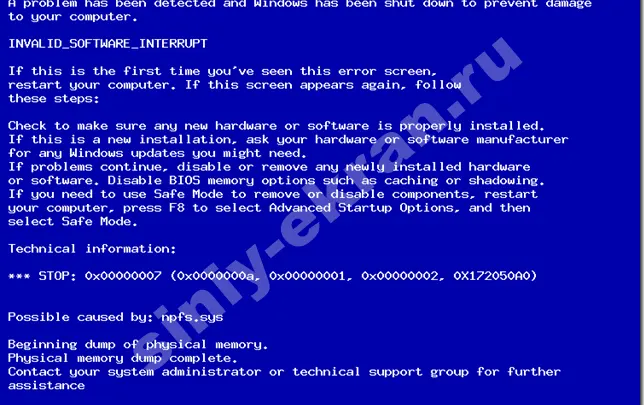
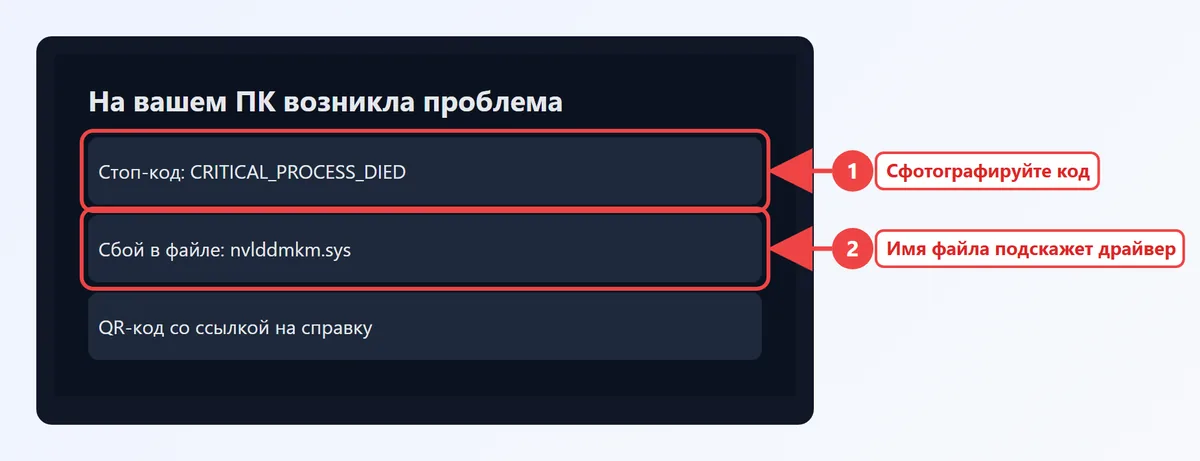
В Windows есть защита: если драйвер или ядро делают что-то недопустимое, система останавливается, чтобы не повредить данные. Это и есть синий экран. На нём пишется стоп-код, например CRITICAL_PROCESS_DIED, и в Windows 11 есть QR-код со ссылкой на справку Microsoft.
Причины встречаются такие: неисправный или несовместимый драйвер, ошибки в оперативной памяти, повреждённые системные файлы, проблемы диска, перегрев, неудачное обновление, разгон процессора или памяти, вирус или антивирус стороннего производителя.
Если синий экран возникает один раз в полгода, это случайность, и можно ничего не менять. Тревогу нужно бить, когда он повторяется несколько раз за неделю или появляется при одном и том же действии.
Что сделать сразу
Первое, что нужно, - записать стоп-код: он однозначно назовёт тип проблемы. Сфотографируйте экран на телефон. В новых версиях Windows экран исчезает через несколько секунд, поэтому не ждите.
- Запишите стоп-код и, если есть, имя файла (например nvlddmkm.sys).
- Отключите от компьютера всё лишнее: флешки, принтеры, внешние диски, второй монитор.
- Вспомните, что менялось: драйвер, программа, обновление, новое устройство.
- Отмените последнее изменение: удалите программу или откатите драйвер.
- Если компьютер не загружается, зайдите в безопасный режим.
Расшифровка частых стоп-кодов
| Стоп-код | Код 0x | Частая причина |
|---|---|---|
| CRITICAL_PROCESS_DIED | 0xEF | Повреждён системный процесс, драйвер, диск |
| IRQL_NOT_LESS_OR_EQUAL | 0xA | Драйвер обратился к памяти неверно |
| PAGE_FAULT_IN_NONPAGED_AREA | 0x50 | Оперативная память, драйвер |
| SYSTEM_SERVICE_EXCEPTION | 0x3B | Драйвер, антивирус, видеокарта |
| MEMORY_MANAGEMENT | 0x1A | Оперативная память, разгон |
| INACCESSIBLE_BOOT_DEVICE | 0x7B | Контроллер или диск, режим SATA |
| VIDEO_TDR_FAILURE | 0x116 | Драйвер видеокарты, перегрев |
| WHEA_UNCORRECTABLE_ERROR | 0x124 | Аппаратная ошибка процессора, памяти, питания |
| DPC_WATCHDOG_VIOLATION | 0x133 | Драйвер SSD или сети, прошивка |
| KERNEL_SECURITY_CHECK_FAILURE | 0x139 | Драйвер, повреждённая память |
Если вашего кода нет в таблице, введите его в инструмент расшифровки кодов Windows.
Расшифровка кодов ошибок Windows
Коды 0x8007..., 0xC000..., стоп-коды синего экрана и коды диспетчера устройств.
Примеры: 0x800700050xc000007b0x800f0922код 43
Открыть полный инструментДля видеокарты есть отдельный разбор: ошибка драйвера видеокарты. Код 0x116 подробно описан в статье ошибка 0x00000116.
Как найти причину по дампу и журналу
При каждом синем экране Windows записывает небольшой файл-дамп в папку C:\Windows\Minidump. В нём есть стоп-код и список драйверов, участвовавших в сбое. Открыть его можно бесплатной программой BlueScreenView или WinDbg из Microsoft Store.
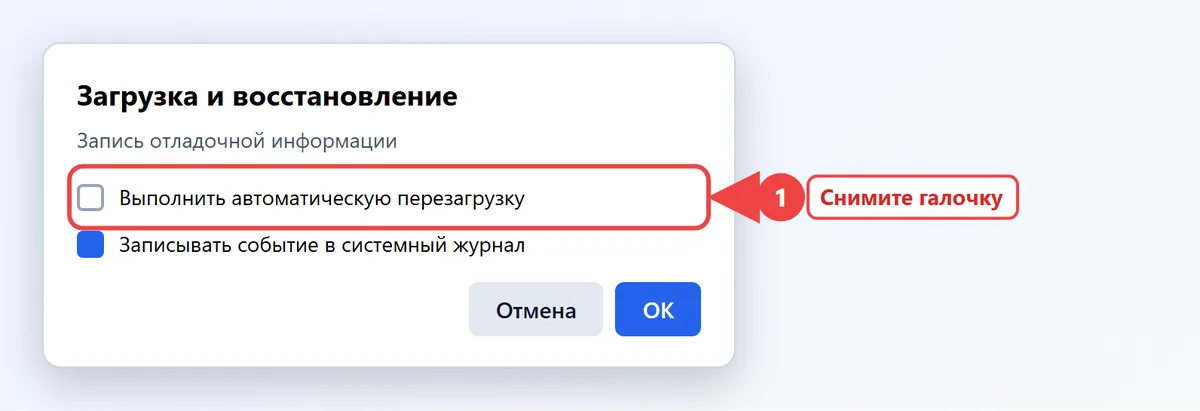
Если папка пустая, значит запись дампов выключена. Проверьте настройку: нажмите Win + R, введите sysdm.cpl, откройте вкладку Дополнительно, раздел Загрузка и восстановление, кнопку Параметры. Там выберите запись малого дампа памяти и снимите галочку автоматической перезагрузки, чтобы успеть сфотографировать экран.
Второй источник - журнал событий. Нажмите Win + R, введите eventvwr.msc, откройте Журналы Windows, затем Система. Событие с источником BugCheck и кодом 1001 содержит стоп-код и параметры. Рядом можно увидеть сообщения о сбоях диска, драйверов и перезагрузке без чистого завершения.
Вход в безопасный режим
Если система не успевает загрузиться, зайдите в безопасный режим: в нём работают только базовые драйверы, и можно удалить причину проблемы.
- Дважды прервите загрузку питанием на этапе логотипа Windows: появится среда восстановления.
- Выберите Поиск и устранение неисправностей.
- Откройте Дополнительные параметры, затем Параметры загрузки и нажмите Перезагрузить.
- На экране параметров нажмите F4 для обычного безопасного режима или F5 с сетевыми драйверами.
Если Windows ещё запускается, безопасный режим включается проще: удерживая Shift, нажмите Перезагрузка в меню Пуск и пройдите по тем же пунктам.
Откат и обновление драйверов
Чаще всего виноват драйвер, который установили или обновили в последние дни. Видео-, сетевые драйверы и драйверы SSD ломают систему чаще всего.
- Нажмите правой кнопкой по кнопке Пуск и откройте Диспетчер устройств.
- Найдите устройство, чьё имя указано в сообщении или в дампе.
- Дважды нажмите на него и откройте вкладку Драйвер.
- Нажмите Откатить, если кнопка доступна, или Удалить устройство и перезагрузите компьютер.
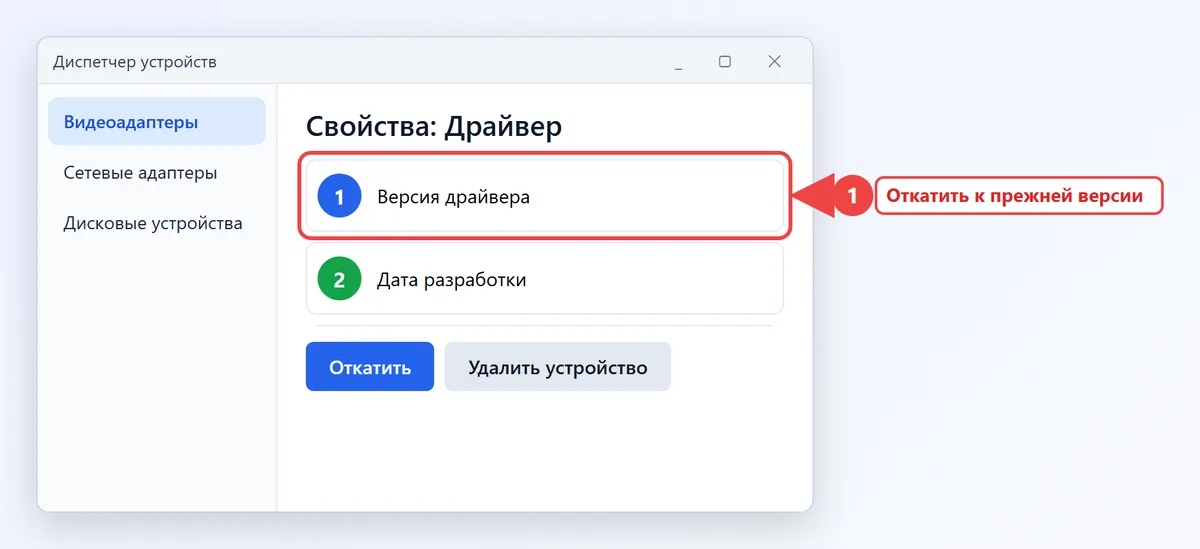
Драйверы берите только с сайта производителя ноутбука или видеокарты, а не с подборок и программ автоустановки: они часто ставят неподходящие версии.
Проверка системных файлов и диска
Откройте командную строку от имени администратора и выполните команды по очереди. Дождитесь окончания каждой.
sfc /scannow- проверка и восстановление системных файлов.DISM /Online /Cleanup-Image /RestoreHealth- восстановление хранилища компонентов, нужен интернет.chkdsk C: /f /r- проверка диска, запустится при следующей перезагрузке и может идти час и больше.
Если SFC пишет, что нашёл повреждения, которые не смог исправить, сначала выполните DISM, потом повторите SFC. Состояние диска можно также посмотреть в программе CrystalDiskInfo: статус Плохо или Тревога означает, что диск нужно менять.
Проверка оперативной памяти и температуры
Нажмите Win + R, введите mdsched.exe и выберите проверку при перезагрузке. Результат появится после входа в систему. Для более надёжной проверки используйте MemTest86 с флешки: прогон хотя бы одного круга.
Если ошибки есть, оставьте в компьютере по одной планке и найдите неисправную, а контакты планок протрите и переставьте в другие слоты. Если вы разгоняли память или процессор, верните настройки BIOS к заводским.
Перегрев тоже даёт синие экраны, особенно в играх. Проверьте температуру процессора и видеокарты программой HWMonitor и очистите систему охлаждения от пыли.
Обновления и восстановление системы
Если синий экран начался после обновления, удалите его: Параметры, раздел Центр обновления Windows, Журнал обновлений, Удалить обновления. А если обновления не ставятся, смотрите статью ошибка обновления Windows 11.
Другой вариант - откат к точке восстановления: нажмите Win + R, введите rstrui и выберите точку до появления проблемы. Если ничего не помогло, останется переустановка Windows с сохранением файлов, но перед ней убедитесь, что причина не в железе.
Справка Microsoft по стоп-кодам: support.microsoft.com.
Вопросы и ответы
Короткие ответы на вопросы, которые чаще всего задают по теме "Синий экран смерти в Windows: что делать пошагово".
Что делать, если появился синий экран на компьютере?
Запишите стоп-код, отключите лишние устройства, откатите последний драйвер или удалите недавнее обновление. Затем проверьте системные файлы, диск и память.
Как узнать причину синего экрана?
Прочтите стоп-код на экране и откройте дамп из папки C:\Windows\Minidump программой BlueScreenView. В журнале событий ищите запись BugCheck с кодом 1001.
Опасен ли синий экран для компьютера?
Сам экран не опасен, но он сигнализирует о проблеме с драйвером, памятью или диском. Регулярные сбои могут повредить файлы, поэтому сохраняйте данные заранее.
Как зайти в безопасный режим, если Windows не загружается?
Дважды прервите загрузку питанием, затем выберите Поиск и устранение неисправностей, Дополнительные параметры и Параметры загрузки. Нажмите F4 для безопасного режима.
Почему синий экран появляется в играх?
Чаще всего виноваты драйвер видеокарты, перегрев или разгон. Обновите драйвер с сайта производителя, проверьте температуру и верните настройки BIOS к заводским.