Bluetooth: ошибка драйвера в Windows 10 и 11
Ошибка драйвера Bluetooth в Windows обычно значит одно из трёх: служба Bluetooth остановлена, драйвер адаптера повреждён или система отключила адаптер ради экономии энергии. Ниже порядок проверки от самого простого к самому надёжному, с названиями пунктов меню и кнопок.
Содержание
- Как проявляется ошибка драйвера Bluetooth
- Проверьте службу поддержки Bluetooth
- Что показывает Диспетчер устройств
- Переустановка драйвера с сайта производителя
- Отключите экономию энергии для адаптера
- Наушники подключены, но звука нет
- Средство устранения неполадок и сброс
- Когда обычные шаги не помогают
- Вопросы и ответы
Как проявляется ошибка драйвера Bluetooth
Признаки у проблемы разные, но причина часто общая. Вы можете увидеть любой из вариантов:
- в Диспетчере устройств у адаптера Bluetooth жёлтый восклицательный знак;
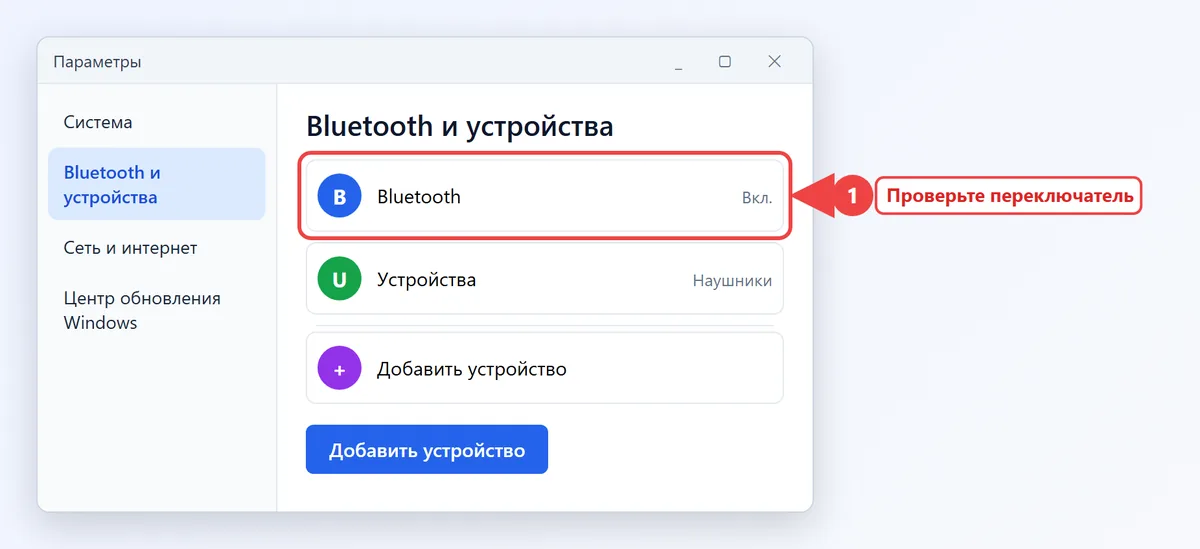
- в Параметрах нет переключателя Bluetooth или он не включается;
- наушники отображаются как подключённые, но звук идёт из динамиков ноутбука;
- при добавлении устройства появляется сообщение, что устройство не найдено или не удалось подключиться;
- Bluetooth работал, а после сна, обновления или выключения компьютера пропал.
Сначала выполните быстрые действия: выключите и включите Bluetooth на устройстве, поднесите наушники ближе, перезагрузите компьютер именно через пункт Перезагрузка, а не Завершение работы. Если не помогло, переходите к шагам ниже.
Проверьте службу поддержки Bluetooth
Без запущенной службы Windows не умеет искать и подключать устройства, даже если драйвер в порядке.
- Нажмите Win + R, введите
services.mscи нажмите Enter. - Найдите в списке Служба поддержки Bluetooth и дважды щёлкните по ней.
- В поле Тип запуска выберите Автоматически (на некоторых сборках стоит "Вручную (запуск по триггеру)", это тоже рабочий вариант).
- Если служба остановлена, нажмите Запустить, затем ОК.
Если служба сразу останавливается или кнопка Запустить выдаёт ошибку, дело, скорее всего, в самом драйвере. Двигайтесь дальше.
Расшифровка кодов ошибок Windows
Коды 0x8007..., 0xC000..., стоп-коды синего экрана и коды диспетчера устройств.
Примеры: 0x800700050xc000007b0x800f0922код 43
Открыть полный инструментЧто показывает Диспетчер устройств
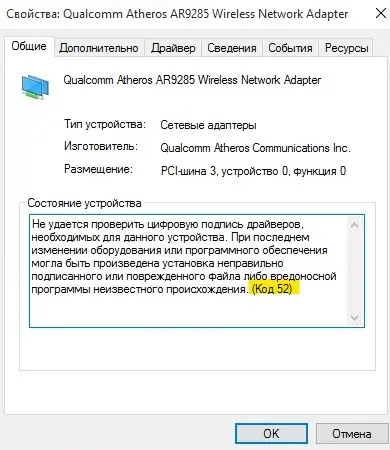
Откройте Диспетчер устройств (правый щелчок по кнопке Пуск) и раскройте раздел Bluetooth. Если раздела нет, поищите адаптер в разделе Другие устройства или Сетевые адаптеры. Дважды щёлкните по адаптеру: в окне свойств в поле состояния будет код.
| Код | Что означает | С чего начать |
|---|---|---|
| Код 10 | Устройство не может запуститься | Переустановить драйвер, проверить питание USB |
| Код 28 | Драйверы для устройства не установлены | Скачать драйвер на сайте производителя |
| Код 43 | Windows остановила устройство из-за сообщённой неполадки | Отключить экономию энергии, обновить драйвер |
| Код 52 | Не удаётся проверить цифровую подпись драйвера | Установить подписанный драйвер производителя |
Подробнее про коды Windows можно прочитать через расшифровку кодов ошибок Windows.
Переустановка драйвера с сайта производителя
Драйвер из центра обновления часто работает хуже фирменного. Для ноутбука зайдите на сайт его производителя, введите точную модель и скачайте раздел Bluetooth. Если Bluetooth встроен в Wi-Fi модуль, драйвер может называться Intel, Realtek, MediaTek или Qualcomm Atheros. Для USB-адаптера смотрите сайт самого адаптера.
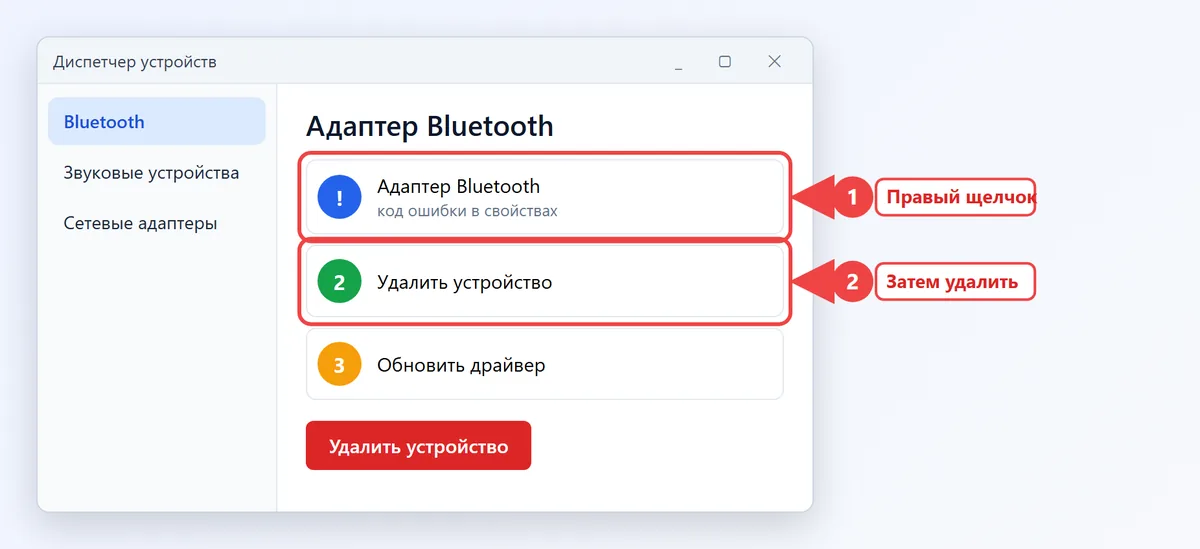
- В Диспетчере устройств щёлкните правой кнопкой по адаптеру Bluetooth и выберите Удалить устройство.
- Отметьте Попытаться удалить драйвер для этого устройства, если такой пункт есть, и подтвердите удаление.
- Перезагрузите компьютер.
- Запустите скачанный установщик драйвера и после установки перезагрузите ПК ещё раз.
Если установщика нет, а есть только папка с файлами, в Диспетчере устройств выберите Обновить драйвер, затем Найти драйверы на этом компьютере и укажите папку.
Отключите экономию энергии для адаптера
Типичная причина того, что Bluetooth пропадает после сна или через время простоя: Windows отключает адаптер, чтобы сэкономить заряд, а потом не может его разбудить.
- В Диспетчере устройств откройте свойства адаптера Bluetooth.
- Перейдите на вкладку Управление электропитанием.
- Снимите галочку Разрешить отключение этого устройства для экономии энергии.
- Нажмите ОК и перезагрузите компьютер.
Заодно отключите быстрый запуск: Панель управления - Электропитание - Действия кнопок питания - Изменение параметров, которые сейчас недоступны, затем снимите галочку у пункта быстрого запуска. Быстрый запуск сохраняет состояние драйвера и иногда переносит сбой на следующее включение.
Если адаптер подключён по USB, в Диспетчере устройств раскройте Контроллеры USB и для корневых USB-концентраторов тоже снимите разрешение на отключение для экономии энергии. Попробуйте также другой порт, лучше на задней панели системного блока.
Наушники подключены, но звука нет
Это отдельная ситуация: драйвер Bluetooth исправен, а звук идёт не туда. Проверьте три вещи.
- Выход звука. Щёлкните значок динамика в области уведомлений и выберите наушники в списке устройств вывода.
- Режим гарнитуры. Если в списке два пункта для одних наушников (стерео и гарнитура), для музыки выбирайте стерео. Режим гарнитуры включается при звонках и даёт плохое качество.
- Устройство по умолчанию. В Параметрах - Система - Звук проверьте, что выбранное устройство вывода не отключено.
Если наушники вообще не видны в списке звука, удалите их через Параметры - Bluetooth и устройства - Устройства (меню с тремя точками, Удалить устройство), включите режим сопряжения на наушниках и добавьте заново.
Средство устранения неполадок и сброс
Встроенное средство иногда само включает службу и сбрасывает зависшие настройки. В Windows 11 откройте Параметры - Система - Устранение неполадок - Другие средства устранения неполадок и запустите проверку для Bluetooth. В Windows 10 путь похожий: Параметры - Обновление и безопасность - Устранение неполадок.
Если после всего Bluetooth не появился, проверьте в BIOS или UEFI, что беспроводной модуль не выключен, а на ноутбуке нет отдельной аппаратной кнопки или сочетания клавиш Fn для беспроводных сетей. Режим "В самолёте" в Параметрах тоже блокирует Bluetooth.
Если адаптер вообще не определяется ни в одном разделе Диспетчера устройств даже после перезагрузки и смены порта, возможна аппаратная неисправность модуля. Тогда проще купить недорогой USB-адаптер Bluetooth и установить его драйвер.
Когда обычные шаги не помогают
Если Bluetooth пропал сразу после обновления Windows, откройте Параметры - Центр обновления Windows - Журнал обновлений - Удалить обновления и посмотрите на самые свежие. Либо откатите драйвер: в свойствах адаптера на вкладке Драйвер кнопка Откатить, если она активна.
Системные файлы можно проверить командой sfc /scannow в командной строке от имени администратора, а при ошибках дальше DISM /Online /Cleanup-Image /RestoreHealth. Это не лечит драйвер напрямую, но убирает повреждения самой системы, из-за которых драйверы не ставятся.
Похожие проблемы с драйверами описаны в статье про ошибку драйвера видеокарты, а общую картину сбоев в обновлениях даёт статья про ошибку обновления Windows 11. Общая справка: support.microsoft.com.
Если в диспетчере устройств у адаптера показан номер ошибки, его значение можно быстро найти в расшифровке кодов ошибок Windows.
Вопросы и ответы
Короткие ответы на вопросы, которые чаще всего задают по теме "Bluetooth: ошибка драйвера в Windows 10 и 11".
Почему Bluetooth не включается после обновления Windows?
Чаще всего обновление заменило драйвер или остановило службу поддержки Bluetooth. Запустите службу, а при неудаче откатите драйвер или поставьте версию с сайта производителя ноутбука.
Что делать, если у адаптера Bluetooth жёлтый восклицательный знак?
Откройте свойства адаптера и посмотрите код ошибки. Обычно помогает удаление устройства с драйвером, перезагрузка и установка драйвера производителя.
Наушники подключены, но звука нет. Это ошибка драйвера?
Не всегда. Сначала выберите наушники устройством вывода звука в области уведомлений, а для музыки используйте стерео, а не режим гарнитуры.
Почему Bluetooth пропадает после выхода из сна?
Windows отключает адаптер для экономии энергии. Снимите галочку отключения на вкладке Управление электропитанием в свойствах адаптера и отключите быстрый запуск.
Можно ли обойтись без драйвера Bluetooth?
Нет, для работы нужен драйвер адаптера. Если встроенный модуль не восстанавливается, подойдёт внешний USB-адаптер со своим драйвером.