
Возникла проблема с подключением к службам Blizzard? Исправить это сейчас
Игры Blizzard великолепны, но многие пользователи сообщали, что при попытке играть в них возникла проблема с подключением к службам Blizzard . Эта проблема затрагивает последние игры Blizzard, а именно те, в которые мы играем на Battle.net.
Blizzard Battle.net – это игровая онлайн-платформа, предоставляемая Blizzard Entertainment. Сервис допускает многопользовательскую онлайн-игру для таких игр, как Overwatch, StarCraft, World of Warcraft, Diablo, Hearthstone и Heroes of the Storm. Многочисленные пользователи сообщали об этой проблеме на форумах Blizzard.
Другие сообщили об этой проблеме почти со всеми играми, представленными в Battle.Net.
Но подключение к Blizzard/Battle Net через браузер в порядке.
Изменить: я выключил мой модем/маршрутизатор, сбросил DNS, использовал Google DNS, ни один из них не работал.
При входе в приложение Battle.net под данными своей учетной записи можно наткнуться на ошибку «В программе произошел сбой». В самом сообщении об ошибке содержится минимальное количество информации, тем не менее мы смогли определить причины.
Причины «В программе произошел сбой» в Battle. net
К счастью многих пользователей, данная ошибка возникает, как правило, всего по двум причинам:
Несмотря на свое тревожное появление, подобный сбой в работе Battle.net решается при помощи одного простого способа.
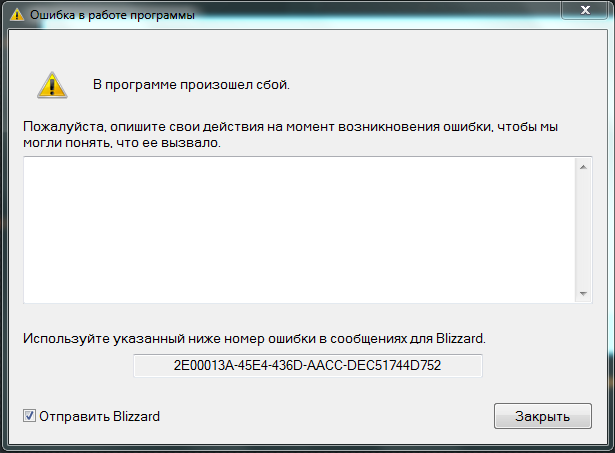
Переустановка Battle. net в другую директорию
Решается ошибка «В программе произошел сбой» в Battle.net очень просто: достаточно выполнить полную переустановку программы в системную директорию. Проследуйте этим шагам:
После этого ошибка «В программе произошел сбой» в Battle.net не должна вас беспокоить.
Некоторые пользователи декстопной версии клиента Battle.net жалуются на появление ошибки BLZBNTBTS00000011. Подобный код можно завидеть, например, при установке купленной игры, однако он может присутствовать и в области окна, где располагаются информация об игре, обновлениях, друзьях в сети и т.п. К ошибке также прикладывается следующее сообщение:
Мы не смогли подтвердить цифровую подпись вашего приложения Battle.net. Последуйте шагам в указанной статье для разрешения проблемы.
Код ошибки: BLZBNTBTS00000011
Решение ошибки BLZBNTBTS00000011 в Battle. net
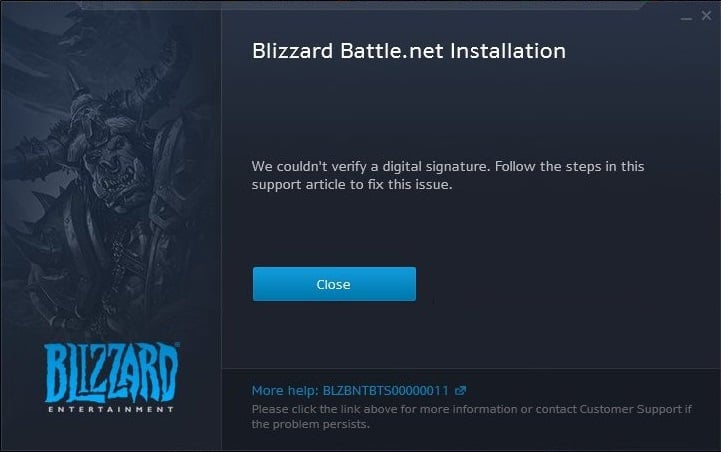
Серьезная проблема, особенно если вы решились сыграть в какую-то многопользовательскую игрушку со своими товарищами, и вам позарез нужен функционал Battle.net. С счастью, подобная неполадка решается довольно просто с помощью полной переустановки лаунчера Battle.net. Попробуйте сделать следующее:
Как правило, такая вот элементарная процедура позволяет устранить ошибку BLZBNTBTS00000011. Тем не мене, если по какой-то причине у вас положение дел никак не изменилось, то рекомендуем воспользоваться рядом дополнительных решений:
Blizzard Battle.net — это игровая платформа, на которую можно устанавливать игры, выпущенные Blizzard Entertainment. Через него можно играть в Call of Duty, Overwatch, HearthStone и т. д. Некоторые пользователи сталкиваются с некоторыми ошибками в Battle.net. Если вы также видите код ошибки BLZBNTBNA00001388 в Blizzard Battle.net на ПК с Windows 11 или Windows 10, этот пост поможет вам решить проблему.

Почему возникает код ошибки Blizzard Battle. net BLZBNTBNA00001388?
Код ошибки Blizzard Battle.net BLZBNTBNA00001388 в первую очередь может быть вызван следующими причинами:
Перейдем к решениям вопроса.
Вы можете исправить код ошибки Blizzard Battle.net BLZBNTBNA00001388, используя следующие способы.
Давайте углубимся в детали каждого метода.
Проверьте, нормально ли работает ваше интернет-соединение, выполнив тесты скорости. Иногда Интернет может быть непоследовательным. Это также приводит к коду ошибки Battle.net BLZBNTBNA00001388. Вам необходимо перезагрузить маршрутизатор или изменить подключение к Интернету.
Проверьте, нормально ли работает Battle.net. Иногда могут быть проблемы с сервером Battle.net. Используйте бесплатные онлайн-инструменты, чтобы проверить статус сервера Battle.net или в социальных сетях. Если есть время простоя, вам нужно подождать, пока оно не будет исправлено. Если нет, попробуйте следующие решения.
Выход и повторный вход в приложение Battle.net помог многим решить многие проблемы с программой Battle.net. Он может исправить код ошибки Battle.net BLZBNTBNA00001388.
Удалите временные файлы Battle.net на своем ПК после выхода из учетной записи Battle.net. Завершите все процессы, такие как Game process, Agent.exe или Blizzard Update Agent.exe, Blizzard Battle.net в диспетчере задач перед удалением временных файлов.
Чтобы удалить временные файлы Battle.net,
Устаревшая или поврежденная графика и сетевые драйверы также могут вызвать проблему. Вам необходимо обновить графические драйверы и сетевые драйверы до последней версии, чтобы исправить это. Вы можете обновить драйверы следующими способами:
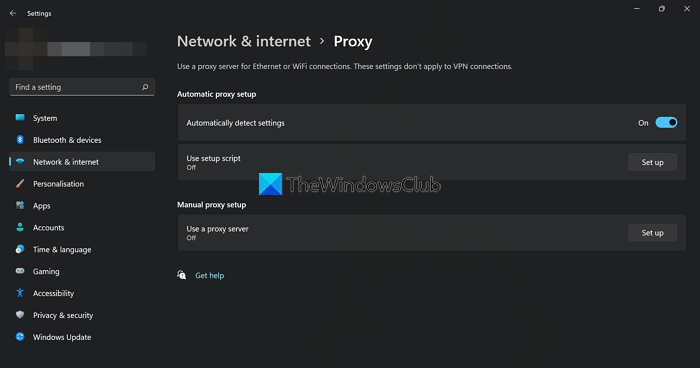
Прокси или VPN могут быть причиной проблемы. Вам нужно отключить прокси или отключить VPN, чтобы решить эту проблему. После их отключения попробуйте использовать Battle.net и посмотрите, устранена ли проблема.
Чтобы отключить прокси в Windows,
Чтобы отключить VPN, нажмите VPN на вкладке «Сеть и Интернет» в приложении «Настройки». Там вы увидите список VPN-соединений. Отключите их, выключив кнопку.
Вы также можете отключить VPN в программе VPN. Вам нужно сначала отключить kill-switch в настройках, а затем отключить VPN-соединение,
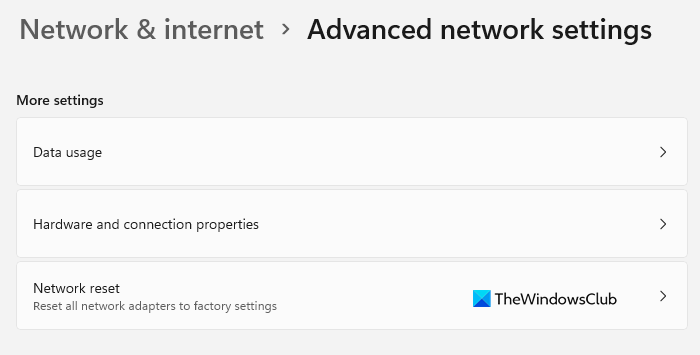
Если вы часто видите этот код ошибки, вы можете рассмотреть возможность использования кнопки сброса сети и посмотреть, поможет ли это.
Это различные способы исправления кода ошибки BLZBNTBNA00001388 на Blizzard Battle.net.
Если ничего не поможет, обратитесь в их поддержку и сообщите им о своей проблеме.
Как исправить ошибки Battle. net?
Если вы столкнулись с сетевой ошибкой Battle.net, вы можете проверить состояние вашего интернет-соединения, перезапустить программу запуска Battle.net, очистить DNS, перезапустить маршрутизатор, обновить сетевые драйверы и устранить сетевые проблемы на вашем ПК.
Связанное чтение: программа запуска Battle.Net не открывается или не работает на ПК.
Когда Battle.net не устанавливает игры, то это очевидно указывает на то, что что-то не так либо с программным обеспечением от Blizzard, либо что-то не так на вашем компьютере. В большинстве своем, Battle.net полагается на программу под названием Agent, которая служит для целей скачки/апдейта установленных игр.
К сожалению, множество пользователей Battle.net сообщают о том, что эта утилита, т.е. Agent, теряет возможность скачивать какой-либо контент со сервисов Battle.net или устанавливать игры. Из-за этого клиент Battle.net попросту теряет свой функционал, а вы остаетесь с разбитым сердцем.
Однако, переживать не стоит, так как в этой статье-гайде мы расскажем вам о том, как “починить” Battle.net, процесс Agent и заставить клиент снова качать и устанавливать игрушки, как он, собственно, и должен делать.
Методы решения проблем с установкой игр в Battle. net
Метод №1 Перезапустить свой компьютер
Начнем мы, естественно, с самого простого действия, которое вы можете выполнить – перезагрузка компьютера. Данный шаг попросту перезапустит процесс Agent, что может исправить ситуацию с его сбоем. Попробуйте перезапустить систему и, возможно, ваш клиент Battle.net снова сможет качать и устанавливать игры.
Метод №2 Переход на проводное Интернет-соединение
Все мы знаем, что беспроводное соединение к сети достаточно ненадежно и временами даже нестабильно. Как раз таки нестабильное Интернет-соединение и может стоять за неспособностью процесса Agent начать скачивание желаемого вами контента с серверов Battle.net. Если у вас есть доступ к проводному подключению сети, то обязательно попробуйте переключиться на него и проверьте наличие проблемы. Зачастую, многие проблемы с подключением решаются именно таким способом.
Метод №3 Отключение или удаление всех сторонних защитных утилит
При отсутствии определенных обновлений для вашей операционной системы вполне могла возникнуть ситуация, в которой Battle.net не устанавливает игры. Для проверки доступных обновлений и их скачивания, сделайте следующее:
Метод №5 Отключение аддонов к игре
Некоторые аддоны к определенным проектам, по какой-то причине, могут мешать загрузке и, как следствие, Battle.net не устанавливает игры. Например, такое часто случается по вине различных менеджеров для World of Warcraft. Попробуйте отключить аддоны для скачиваемой игры, так как, возможно, причина крылась именно в них.
Метод № 6 Удаление Agent и принудительная переустановка через Battle. net
Служба вторичного входа невероятно необходима как для работы процесса Agent, так и его запуска. Соответственно, если данная служба была отключена вследствии каких-то внешних воздействий, то и Agent работать не будет, а это приводит к неспособности Battle.net устанавливать игры. Исправить это можно с помощью активации службы Вторичного входа в систему. Для этого сделайте следующее:
Если причина заключалась именно в том, что служба «Вторичный вход в систему» была отключена, то вышеуказанными шагами вы точно исправите ситуацию.
Метод № 8 Обновление Браузера и Flash-плеера
Для работы программы Agent, и следовательно для Battle.net, требуются последние версии вашего браузера и Adobe Flash-плеера. Проверьте, какими версиями обладаете вы. Если это программного обеспечение требует обновления, то обновите его, а затем проверьте наличие проблемы. Возможно, что Battle.net не устанавливает игры именно из-за того, что у вас были устаревшие версии Браузера и Adobe Flash Player.
Метод №9 Обновление Battle. net
Если вы давно не обновляли свой клиент, то проблема с невозможностью устанавливать игры в Battle.net заключается в банально устаревшем программном обеспечении. Все что вам нужно сделать, так это просто обновить ваш клиент Battle.net и проблема должна будет исчезнуть.
Метод №10 Переустановка Battle. net
Если никакие из вышеописанных методов вам не помогли, что довольно странно, то осталось сделать только последнее – переустановить Battle.net. В теории, после выполнения переустановки ваша, проблема должна быть разрешена.
Геймеры устанавливают Battle.net исключительно для того, чтобы играть в такие игры, как Call of Duty, Overwatch, Hearthstone и Warcraft. Платформа не на том же уровне, что и Steam, но она работает, и это главное. Теперь, что касается проблем, мы поняли, что в последнее время несколько пользователей сталкивались с ошибкой BLZBNTAGT000008A4. Эта ошибка затрагивает только пользователей Windows 11/10; тем не менее, люди не должны беспокоиться, потому что у нас есть решения, чтобы снова заставить все двигаться в правильном направлении.
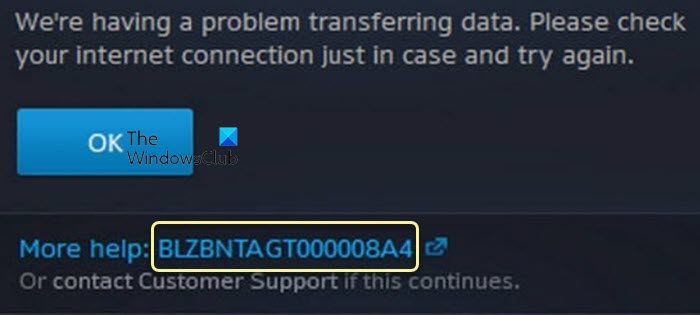
Исправить ошибку Battle. net BLZBNTAGT000008A4 на Windows 11/10
Всякий раз, когда появляется ошибка, это обычно означает, что Battle.net не может загрузить необходимые файлы для установки или исправления игр. К сожалению, ошибка Battle.net не позволяет пользователям играть в затронутые игры.
Один из известных способов исправить ошибку BLZBNTAGT000008A4 — закрыть приложение Battle.net, а затем терпеливо дождаться закрытия Agent.exe из диспетчера задач. Оттуда перезагрузите компьютер и попробуйте снова открыть приложение.
Из того, что мы собрали на данный момент, можно исправить ошибку BLZBNTAGT000008A4, изменив настройку игрового региона. Это решение сработало для нескольких игроков, поэтому мы надеемся, что оно окажется хорошим и для вас.
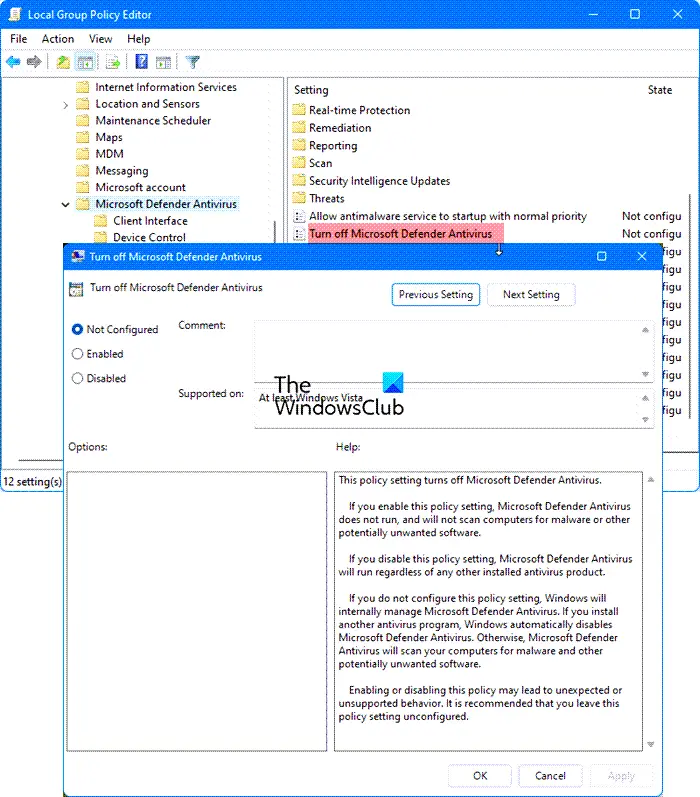
Антивирусные инструменты могут мешать работе Battle.net и мешать ему устанавливать или обновлять игры. Имея это в виду, мы рекомендуем отключить такие инструменты, чтобы устранить ошибку BLZBNTAGT000008A4.
Теперь сделать это для Microsoft Defender непросто по сравнению с другими подобными программами. Но это не проблема, потому что мы можем помочь с этим. Этот пост покажет вам, как отключить Microsoft Defender.
Если вы используете стороннее антивирусное программное обеспечение, возможно, вам придется временно отключить его.
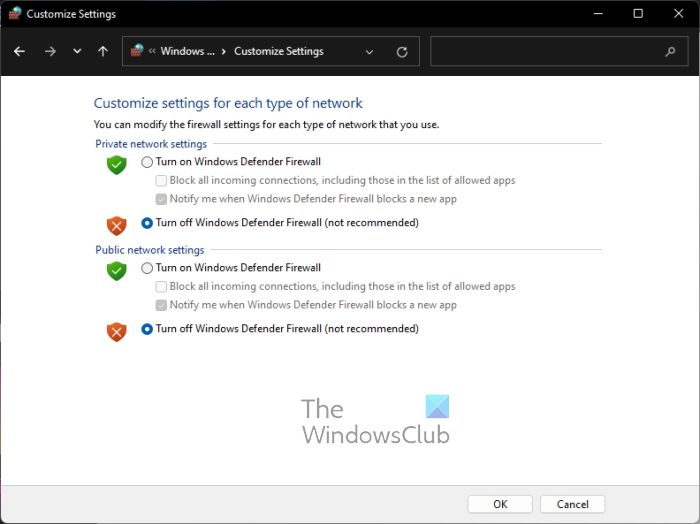
Если все вышеперечисленное не помогло, вам следует отключить брандмауэр Защитника Windows, который может быть правильным решением для вас. Этот инструмент брандмауэра поставляется со встроенной функцией безопасности, которая может конфликтовать с процессами, связанными с Battle.net.
Давайте посмотрим, как легко отключить брандмауэр Microsoft Defender, не так ли?
Как только это будет сделано, вы можете попробовать снова запустить игру Battle.net, чтобы убедиться, что ошибка BLZBNTAGT000008A4 больше не является проблемой.
Одна вещь, которая может решить текущую проблему с BLZBNTAGT000008A4, — это очистка кеша DNS и сброс каталога Winsock. Давайте обсудим, как выполнить эту задачу прямо сейчас.
Перезагрузите компьютер, чтобы увидеть, продолжает ли ошибка появляться на вашем устройстве.
Те, кто использует беспроводное соединение, должны подключить свой компьютер напрямую к модему для лучшего соединения. Кроме того, закройте все другие программы, которые в настоящее время используют Интернет. Наконец, мы предлагаем воздержаться от использования мобильных телефонов и спутникового интернет-соединения в настоящее время.
Скорее всего, некоторые ключевые компоненты повреждены, так что мы можем сделать? Лучший вариант — восстановить Battle.net, поэтому давайте посмотрим, как это сделать.
Чистая загрузка операционной системы может помочь вам устранить ошибку BLZBNTAGT000008A4, связанную с Battle.net. Это связано с тем, что сторонние службы и программы за пределами антивирусного инструмента могут вызывать непредвиденные конфликты. Чтобы выполнить чистую загрузку:
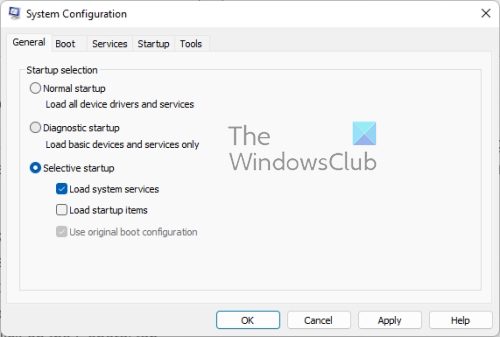
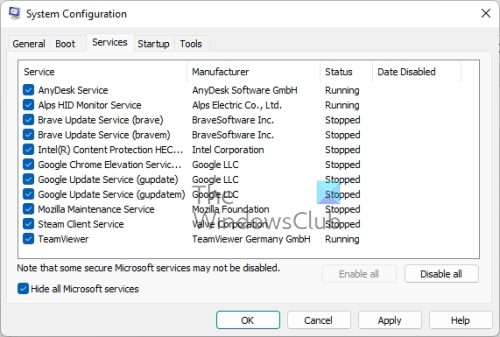
Перезагрузите компьютер и оттуда проверьте, сохраняется ли ошибка BLZBNTAGT000008A4. Если это не так, вам нужно вручную изолировать процесс-нарушитель и отключить или удалить его, чтобы предотвратить конфликты.
Читайте: исправьте код ошибки Blizzard Battle.net BLZBNTBNA00001388
Этих решений должно быть достаточно для основных ошибок Battle.net.
Battle. net и Blizzard — это одно и то же?
Blizzard и Battle.net были двумя конкурирующими брендами, но, по словам Blizzard Entertainment, это вызвало путаницу. Чтобы решить эту проблему, компания еще в 2016 году решила объединить их в единый бренд Blizzard Battle.net.
Нестабильное подключение к Интернету. Если ваше подключение к Интернету нестабильно, у вас могут возникнуть проблемы со входом в приложение Battle.net. Чтобы проверить это, переключитесь на другое подключение к Интернету и посмотрите, решит ли это проблему. Антивирусное программное обеспечение: возможно, ваш антивирус мешает работе приложения Battle.net, из-за чего у вас возникают проблемы со входом в систему..Кэш приложения поврежден. Если кэш приложения Battle.net поврежден, у вас могут возникнуть проблемы со входом в систему и ряд других проблем. В таком случае проблема решается очисткой кеша приложения Battle.net.
В этой статье мы перечислили некоторые решения этой проблемы. Но прежде чем попробовать эти исправления, попробуйте следующие быстрые исправления:
Закройте все другие приложения: если проблема возникает из-за конфликта программного обеспечения, закройте все приложения, работающие параллельно с битвой. net устранит проблему. Перезапустите приложение Battle.net: выйдите из приложения Battle.net, откройте диспетчер задач и завершите процесс Battle.net, работающий в фоновом режиме, подождите несколько минут, а затем снова запустите приложение. Теперь проверьте, появляется ли у вас такая же ошибка входа или нет.
Если приведенные выше быстрые исправления не решают вашу проблему, перейдите к методам устранения неполадок, описанным ниже.
Выключите и снова включите сетевое устройство и перезагрузите систему. Отключите антивирус или брандмауэр временноПереключиться на другое интернет-соединениеОчистить кеш DNSУдалить папку Battle.net CacheУдалить файлы Battle.netСбросить парольПереустановить клиент Battle.net
Давайте подробно рассмотрим все эти решения.
1] Выключите и снова включите сеть. устройство и перезагрузите систему
Выключите и снова включите сетевое устройство и посмотрите, решит ли это проблему. Шаги для этого перечислены ниже.
Выключите компьютер и модем или маршрутизатор. Отключите модем или маршрутизатор. Подождите несколько минут. Подключите и включите модем или маршрутизатор. Подождите, пока он полностью загрузится. Теперь включите компьютер и дайте ему подключиться к сетевому устройству.
Теперь запустите приложение Battle.net и проверьте, сохраняется ли проблема.
2] Отключить ваш антивирус или брандмауэр временно
У вас могут возникнуть проблемы с подключением к Интернету, если данные кеша DNS повреждены. В таком случае проблема решается очисткой кеша DNS.
Читать: исправьте код ошибки Battle.net BLZBNTAGT00000960.
5] Удалите Battle. net Cache
Поврежденный кэш Battle.net может вызвать ряд проблем с приложением Battle.net и некоторыми играми Blizzard. В таком случае проблему может решить удаление папки кэша Battle.net.
Процесс для удаления Папка кэша Battle.net описана ниже:
Закройте программы Blizzard.Откройте Диспетчер задач и выберите вкладку Процессы. Проверьте, запущен ли agent.exe или агент обновлений Blizzard. Если да, щелкните их правой кнопкой мыши и выберите Завершить задачу. Нажмите клавиши Win + R, чтобы открыть командное окно Выполнить. Введите %ProgramData% и нажмите OK. Проверьте, существует ли в каталоге папка Blizzard Entertainment. Если вы найдете его, удалите папку. Перезапустите приложение Battle.net и проверьте, сохраняется ли проблема.
6] Удалите файлы Battle. net
Если файлы Battle.net устарели, повреждены , или отсутствует в каталоге, вы столкнетесь с несколькими ошибками в приложении и играх Blizzard. Возможно, у вас возникла проблема со входом в приложение Battle.net из-за поврежденных или отсутствующих файлов.
Выполните указанные ниже действия, чтобы удалить файлы Battle.net:
Закройте приложение Battle.net.Откройте диспетчер задач и завершите все процессы Blizzard Battle.net.Запустите окно команды «Выполнить».Введите %ProgramData% и нажмите OK. Удалите папку Battle.net. Запустите приложение Battle.net.
При запуске клиента Blizzard Battle.net он автоматически начнет загрузку недостающих файлов. После завершения обновления проверьте, сохраняется ли проблема.
После удаления папки Battle.net приложение Blizzard может забыть место установки ваших игр, и вы можете увидеть Установить вместо кнопки Воспроизвести. В этом случае нажмите кнопку Найти игру, чтобы открыть папку для установки ваших игр.
Если это не сработает, выполните следующие действия:
Откройте приложение Battle.net. Нажмите значок Blizzard в левом верхнем углу и выберите Настройки. Выберите категорию Загрузки слева. Нажмите кнопку Поиск игр. Теперь нажмите Найти.
Откроется каталог установки ваших игр.
7] Сброс пароля
Некоторые пользователи получают следующее сообщение об ошибке при входе в приложение Battle.net:
Ваши данные для входа неверны. Повторите попытку.Коды ошибок: BLZBNTBGS8000000F
Если вы также получаете вышеуказанное сообщение об ошибке, может помочь сброс пароля.
8] Переустановите Battle. net Client
Если ни одно из приведенных выше решений не устранило вашу проблему, возможно, ваше приложение Blizzard Battle.net повреждено. Эту проблему можно решить, переустановив приложение. Для этого сначала удалите приложение, затем посетите официальный сайт Blizzard Battle.net и загрузите последнюю версию клиента Battle.net. Теперь запустите установочный файл, чтобы снова установить приложение.
Читайте: программа запуска Battle.Net не открывается или не работает на ПК.
Почему Battle. net не работает?
Если ваше интернет-соединение нестабильно, приложение Battle.net может работать неправильно. Кроме того, устаревшая версия приложения также вызывает ряд проблем. Поэтому убедитесь, что у вас установлена последняя версия приложения.
Некоторые другие причины этой проблемы:
Конфликтующие программы, работающие параллельно с приложением Battle.net.Кэш приложения поврежден.Кэш приложения поврежден. Файлы Battle.net.
Закройте все запущенные программы и проверьте, устранит ли это проблему. Если проблема не устранена, ее может решить удаление папки кеша приложения.
Читать: как увеличить скорость загрузки Battle.net.
Может’не подключаться к службам Blizzard
Если у вас возникли проблемы с подключением к клиенту Blizzard Batle.net, сначала закройте клиент Battle.net, завершите все процессы Battle.net в диспетчере задач, а затем попробуйте следующие исправления:
Временно отключите антивирус и брандмауэр и запустите приложение Blizzard Battle.net. Выключите и снова включите модем. Перезагрузите компьютер. Отключите настройки прокси-сервера на компьютере с Windows 11/10. параллельно с клиентом Blizzard Battle.net. Переключитесь на более стабильное подключение к Интернету.
Надеюсь, это поможет.
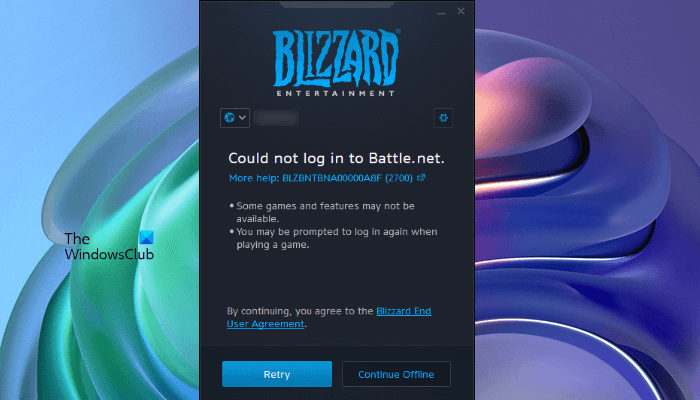
Возвращение легендарной части Modern Warfare в 2019 году большое событие для фанатов франшизы. Данная игра в серии заслужила отдельного признания и является одной из лучших частей сетевого боевика.
С 19 по 20 сентября на платформе Battle net проходит открытое бета тестирование Modern Warfare. Часть игроков встретилась с техническими проблемами, багами и зависаниями. Мы написали краткую памятку как с общими решениями большинства проблем и огрехов, так и частными известными проблемами у игроков. Гайд пополняемый и по мере поступления информации о новых проблемах и их решениях мы будет публиковать их.
Начнем по порядку. Сначала убедитесь, что ваш компьютер соответствует минимальным или рекомендованным системным требованиям для игры:
Минимальные требования Call of Duty
Так же напомню про обновление драйверов для видеокарты. Казалось бы, такой банальный совет, но эту прописную истину не могут усвоить огромное количество людей. Сделать это можно на официальных сайтах производителей видеокарт: AMD или Nvidia.
Modern Warfare 2019 Черный экран / Пустой экран
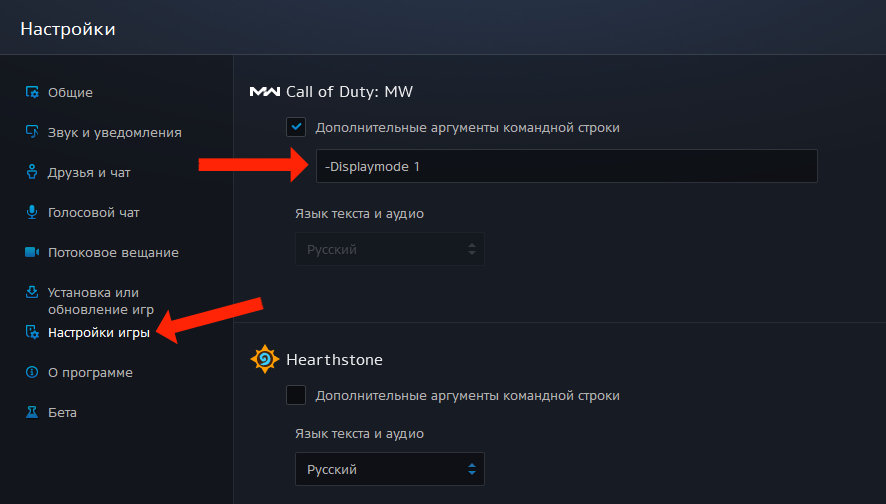
Для решения данной ошибки переведите отображение игры в оконный режим. Если из игры сделать это не получается, тогда в лаунчере Battle.net сверху слева нажмите на логотип Blizzard и в выпадающем меню выберите «Настройки». Там выберите в меню слева «Настройки игры» и у Call of Duty: Modern Warfare установите флажок «Дополнительные аргументы командной строки». Туда впишите «-Displaymode 1» и сохраните. Перезапустите игру и все должно заработать.
Modern Warfare 2019 вылетает или не запускается
Тут есть множество возможных причин. Прежде всего, еще раз проверьте подходит ли ваш компьютер по системным требованиям к игре. Далее запустите игру с параметром запуска в оконном режиме, как было указано в пункте выше. Если игра все еще отказывается запускаться, то отключите антивирус. Часто он может блокировать новые приложения, если у него выставлен высокий режим защиты.
Modern Warfare нет звука
Если у вас нет звука в игре, то правой кнопкой мыши нажмите на значок аудио в правом нижнем углу рабочего стола и отключите пространственный звук. Если установлено «Windows Sonic для наушников», то выберите «выключено».
Modern Warfare не отключается вертикальная синхронизация
Самая частая причина такого казуса — то, что вы запускаете игру в оконном режиме. В нем V.sync работать не может. Переключите режим на полноэкранный в настройках игры или через аргумент командной строки, описанный в решении проблемы черного экрана в начале этой статьи.
Данная ошибка возникает, когда ваш клиент Battle net не смог найти файлы программы обновления Blizzard Agent. Для исправления данной проблемы перезагрузите компьютер, отключите антивирус и закройте ненужные фоновые приложения. Как правило это помогает решить данную проблему.
Modern Warfare DirectX 12 ошибка
Данная ошибка возникает у большого числа людей, но на данный момент нет решения данной проблемы. Ждем патч от разработчиков. Если появится решение, то мы дополним статью.
Nirvana87
Код ошибки BLZBNTBGS000003F8 — это проблема, которую многие игроки COD Modern Warfare и COD Call of Duty Black Ops 4 видят сразу после того, как их игровое соединение прервано. Кажется, что проблема касается только многопользовательского компонента: пользователи вылетают из онлайн-матчей, а соединение с серверами Blizzard теряется всякий раз, когда это происходит.

Что вызывает код ошибки BLZBNTBGS000003F8?
Некоторым пользователям Windows 10, которые сталкивались с этой проблемой при использовании сетевых драйверов Killer E2200, удалось полностью устранить эту проблему после отката драйвера с помощью диспетчера устройств.
После того, как им удалось вернуться к более старой версии сетевого драйвера, они смогли сыграть в COD Modern Warfare или COD Black Ops 4 без случайных отсоединений BLZBNTBGS000003F8.
Вот краткое руководство по откату сетевого драйвера:
Если та же проблема по-прежнему возникает с той же частотой, перейдите к следующему потенциальному исправлению ниже, чтобы устранить ошибку BLZBNTBGS000003F8.
Использование VPN
Как выясняется, одним из наиболее распространенных случаев, когда в результате возникает ошибка BLZBNTBGS000003F8, является ситуация, когда ваш компьютер не может дозвониться до некоторых серверов в сети Blizzard или Battle. net.
В настоящее время подтверждено, что некоторые интернет-провайдеры испытывают проблемы с маршрутизацией на серверы Blizzard и Battle. net.
Эта проблема постоянно сообщается в Австралии и некоторых азиатских странах. В Австралии подавляющее большинство сообщений поступает от интернет-провайдера Optus Australia.
К счастью, если этот сценарий применим, вы можете довольно легко решить проблему с помощью VPN — это в конечном итоге приведет к изменению маршрутизации на эти проблемные серверы и позволит установить соединение.
Примечание. Вам не нужно использовать платный VPN, если вы этого не хотите. Все работает так же хорошо с бесплатными опциями (как вы увидите ниже).
Краткое руководство по установке и использованию бесплатного VPN
Вот краткое руководство по установке и использованию бесплатного VPN, чтобы избежать кода ошибки BLZBNTBGS000003F8:
Если та же проблема все еще возникает, перейдите к следующему способу ниже.
Изменение DNS-сервера
Другое популярное исправление ошибки BLZBNTBGS000003F8 — изменение DNS-сервера по умолчанию из меню «Сеть и Интернет». Это исправление было подтверждено на всех последних версиях Windows.
Многие затронутые пользователи, с которыми мы сталкиваемся при попытке воспроизведения на серверах ASIA, подтвердили, что проблема была решена после того, как они изменили следующее. Предпочитаемый DNS-сервер на 1.1.1.1 и Альтернативный DNS-сервер на 1.0.1.0.
Вот краткое руководство о том, как изменить DNS-сервер, чтобы исправить ошибку Call of Duty BLZBNTBGS000003F8 через раздел « Сетевое подключение »:
Blizzard Battle. net – это игровая онлайн-платформа, предоставляемая Blizzard Entertainment. Сервис допускает многопользовательскую онлайн-игру для таких игр, как Overwatch, StarCraft, World of Warcraft, Diablo, Hearthstone и Heroes of the Storm. Многочисленные пользователи сообщали об этой проблеме на форумах Blizzard.
Другие сообщили об этой проблеме почти со всеми играми, представленными в Battle. Net.
Battle. net не подключается, как я могу это исправить?
Если вы заметили скачки подключения, не стесняйтесь обращаться к своему интернет-провайдеру.
Используйте VPN
Возможно, вы не получите желаемую скорость интернет-соединения, но иногда использование VPN может помочь вам в этой проблеме. На рынке есть много отличных VPN-клиентов, но если вы ищете быстрый и надежный VPN-клиент, вам, возможно, придется дать CyberGhost VPN шанс.
Вот некоторые решения, которые могут помочь вам исправить ошибку При подключении к службам Blizzard возникла проблема, поэтому обязательно попробуйте их все.
Решение проблемы авторизации BATTLE NET BLZBNTBGS80000011
ความคิดเห็น • 49
Нашел способ проще — при авторизации поменял с Европейского на Азиатский сервер, потом перед запуском игры, также поменял с Европейского на Азиатский сервер, тогда смог зайти. ПРЕДУПРЕЖДЕНИЕ: это хорошо, кто не играл, так как при переходе между серверами теряется то, что проходил ранее.
а как справить ошибку BLZBNTBNA00000A8D
Друг, распиги пожалуйста твой способ. Какие именно файлы в исключения добавлять?
есть способ 100% это просто занова установить лаунчер на старый, установили лаунчер, поиграли, вышли из него, хоб он не запускается, взяли ярлык установки лакнчера батленета переустановили его и все вуаля все работает, так каждый раз. увы
В каждом видео одинаковые решения данной проблемы, но мне не помогло есть другие способы решения.
Мне помогла перезагрузка роутера)
Сейчас тоже самое, только уже ничего не помогает, РКН заблокировал подсети.. пздц
эта проблемма из за блокировки ip адреса или сети попробуйте впн
Компу ничего не будет?
Чувак, спасибо тебе большое, помогло! Ставлю лайк.
Артур Заяц пожалуйста)
Спасибо, бро, ты лучший!
а у меня ошибка не выскакивает а просто идёт вечная авторизация что делать?
спасибо помог ты лууууууучший.
Спасибо большое, помог сильно!)
Ах тыж пыса, у мене видос свинул. Ну лан, для тебя ничего не жалко :3
Спс бро от серцы выручил.
у меня нет кнопки авторизации в батлнетечто делать?
Сегодня утром все поченили, поэтому и заработало, можно было ничего и не делать. Но провайдера надо однозначно менять.
Да, действительно, я правда ниче не удалял и не переустанавливал, уже все норм нацонец-то заходит
У меня тож Киевстар)
Я избавился от этой проблемы так, вчера вечером удалил батл нет со всеми играми, и на ночь выключил компьютер, вот только что утром зашел на сайт и все работает, скачиваю клиент ?
Спасибо огромное чувак, у всех смотрел не так все рассказывают, а ты мне помог! Лайк!
да уж, справедливость сама собой не восстановится
Пойду в овер катать). Еще раз спасибо
+Let’splayshicki NonStopAndExstazy рад помочь
Oynatıcı kontrollerini göster
YORUMLAR • 49
Overwatch является невероятно качественным соревновательным шутером от компании Blizzard, однако, некоторые пользователи время от времени сталкиваются с ошибкой blzbntagt00000bb8 при попытке запустить или обновить игру через клиент Battle. net. В сообщении ошибки можно увидеть следующую информацию:
Ой! Похоже, что-то сломалось. Попробуйте еще раз.
Код ошибки: BLZBNTAGT00000BB8
Ошибка довольно распространена среди пользователей и, что более важно, Blizzard хорошо осведомлены о ее наличии. Тем не менее ошибка, в большинстве случаев, проявляется из-за неких факторов, присутствующих именно на стороне пользователя, а не компании Blizzard. Итак, что делать при появлении ошибки blzbntagt00000bb8? Именно ответ на этот вопрос мы и попытаемся сейчас вам дать.
Исправляем ошибку blzbntagt00000bb8 в Overwatch

Метод №1 Отключение всех защитных утилит
Данная проблема во время запуска Overwatch в клиенте Battle. net могла появиться из-за вмешательства антивирусных утилит или брандмауэра. Попробуйте отключить временно всё указанное программное обеспечение, чтобы проверить, вызывает ли оно код ошибки blzbntagt00000bb8 или нет.
Если у вас в системе установлены какие-то сторонние вариации антивируса или firewall, то вам потребуется их также отключить. Советовать в данном случае нам попросту нечего, так как каждая программа имеет свой уникальный пользовательский интерфейс. Однако, можете использовать вышеуказанные шаги в качестве примера.
Отключив антивирус и firewall(включая системные версии), проверьте наличие blzbntagt00000bb8 при запуске Overwatch. Если она все еще появляется в клиенте Battle. net, то давайте двигаться дальше.
Метод №2 Проверка Интернет-подключения
Разумеется, что без стабильного сетевого подключения вы не сможете поиграть в такую игру, как Overwatch(по вполне очевидным причинам). Убедитесь, что вы в данный момент способны в полной мере использовать Интернет. Если вы используете Wi-Fi маршрутизатор для создания беспроводного доступа к сети, то попробуйте перезапустить его.
Метод №3 Запуск клиента Battle. net от имени Администратора
Следующий метод для преодоления ошибки blzbntagt00000bb8 будет заключаться в применении прав Администратора. Некоторые пользователи утверждают, что это помогает обойти данную ошибку при запуске или обновлении Overwatch в клиенте Battle. net. Пройдите в директорию, в которой установлен ваш клиент Battle. net, нажмите правой кнопкой мыши на исполнительный файл и выберите «Запустить от имени Администратора». Попробуйте снова обновить или запустить Overwatch. Возможно, на этот раз никакой ошибки blzbntagt00000bb8 не будет.
Метод №4 Восстановления Overwatch
Если ничего из вышеуказанное не помогло в решении проблемы, то давайте рассмотрим немного иной метод. Возможно, с файлами Overwatch что-то произошло: они были изменены, повреждены или перемещены. Вам нужно попробовать выполнить восстановление игры посредством клиента Battle. net.
Откройте клиент Battle. net и затем кликните на значок Overwatch. Далее кликните на ниспадающее меню опций и выберите пункт «Проверка и восстановление». Кликните на кнопку «Начать проверку», после чего запустить процесс восстановления игры, окончания которого вам нужно дождаться. Выполнив восстановление файлов Overwatch, попытайтесь снова запустить игру, чтобы проверить наличие ошибки blzbntagt00000bb8.
Метод №5 Отключение прокси для локальных подключений
Еще одна причина получения ошибки с кодом blzbntagt00000bb8 в Battle. net во время запуска или обновления Overwatch – это использование прокси-сервера для локальных подключений. Многие пользователи даже и не догадываются, что у них может быть активирована данная опция в настройках Интернета. Ее отключение может разрешить сложившуюся ситуацию.
Итак, нажмите Windows+R и впишите в утилиту команду inetcpl. cpl, после чего нажмите Enter. Далее перейдите во вкладку «Подключения» и нажмите на кнопку «Настройка сети» в разделе «Настройка параметров локальной сети». Уберите галочку с пункта «Использовать прокси-сервер для локальных подключений». Сохраните изменения и перезагрузите компьютер.
Попробуйте снова запустить Overwatch и проверьте наличии ошибки blzbntagt00000bb8. Данный способ является самым эффективным в отношении этой проблемы. Однако, если он не принес успеха в борьбе с проблемой, то у нас есть еще несколько решений.
Метод №6 Сканирование ПК на вирусы
Возможно, ошибка с кодом blzbntagt00000bb8 при запуске Overwatch является следствием воздействия какого-то вируса, который присутствует в вашей системе и нарушает ее нормальную работу. Попробуйте запустить глубокое сканирование системы с помощью вашего антивируса.
Ошибка не удается подключиться к BATTLE. NET —
Blizzard Battle.net — это платформа для онлайн-игр, социальных сетей, цифрового распространения и управления цифровыми правами, разработанная Blizzard Entertainment. Battle.net был запущен 31 декабря 1996 года, когда была выпущена ролевая видеоигра Blizzard Diablo.
Тем не менее, совсем недавно было много сообщений о Ошибка «Не удается подключиться к Battle.net». Из-за этой проблемы пользователи сталкиваются с трудностями при попытке подключения к магазину, а также при попытке играть в игры, связанные с магазином Blizzard. В этой статье мы расскажем вам причину этой проблемы и предоставим вам жизнеспособные решения, которые будут объяснены вам шаг за шагом.
Что вызывает ошибку «Не удается подключиться к battle. net»?
К сожалению, нет конкретной причины проблемы, и это может быть вызвано рядом причин. Некоторые из основных причин, которые могут вызвать ошибку:
Теперь, когда у вас есть общее представление о некоторых причинах проблемы, мы перейдем к ее решению.
Решение 1. Перезагрузите Интернет.
Иногда простой сброс в Интернет может решить эту проблему, чтобы сделать это, чтобы мы включили и выключили наш интернет-маршрутизатор. Для которого:
Если это не решит вашу проблему, не беспокойтесь, потому что это самый простой шаг устранения неполадок.
Решение 2. Предоставление доступа в брандмауэре
Если брандмауэр Windows блокирует программу от контакта с серверами, эта ошибка может быть вызвана. Следовательно, на этом этапе мы собираемся убедиться, что программа не блокируется брандмауэром.
Если этот шаг не работает, попробуйте отключить антивирус и повторите попытку. Тем не менее, если проблема не исчезнет, переходите к следующему решению.
Решение 3. Сброс DNS
DNS — это адрес сайта, который ваша сеть использует для доступа к различным сайтам через Интернет. Если DNS не был обновлен, неверный адрес в вашей сети. Это может вызвать проблемы при подключении к серверу. Таким образом, на этом этапе будет сбрасывать DNS, для которого
Если это не решает проблему, тогда переходите к следующему шагу
Переустановка Blizzard Client
Blizzard — это клиент, который отвечает за подключение к сервису battle.net. На этом этапе мы собираемся полностью удалить, чем переустановить клиент. Это может избавить от любого вида поврежденного кэша, который может быть причиной этой проблемы для этого
Запустите сброс
Если ничего не получается, вам следует просто попытаться удалить любую игру вместе с настольным приложением Battle.Net, а затем заново установить их, чтобы посмотреть, поможет ли это. Есть несколько способов сделать это, но самый эффективный способ – использовать программное обеспечение для удаления, такое как Revo Uninstaller .
Затруднения с подключением и задержкой
Воспользуйтесь приведенными ниже советами для устранения проблем с подключением или задержкой. Выберите в списке игру, в которой у Вас возникли затруднения.
Ничего не помогло?
Если вы попробовали все шаги, предложенные для вашей операционной системы, но затруднение не было устранено, вы можете обсудить решение на форуме технической поддержки или обратиться к нам.
Если вы попробовали все шаги, предложенные для вашей операционной системы, но затруднение не было решено, вы можете обсудить решение затруднения на форуме технической поддержки или обратиться к нам.
Если вы попробовали все предложенные шаги, но затруднение не было устранено, вы можете обсудить решение на форуме технической поддержки.