Код ошибки 7 на телевизоре при обновлении прошивки
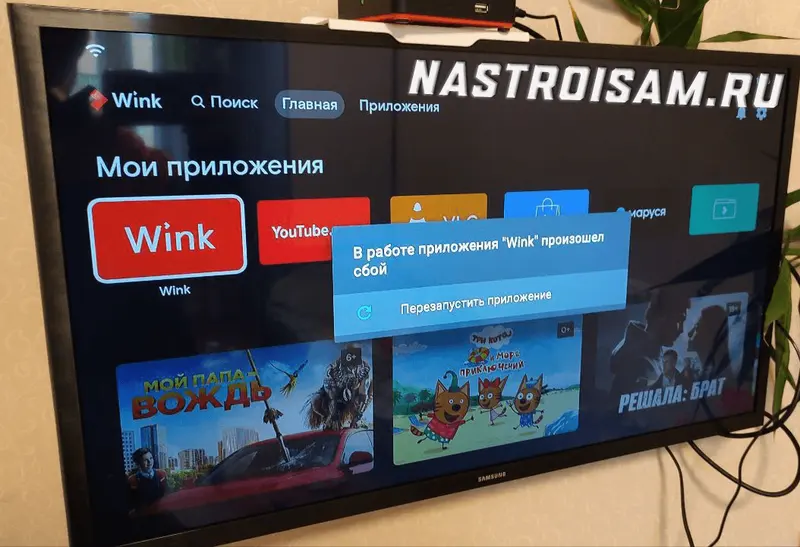
Код ошибки 7 при обновлении телевизора обычно говорит о том, что прошивка не скачалась или не установилась: проблема в сети, нехватке памяти или в файле на флешке. Единого описания этого кода у производителей нет, поэтому ниже порядок действий, который подходит для Samsung, LG, Haier, Xiaomi и телевизоров на Android TV.
Содержание
Что значит код 7 при обновлении
Номер ошибки обновления у разных производителей и даже у разных серий одного бренда имеет разный смысл. В официальных справочниках Samsung, LG и Xiaomi код 7 как отдельная запись обычно не описан, поэтому доверять расшифровкам из случайных списков нельзя.
Надёжный подход другой. Запишите модель телевизора и текст на экране, а затем проверьте три причины, которые вызывают почти все сбои обновления: сеть, свободное место и целостность файла прошивки.
Если телевизор уже находится в процессе установки и на экране нет изображения, не выключайте его из розетки. Подождите 15-20 минут: установка может идти с чёрным экраном.
Проверка сети и серверов
Если обновление идёт через интернет, обрыв соединения на середине загрузки приводит к ошибке. Проверьте, открываются ли на телевизоре другие приложения и видео без остановок.
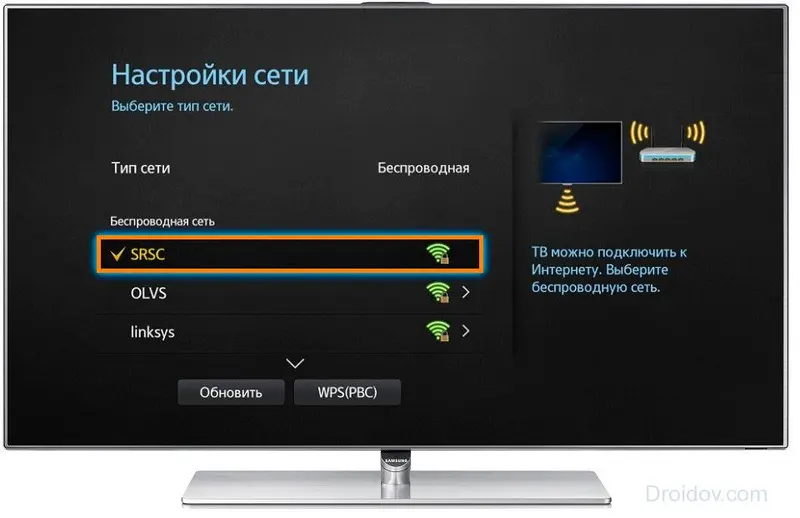
- Откройте Настройки и найдите раздел сети.
- Запустите проверку соединения и убедитесь, что есть выход в интернет.
- Если соединение через Wi-Fi нестабильно, подключите телевизор кабелем к роутеру.
- Отключите на телевизоре VPN или прокси, если они включены.
- Повторите обновление через час: серверы производителя иногда перегружены.
Если телевизор вообще не подключается к сети, разберитесь с этим отдельно: помогут инструкции про отсутствие доступа к интернету на LG и про код 106 на телевизоре при работе через Ростелеком.
Свободная память и перезагрузка
На телевизорах с Android TV и Google TV обновление не скачивается, если во внутренней памяти почти нет места. Освободите память и перезагрузите устройство.
- Удалите ненужные приложения и очистите их кеш в настройках приложений.
- Выключите телевизор, выньте вилку из розетки на 5 минут, включите снова.
- Проверьте дату и время: неверные значения мешают подключиться к серверам обновлений.
- Попробуйте запустить обновление после перезагрузки сразу, не открывая другие приложения.
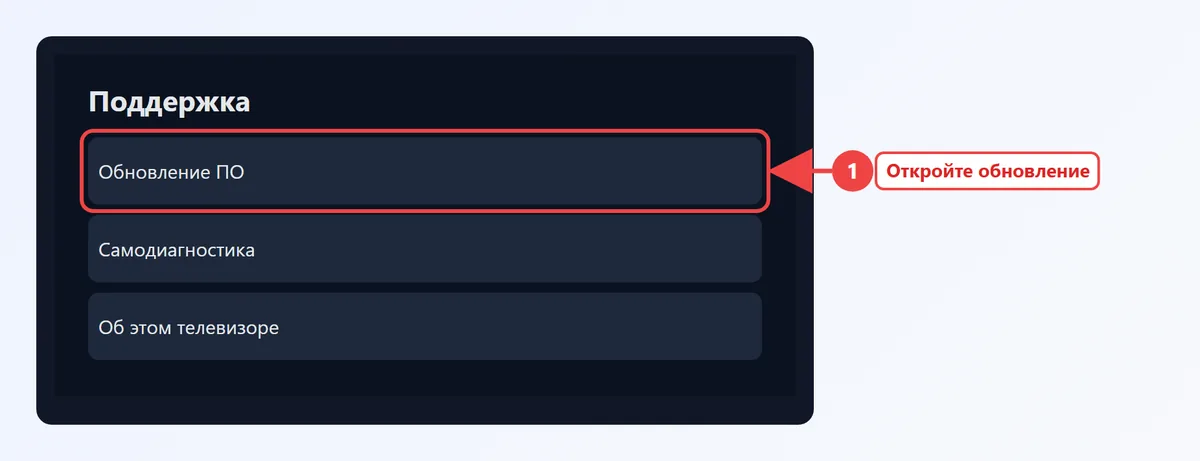
У Samsung, LG и других производителей обновление можно запустить вручную в меню поддержки: у Samsung это путь Настройки - Поддержка - Обновление ПО, у других брендов названия пунктов похожие.
Обновление с флешки
Если интернет не помогает, скачайте прошивку на компьютере с официального сайта производителя и поставьте с USB-накопителя. Это самый надёжный способ, но он требует точности.
- Узнайте точный код модели в меню "О телевизоре" или на наклейке на задней панели.
- Скачайте прошивку для этого кода модели на сайте производителя.
- Отформатируйте пустую флешку в FAT32 (Samsung рекомендует объём от 4 ГБ).
- Распакуйте архив и положите файлы прошивки в корень флешки, не во вложенную папку.
- Отключите от телевизора другие USB-устройства и вставьте флешку.
- Запустите обновление ПО через меню поддержки и дождитесь окончания.

Не скачивайте прошивки со сторонних сайтов и форумов: неподходящий или изменённый файл может вывести телевизор из строя. Официальная инструкция Samsung по обновлению с флешки есть на сайте Samsung.
Что нельзя делать во время прошивки
Во время установки телевизор перезагружается несколько раз, а экран может гаснуть. Для некоторых моделей Samsung производитель отдельно предупреждает, что прерывание процесса до второй перезагрузки приводит к ошибке USB.
- Не выключайте телевизор кнопкой и не вынимайте вилку из розетки.
- Не вынимайте флешку, пока не закончится установка.
- Не нажимайте кнопки пульта без необходимости.
- Не запускайте обновление при нестабильном электричестве или при грозе.
Сброс до заводских настроек
Если после перезагрузки и проверки сети ошибка не уходит, сделайте сброс настроек. Он удалит приложения, аккаунты и настройки, поэтому запишите логины и сети заранее.
- Откройте Настройки и найдите пункт сброса.
- Выберите сброс до заводских настроек и подтвердите действие.
- Дождитесь перезагрузки и пройдите начальную настройку заново.
- Сразу после настройки запустите обновление ПО, не устанавливая приложения.
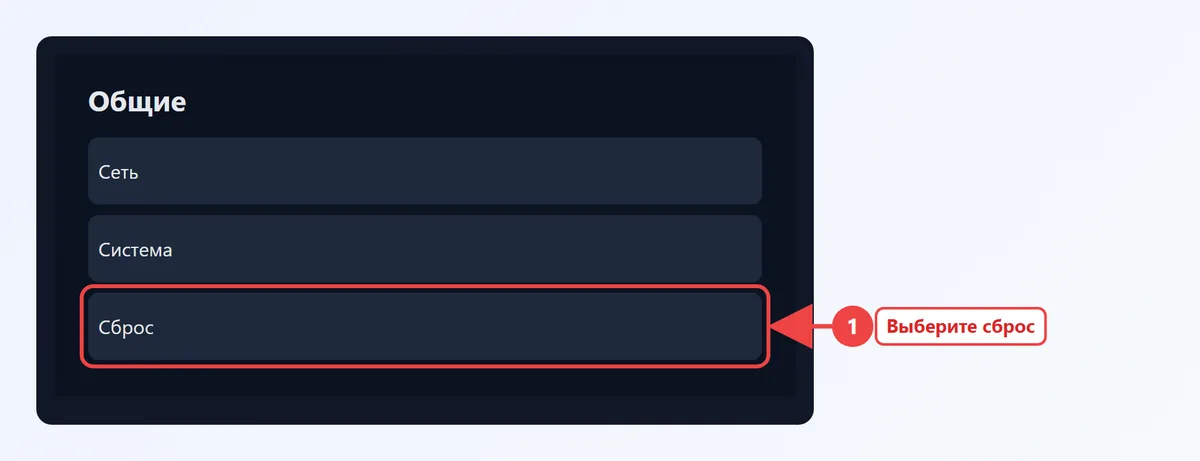
Название пункта и путь в меню зависят от бренда и версии системы, поэтому ориентируйтесь на справку к вашей модели. Другие примеры сбоев по индикатору описаны для Samsung с миганием индикатора.
Особенности по брендам
У Samsung обновление запускается в меню поддержки, а при включённой функции автообновления телевизор сам скачивает версию ночью в режиме ожидания. Если автообновление выключено, сообщения об ошибке можно не увидеть, пока вы не запустите процесс вручную.
У LG и телевизоров на webOS путь к обновлению находится в разделе общих настроек, в пункте о телевизоре. Haier и Xiaomi на Android TV обновляются через раздел "О системе" или через магазин приложений, а часть обновлений приходит как системное приложение. У Xiaomi иногда помогает сначала обновить фирменные приложения, а потом саму систему.
Если телевизор куплен за границей или с другой региональной прошивкой, обновления для вашего региона могут быть недоступны: тогда сервер отвечает отказом, и появляется ошибка. Уточните версию и регион в справке телевизора.
Когда нужен сервис
Если обновление падает с тем же кодом по сети и с флешки, а после сброса ничего не меняется, возможна проблема с памятью или платой телевизора. В этом случае не пытайтесь прошивать другими файлами и обратитесь в сервисный центр производителя.
Другие коды телевизоров и техники можно найти в справочнике кодов бытовой техники, а ошибки приложений на Samsung описаны, например, в статье про код 60005 в Okko.
Название и код модели, номер ошибки и версия прошивки, которую показывает телевизор, помогут сервису быстрее понять причину. Если телевизор на гарантии, ремонт и перепрошивку лучше делать только в авторизованном сервисе.
Вопросы и ответы
Короткие ответы на вопросы, которые чаще всего задают по теме "Код ошибки 7 на телевизоре при обновлении прошивки".
Что значит код ошибки 7 на телевизоре при обновлении?
Единого описания у производителей нет. Обычно это сбой скачивания или установки: проверьте сеть, память и файл прошивки.
Как обновить телевизор Samsung с флешки?
Скачайте прошивку для своей модели, отформатируйте флешку в FAT32, положите файлы в корень, вставьте её и запустите обновление ПО в меню поддержки.
Можно ли выключать телевизор во время обновления?
Нет. Не выключайте телевизор и не вынимайте флешку, пока не закончится установка: экран может некоторое время быть тёмным.
Поможет ли сброс до заводских настроек?
Часто да, если ошибка вызвана сбоем настроек или кеша. Предварительно запишите логины и параметры сети.
Где скачать прошивку для телевизора?
Только на официальном сайте производителя для точного кода вашей модели.
Поиск кода ошибки техники
Стиральные и посудомоечные машины, котлы, кондиционеры, холодильники.
Открыть полный инструмент