
Почему возникает ошибка 43
В большинстве случаев подобная ошибка не представляет ничего серьезного и любой пользователь может устранить ее самостоятельно. Вы не сможете удалить файл, если:
Ноутбуки и компьютеры Mac славятся отличной производительностью. Тем не менее, вы не можете получить доступ к любым файлам больше, если Mac не включается независимо от того, как вы нажимаете кнопку питания.
В этом посте вы можете получить 7 решений, чтобы быстро решить эту проблему и загрузить ваш Mac как обычно.
Исправить Mac не включается

Всем привет сгодня поговорим о ошибке 43 на macOS. Разберем что это за ошибка. Почему она возникает и как ее устранить.
macOS — операционная система Apple и главный конкурент Windows от Microsoft. Пользователи MacBook и iMac хвалят ее за интуитивность, безопасность и внимание к деталям.
Несмотря на то, что Windows во многом уступает macOS, многие пользователи иногда сталкиваются с ошибками в работе этой ОС. Среди наиболее распространенных сбоев при работе с файлами встречается ошибка «Error Code 43».
Часть 1. Что такое код ошибки -43 на Mac
Код ошибки 43 Mac – это ошибка, которая часто возникает при удалении файлов, перетаскивании файлов в корзину или перемещении файлов в другой каталог. Это происходит с сообщением, подсказывающим, что «Операция не может быть завершена, поскольку не найден один или несколько обязательных элементов (код ошибки -43)».
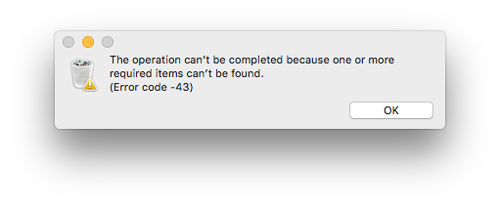
Код ошибки 43 часто возникает в некоторых операционных системах, таких как OS X El Capitan и OS X 10.2, как мы упоминали выше. Некоторые пользователи Mac также сталкиваются с ошибкой в macOS High Sierra. Эта ошибка не позволит вам удалить файлы или переместить данные.
Часть 2. Основные причины для Mac Код ошибки 43 на Mac
Прежде чем рассказать вам, как исправить ошибку Mac с кодом 43, вы должны знать некоторые основные причины, которые его вызывают. На самом деле, некоторые факторы могут привести к этой ошибке. Теперь мы покажем некоторые основные причины возникновения этого кода ошибки 43 на Mac.
Иногда код ошибки 43 возникает при перемещении файла, который загружен не полностью.
Проблема с жестким диском: При возникновении проблем на жестком диске Mac может появиться код ошибки 43.
Потерянные или использованные файлы: Код ошибки 43 на Mac может из-за того, что выбранный файл потерян или используется другим программным обеспечением. Вы не можете получить доступ к файлу и выполнить с ним какие-либо операции.
Заблокированный или активный файл: Код ошибки 43 на Mac может возникнуть, если вы хотите переместить файл, который находится в активном режиме или в заблокированном состоянии.
Получите код ошибки 43 на вашем Mac и не можете выполнить операцию? Этот пост покажет вам, что делает “Код ошибки -43 Mac”означает и что вызывает сообщение об ошибке. Кроме того, мощный Mac Cleaner рекомендуется, чтобы помочь вам легко исправить эту ошибку с кодом 43 на Mac.
Я получил код ошибки -43 на Mac при перемещении некоторых файлов в корзину. Появилось сообщение «Операция не может быть завершена, поскольку не удалось найти один или несколько обязательных элементов (код ошибки -43)». Что означает этот код ошибки -43 на Mac и как его исправить?
По сравнению с Windows или Linux, Mac OS является гораздо более простой операционной системой. Условно говоря, Mac может предложить вам удобную работу с пользователем и гарантирует вам меньше ошибок или проблем во время ежедневного использования. Но все еще есть некоторые неизбежные коды ошибок, которые могут появиться в Mac OS, такие как код ошибки -43 на Mac.
Код ошибки 43 является одной из самых частых ошибок на Mac. У вас есть большой шанс столкнуться с этой ошибкой, если вы старый MacBook Pro / Air или iMac. Код ошибки 43 часто возникает в X El Capitán, OS X 10.2 и macOS High Sierra на основании нашего исследования. Этот пост поможет вам легко исправить эту ошибку с кодом 43 на Mac. Более того, вы можете узнать, что означает эта ошибка, и некоторые причины могут вызвать код ошибки 43.

“Я получаю код ошибки 43 на Mac всякий раз, когда пытаюсь переместить свои документы. Может ли кто-нибудь сказать, что такое код ошибки 43 и как ее исправить?”
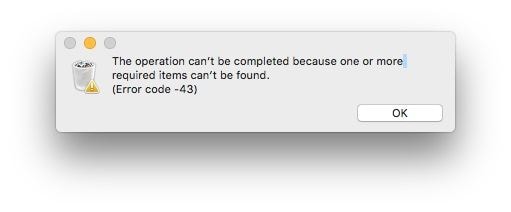
Если вы пользователь Mac, возможно, вы уже знаете, насколько удобна и безопасна macOS. Тем не менее, бывают случаи, когда пользователи сталкиваются с такими проблемами, как ошибка 43 на Mac. Ошибка обычно возникает, когда мы пытаемся удалить некоторые файлы или переместить их из одного места в другое. Поскольку могут быть разные причины кода ошибки macOS 43, важно диагностировать проблему и устранить ее соответствующим образом. В этом посте я расскажу вам, что такое код ошибки 43 и как мы можем ее исправить.
Чтобы исправить код ошибки 43 на Mac, важно знать, что в первую очередь могло ее вызвать. В идеале, когда мы пытаемся переместить некоторые файлы из одного места в другое или удалить их из хранилища или корзины, мы получаем ошибку 43 на экране Mac. В нем указано, что “Операция не может быть завершена, потому что один или несколько необходимых элементов не могут быть найдены. ( Код ошибки -43)”, что останавливает передачу или удаление файлов на Mac.
Хотя код ошибки 43 в macOS может возникнуть в любое время, в основном это наблюдается при перемещении файлов с USB-накопителя. Например, вы можете получить код ошибки 43 USB на Mac при удалении некоторых файлов с флэш-накопителя или переносе их с USB-накопителя в хранилище Mac.
Вы можете получить сообщение с кодом ошибки 43 на вашем Mac по следующим причинам:
Помимо этого, любая другая проблема, связанная с разделами жесткого диска или прошивкой MacOS, также может вызвать ошибку 43 на Mac.
Полное руководство по устранению ошибки «Mac Startup Full»
Если вы являетесь пользователем Mac, вы можете рано или поздно получить сообщение об ошибке «Ваш загрузочный диск почти заполнен». В сопровождении этого сообщения об ошибке у вас также могут быть проблемы с производительностью вашего Mac, например, Mac работает медленно, приложение не работает должным образом и т. д. Все это указывает на то, что на вашем загрузочном диске Mac не хватает свободного места. Здесь мы объясним, что такое «загрузочный диск заполнен» и как очистить жесткий диск Mac, чтобы решить проблему полного загрузочного диска.

Исправить ошибку «Загрузочный диск почти заполнен»
Прежде всего, что такое загрузочный диск? Загрузочный диск – это том или раздел диска, который содержит используемую операционную систему, пользовательские данные и приложения и т. Д.
Вообще говоря, у большинства пользователей есть только один диск, но у некоторых будет два или более. Независимо от того, есть ли у вас один или несколько дисков на вашем Mac, диск с установленной Mac OS будет вашим загрузочным диском.
Почему ваш загрузочный диск заполнен?
Причина, по которой вы получаете сообщение об ошибке «Ваш загрузочный диск почти заполнен», очевидна. Он заполнен, потому что на вашем диске больше нет места. Вообще говоря, на загрузочном диске должно быть не менее 15% свободного места, чтобы обеспечить бесперебойную работу вашего Mac. Поэтому, если вы получили предупреждающее сообщение о том, что «ваш загрузочный диск почти заполнен», самое время немедленно освободить место на загрузочном диске.
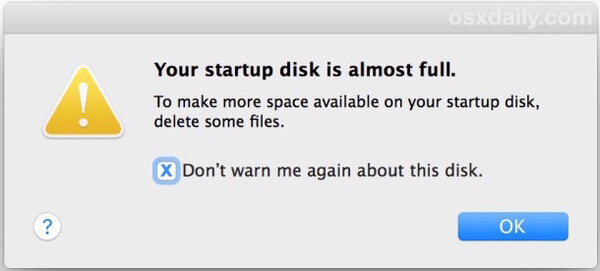
Как проверить хранилище на вашем Mac
Если вы получили сообщение об ошибке «Ваш загрузочный диск почти заполнен» на вашем Mac, вы можете проверить дисковое хранилище на вашем Mac, чтобы узнать, что занимает большую часть места на вашем загрузочном диске. Выполните следующие шаги, чтобы получить обзор хранилища вашего загрузочного диска.
Нажмите на значок Apple.
Выберите Об этом Mac.
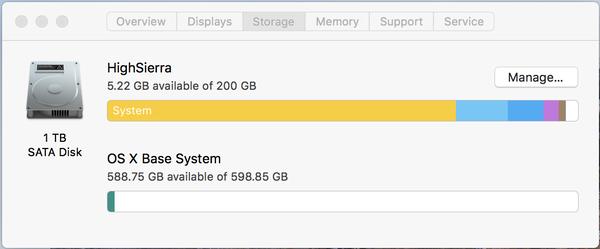
Отсюда вы можете интуитивно увидеть, сколько места осталось на вашем загрузочном диске и что занимает место на вашем диске. Чтобы исправить ошибку заполнения загрузочного диска, пришло время удалить все ненужные или большие файлы с жесткого диска, чтобы освободить больше места на вашем Mac.
“Уф! Почему я не могу удалить файл?” – обычное разочарование у большинства пользователей Mac. Обычно вы не понимаете, что делать дальше. Что ж, эта статья поможет вам сделать следующий и последний шаг.
Есть разные причины для удаления файла. Однако по какой бы то ни было причине ваш Mac может с вами не согласиться.
С момента создания экранных технологий такие термины, как «удалить», «стереть» и «форматировать», использовались в ситуациях, когда кто-то хотел избавиться от файла или приложения. Кроме того, для защиты системы с точки зрения освобождения места или легкого удаления вредоносных программ, клавиша “удалить” была полезной.
Однако в последних версиях операционных систем в некоторых случаях мы не могли удалять файлы с компьютеров. Вы, вероятно, сталкивались с такими предупреждениями, как “используемая папка не может быть удалена”.
Итак, как удалить файлы на Mac, которые не могут быть удалены?
Что ж, мы объясним, почему вы не можете удалить файл, а также решение этого в следующих разделах:
Вы часто задавались вопросом, почему нельзя удалить приложение на Mac. Наличие корзины для мусора на Mac всегда позволяло легко отсортировать то, что вам не нужно. Однако это не так.
Существуют основные препятствия, которые могут помешать вам очистить вашу систему от определенных файлов. Иногда эти препятствия спасают нас от удаления конфиденциальных данных, возможно, тех, которые требуются системе для работы.
Тем не менее, препятствия иногда могут переборщить. Это когда вы не можете избавиться от обычных локальных файлов, которые, как вы знаете, бесполезны для вас и системы.
Так почему система или что-то еще удерживает вас от этого?
Что ж, некоторые из причин включают:
Что означает Ошибка 43
Ошибка Error Code 43 чаще всего появляется при удалении файлов в macOS X El Capitan. Проблема заключается в том, что невозможно безвозвратно удалить файл или переместить его в корзину.

При попытке удаления всплывает сообщение об ошибке, в котором говорится: «Не удается завершить операцию, так как один или несколько требуемых объектов не удается найти». В этом руководстве приведены некоторые конкретные причины, которые обычно вызывают эту ошибку.
Для быстрого доступа macOS хранит системную информацию в NVRAM. Мы попробуем стереть эти данные перезапустив ОС.

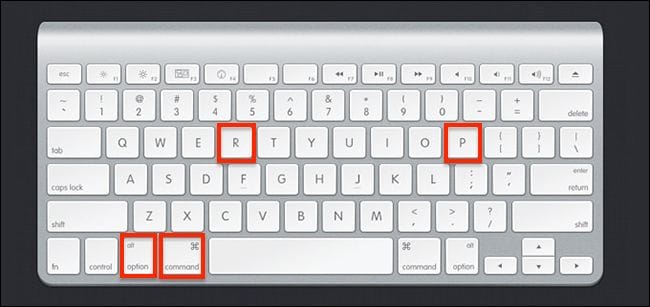
Для этого прямо во время перезагрузки устройства зажмите и удерживайте комбинацию из четырех клавиши: Option, Command, P и R, пока устройство снова не перезагрузится.
Принудительное удаление файлов через терминал
В этом методе устранения неполадок мы воспользуемся терминалом и выполним несколько команд. Это позволит навсегда удалить файлы, которые вам больше не нужны.
Часть 5. Как восстановить удаленные файлы на Mac?
В процессе удаления одного файла вы можете удалить несколько из них, а в крайних случаях вы можете случайно отформатировать диск.
У программного обеспечения есть доступ к различным устройствам хранения, включая поврежденный жесткий диск Mac, USB-накопитель, iPod, SD-карту и т.д., имеет совместимость с файловыми системами FAT 16/32, NTFS и HFS+.
Итак, как использовать Recoverit для восстановления потерянных файлов?
Шаг 1. Выберите место, где файлы были удалены
Запустите программное обеспечение и выберите диск, на котором потеряны файлы данных. Если вы не знаете, на каком диске искать, нажмите “Я не могу найти свой раздел” и нажмите кнопку “Пуск”.

Шаг 2. Сканируйте выбранное место
Обычно программа выполняет всестороннее сканирование и ищет потерянные и удаленные файлы на всем диске.
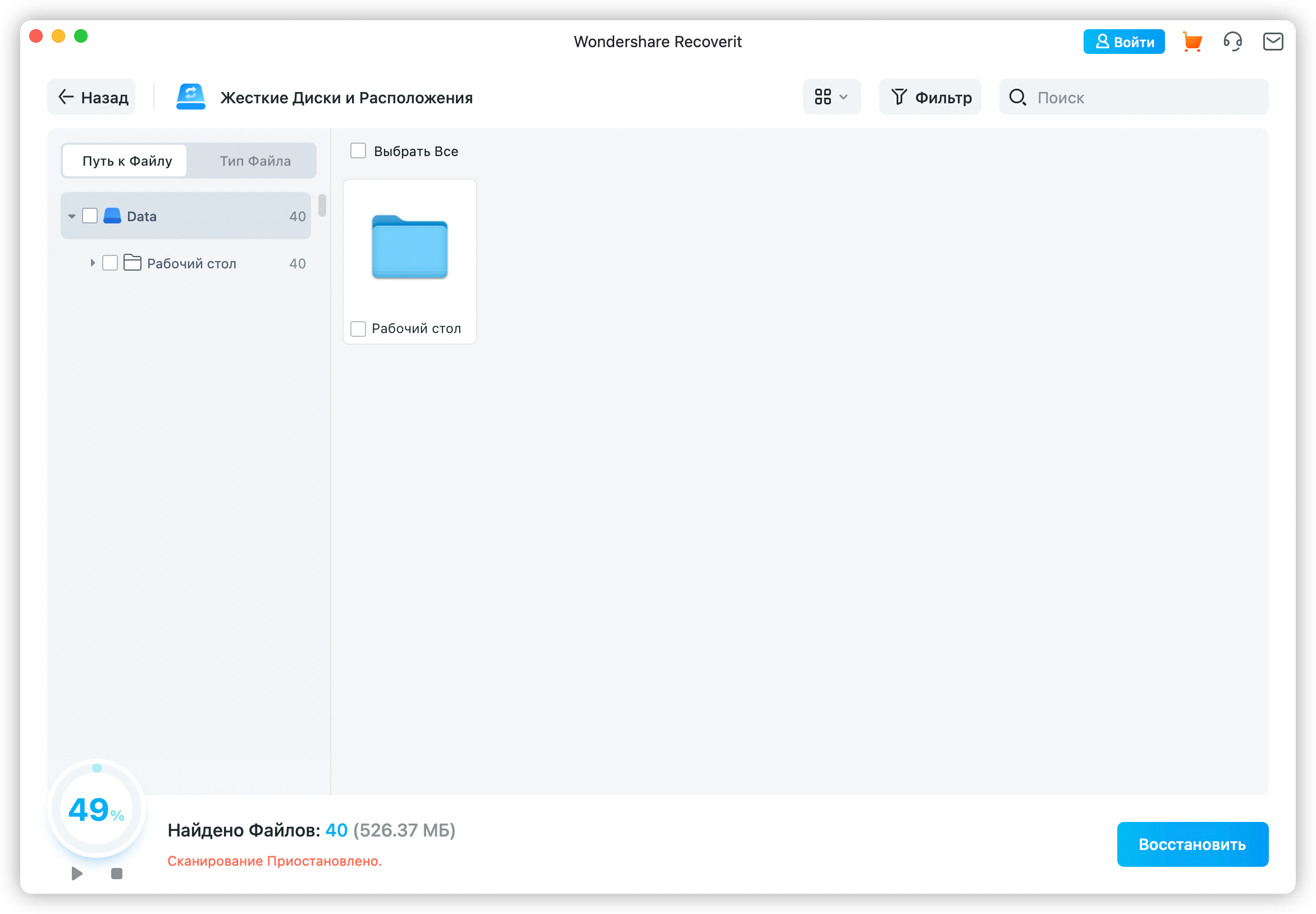
Шаг 3. Предварительно просмотрите и восстановите удаленные файлы Mac
Когда сканирование завершится, файлы будут перечислены на экране. Программа отсортирует файлы по формату, чтобы упростить поиск. Вы можете выбрать несколько файлов одновременно и просмотреть их.

У вас также есть возможность выполнить глубокое сканирование файлов.
Часть 3. Как исправить ошибку Mac с кодом 43
Когда вы сталкиваетесь с кодом ошибки 43 на Mac, вы можете попробовать множество решений, чтобы исправить это. Здесь, в этой части, мы расскажем вам несколько эффективных способов исправить код ошибки Mac 43.
Перезагрузите Mac, чтобы исправить код ошибки 43 на Mac
Перезагрузка – это всегда первый и лучший способ исправить различные проблемы на Mac. Когда на экране появляется код ошибки Mac 43, вы можете перезагрузить Mac, чтобы решить проблему. Убедитесь, что вы сохранили все необходимые работы, и эта операция перезагрузки не приведет к потере некоторых данных или работ.
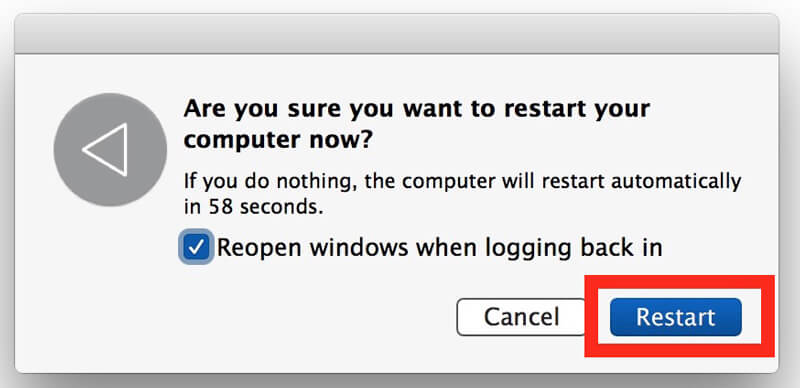
Сброс PRAM или NVRAM, чтобы исправить код ошибки 43 на Mac
обозначает память с произвольным доступом к параметрам и обозначает энергонезависимую оперативную память. Они могут помочь Mac OS сохранить некоторые настройки для более быстрого доступа. Сброс PRAM или NVRAM может легко исправить некоторые системные ошибки, включая код ошибки 43.
Завершите работу Mac и перезапустите его через несколько секунд.
Нажимайте одновременно клавиши «Command» + «Option» + «P» + «R» на клавиатуре, пока не услышите звук запуска 3 раза. Затем отпустите ключи.
Исправьте код ошибки 43 с помощью Дисковой утилиты
Включите экран Mac и нажмите меню «Apple» в верхнем левом углу. Выберите опцию «Перезагрузка» из выпадающего меню.
После перезапуска нажмите и удерживайте «Command» + «R», пока на экране не появится логотип Apple.
Выберите «Дисковая утилита» и нажмите «Продолжить».
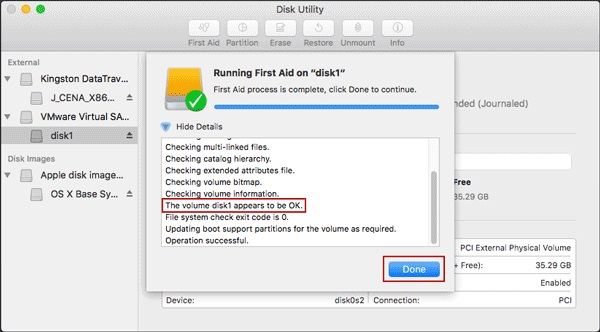
Выберите нужный диск на левой боковой панели, а затем нажмите кнопку «Первая помощь». Теперь вы можете выполнять некоторые связанные операции в соответствии с отчетами, которые предоставляет вам Дисковая утилита. Вы бы лучше сначала резервное копирование Mac.
Профессиональный способ исправить код ошибки 43 на Mac
Если вы хотите лучше контролировать свой статус Mac, вы не должны пропустить мощный Mac Cleaner. Он имеет возможность контролировать производительность Mac в нескольких аспектах, таких как использование диска, состояние батареи, производительность памяти, использование процессора и многое другое.
Aiseesoft Mac Cleaner

Вы можете знать:
Как исправить ошибку «Проверка выходной системы проверки файловой системы 8», Ошибка «Код ошибки -50», Ошибка «Код ошибки -8072» на Mac.
Мы в основном говорили о Код ошибки 43 Mac на этой странице. Мы расскажем вам, что означает этот код ошибки Mac 43, и конкретные причины могут быть причиной ошибки. Кроме того, мы показываем несколько простых решений исправить код ошибки 43 на Mac, Оставьте нам сообщение, если у вас есть какие-либо вопросы.
Что вы думаете об этом посте.
Как устранить проблему
Рассмотрим очень простое решение, которое должно устранить проблему. После выполнения одного или нескольких из перечисленных действий можно удалить выбранные файлы навсегда.
Как избежать появления кода ошибки 43 на Mac?
Теперь, когда вы знаете, как исправить ошибку 43 на Mac, вы легко сможете использовать свой Mac без каких-либо проблем. Однако, если вы не хотите снова сталкиваться с кодом ошибки 43 на Mac, рассмотрите следующие предложения.
На этом мы подошли к концу этого подробного руководства о том, что такое код ошибки 43 и как ее исправить. Как видите, ошибка с кодом 43 на Mac может возникать по множеству причин, которые я здесь обсудил. Кроме того, я придумал разные способы исправить код ошибки macOS 43, которые вы можете реализовать без каких-либо технических проблем. Наконец, если вы потеряли свои данные при исправлении ошибки 43 на Mac, подумайте об использовании надежного приложения, такого как Recoverit Data Recovery. Ему доверяют профессионалы, и оно позволит вам без проблем вернуть потерянные данные в различных сценариях.
Часть 2. Как исправить проблему с загрузочным диском с помощью Powerful Utility
Чтобы очистить загрузочный диск, самый быстрый и простой способ – использовать профессиональный инструмент для очистки Mac. Здесь мы рекомендуем самый профессиональный инструмент для очистки Mac – Aiseesoft Mac Cleaner.
Aiseesoft Mac Cleaner является профессионалом в удалении ненужных файлов, больших/старых файлов, удалении дубликатов изображений/файлов и мониторинге производительности вашего Mac. Он может удалить все бесполезные файлы с вашего загрузочного диска со 100% безопасностью.
Действия по очистке загрузочного диска с Mac Cleaner
Загрузите, установите и запустите Aiseesoft Mac Cleaner на вашем Mac. Проверьте состояние системы вашего Mac.

Нажмите «Очистка» и выберите модуль в главном интерфейсе, например «Большие и старые файлы», затем нажмите «Сканировать», чтобы сканировать большие и старые файлы на вашем Mac. После завершения сканирования вы можете просмотреть результат сканирования, нажав кнопку «Просмотр», чтобы проверить, хотите ли вы удалить все большие и старые файлы, которые были отсканированы.
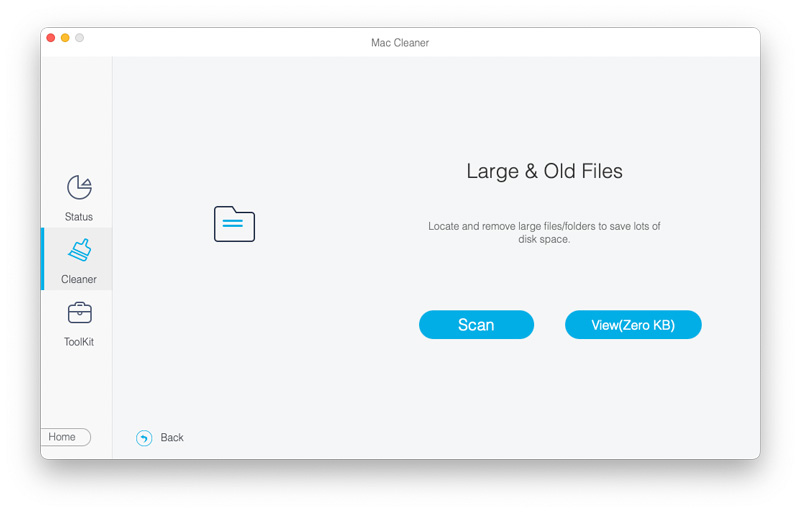

Вы также можете очистить системные ненужные файлы, мусорные файлы, дублированные файлы и многое другое с другие модули например «Системный мусор», «Мусор iPhoto», «Поиск дубликатов», «Корзина» и так далее. Шаги такие же, как и в модуле «Большие и старые файлы».
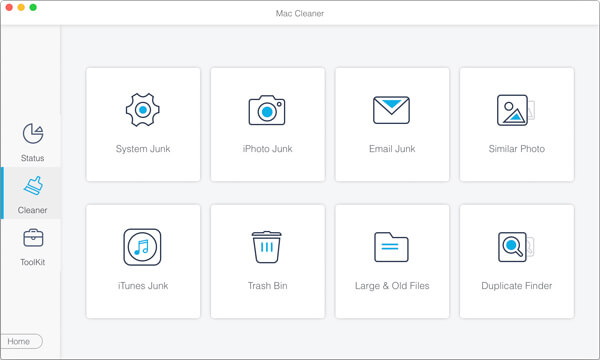
Таким образом, вы можете выборочно и быстро очистить ненужные файлы, которые занимают место на загрузочном диске.
Вы также можете удалить ненужные приложения с этим Mac Cleaner.
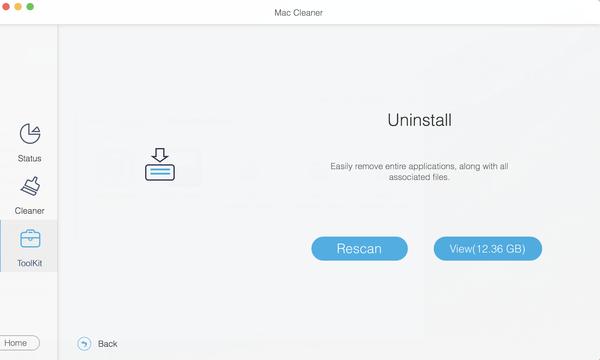
Регулярное использование Mac Cleaner может помочь вам контролировать производительность вашего Mac, так что проблема с загрузкой диска может быть полностью предотвращена.
Специальные символы запрещены
Есть одно простое правило, которому необходимо следовать – не допускать запрещенные символы в именах файлов. Обычно пользователи, которые только начинают работать с macOS, не имеют об этом ни малейшего представления. Поэтому они могут столкнуться с проблемой при попытке удалить такой файл.
Затем проверьте имена файлов. Если есть такой недопустимый символ, удалите его, переименуйте файл и повторите попытку удаления.
Как восстановить потерянные данные после исправления кода ошибки 43?
Иногда при исправлении кода ошибки 43 на Mac пользователи теряют свои важные файлы. Например, заблокированные файлы могут быть удалены или вы отформатировали USB-накопитель с поврежденным содержимым. Что ж, если вы также потеряли свои важные файлы в процессе, вы можете воспользоваться помощью Recoverit Восстановление Данных. Приложение может сканировать внутренний жесткий диск вашего Mac или любого другого внешнего устройства на предмет непредвиденной потери данных.
Следуя простому процессу перехода, вы можете легко вернуть все виды потерянного контента из выбранного места. Инструмент поддерживает все основные типы данных, такие как фотографии, видео, документы, музыку, сжатые файлы и т. д. Кроме того, он также позволяет нам фильтровать результаты и даже предварительно просматривать наши файлы. Чтобы узнать, как использовать Recoverit для возврата потерянных файлов на Mac, просто выполните это базовое упражнение.
Шаг 1. Выберите место для сканирования
Шаг 2. Сядьте поудобнее и подождите некоторое время.
После выбора целевого местоположения просто запустите процесс восстановления данных и дождитесь завершения сканирования. Вы можете наблюдать за ходом операции на экране и даже останавливать ее в промежутках между ними.
Если вы хотите, вы также можете использовать опцию фильтрации инструмента, чтобы точно определить тип данных, которые вы ищете. Существуют различные варианты фильтрации результатов по типу, размеру файла и т. д.
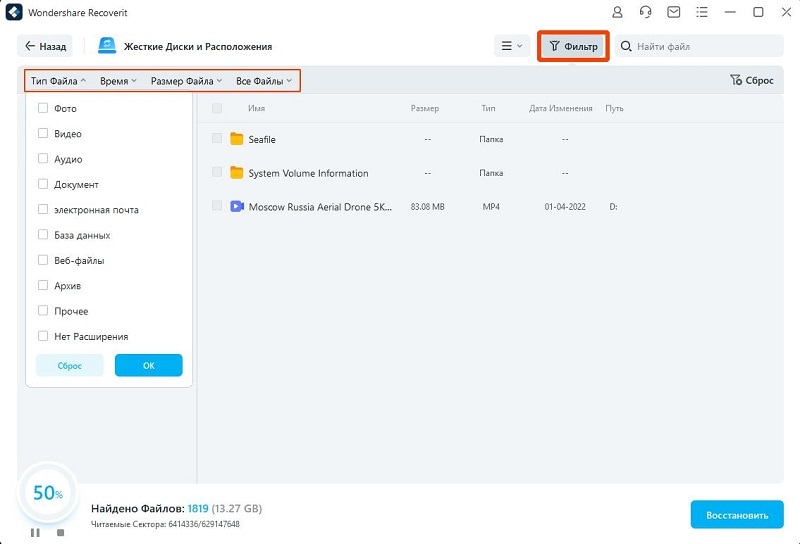
Шаг 3. Предварительный просмотр и сохранение данных
После завершения процесса вы также можете предварительно просмотреть свои файлы, такие как фотографии, аудио, документы и т. д., в интерфейсе. В настоящее время приложение поддерживает предварительный просмотр файлов размером не более 15 МБ. В конце концов, вы можете предварительно просмотреть и выбрать файлы, которые вы потеряли, и нажать кнопку “Восстановить”, чтобы вернуть их.
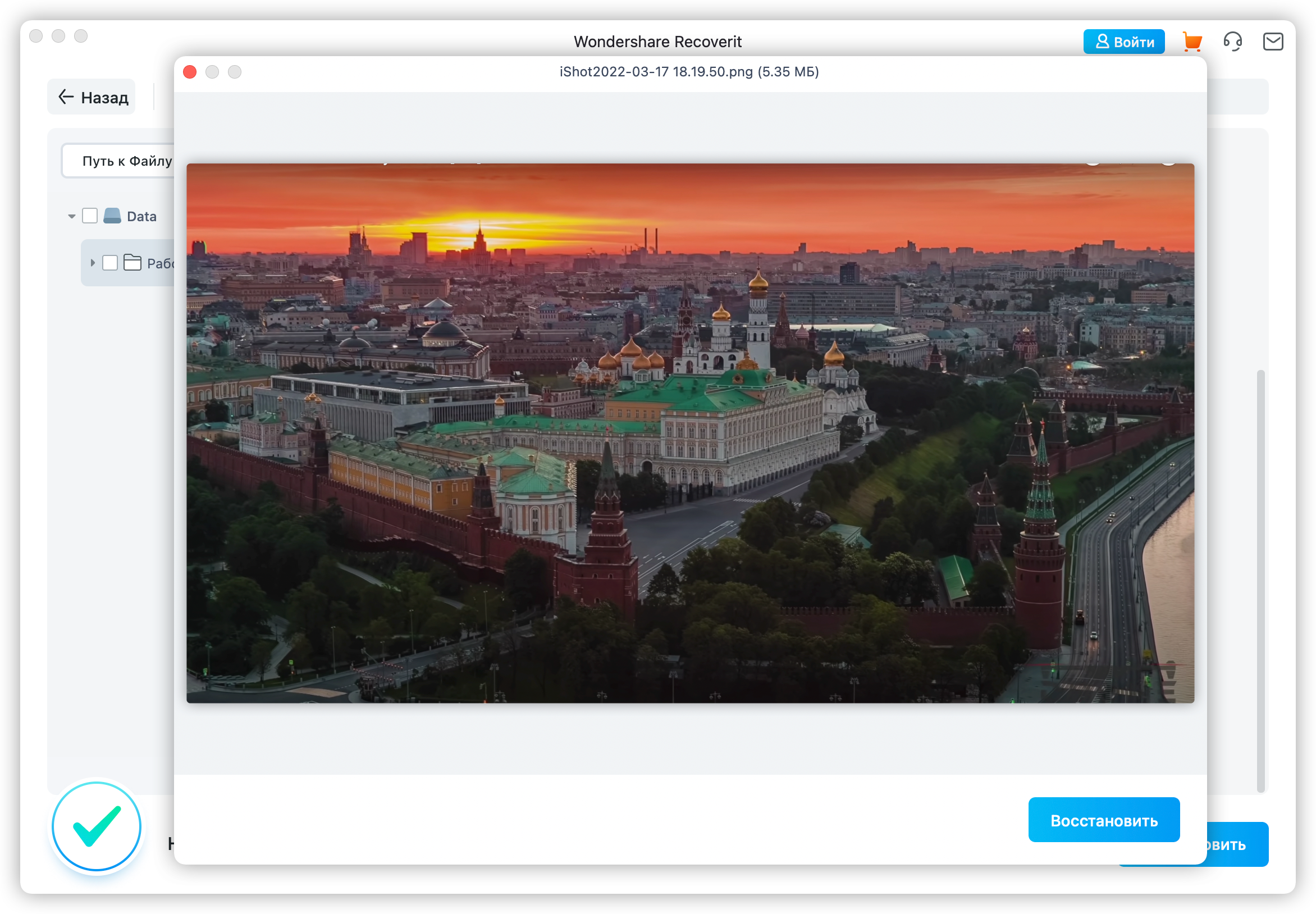
Хотя первое сканирование может удовлетворить ваши требования, вы также можете запустить расширенный процесс восстановления видео, если хотите, отсюда.
Устранение с помощью инструмента Disk Utility
Если есть подозрение, что причина ошибки Error Code 43 в жестком диске, можно попробовать использовать инструмент Disk Utility Tool. Это встроенный инструмент, который может устранить ряд проблем.
Если проблема не обнаружена, вы можете сразу же остановиться. С вашим жестким диском все в порядке.
Если в каталоге присутствуют одинаковые файлы, инструмент Disk Utility выдаст ошибку Overlapping Extension Mapping Error.
Если есть поврежденный файл, его можно найти в папке DamagedFiles.
Если вы получите сообщение First Aid Message Failed, значит, диск не подлежит восстановлению. Поэтому единственный выход – сделать резервную копию имеющихся данных, а затем отформатировать диск. При форматировании все данные, имеющиеся на диске, будут удалены.
Запустите терминал на вашем mac и выполните команду:
Часть 2. Не можете удалить файлы? Перейдите в Finder
Обычно наиболее естественным решением проблемы удаления файлов является их перетаскивание в корзину. Если вы хотите вернуть данные, Command + Z автоматически отменит ваше действие. Чтобы очистить корзину, вы можете получить доступ к Finder, дважды щелкнув значок корзины на док-станции или перейдя в верхний левый раздел на Mac и выбрав “Finder”.
В меню Finder вы можете нажать “Очистить корзину”. Кроме того, вы можете щелкнуть правой кнопкой мыши на значок корзины в доке и выбрать “Очистить корзину”.
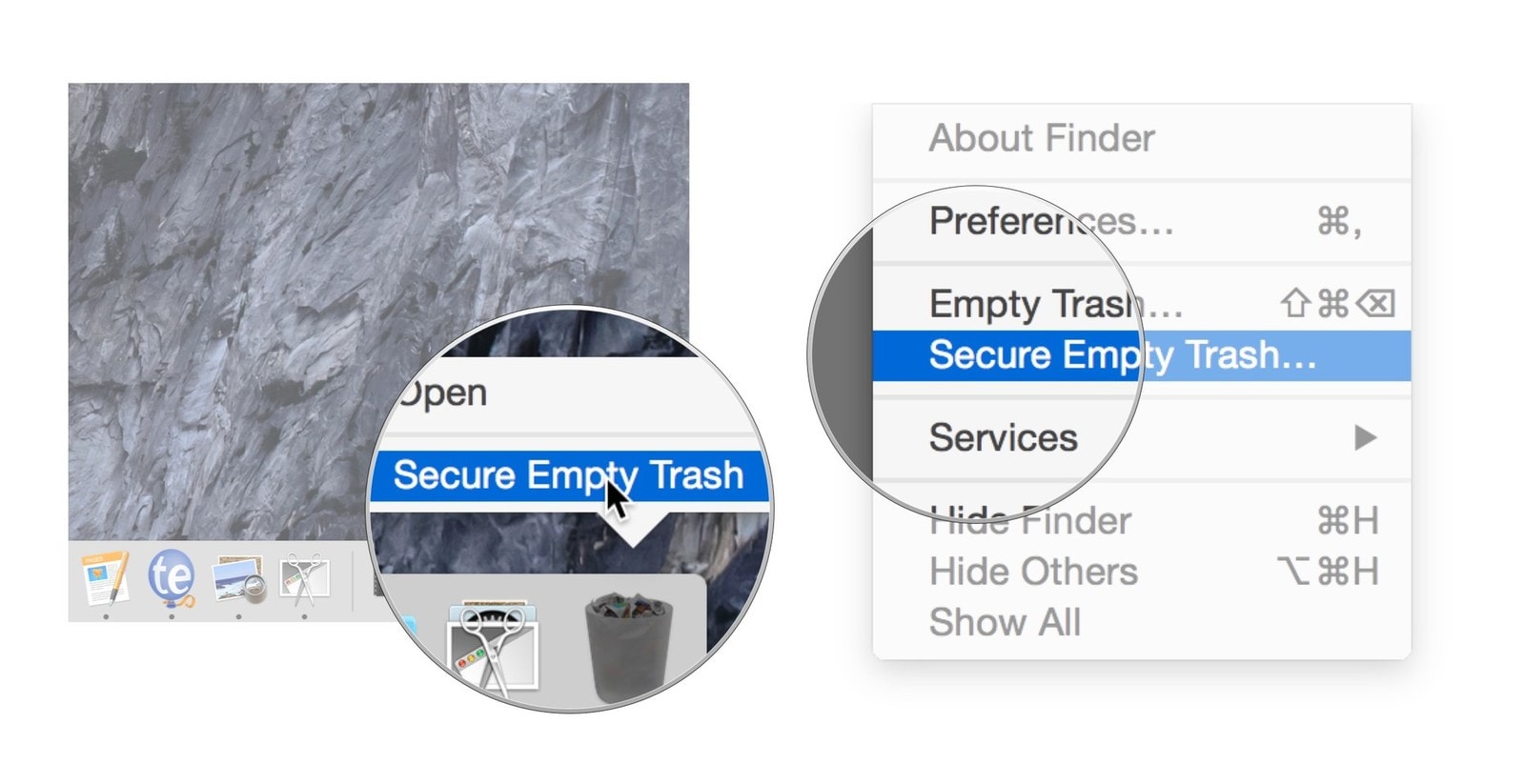
Но это не всегда работает. Может появиться сообщение об ошибке “файл не может быть удален”, чтобы предупредить вас об этом. В таком случае вы можете сделать следующее:
Способ 1. Перезапустить Finder
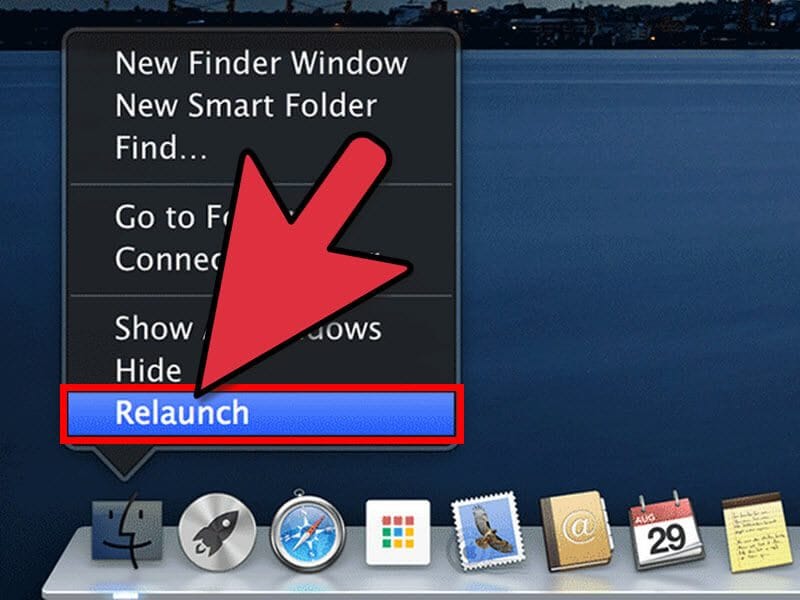
Прежде чем начать удаление, убедитесь, что загрузка Finder завершена.
Способ 2. Принудительно закрыть Finder
Есть несколько способов принудительно закрыть Finder. Из логотипа Apple в правом верхнем углу.
Это основной метод сделать это.
Способ 3. Безопасно очистить корзину
Если вы знакомы с Terminal, вы можете использовать команду “killall” для принудительного выхода из Finder. После успешного удаления файла вы не сможете очистить корзину, так как файл нельзя удалить из корзины.
Вы также можете нажать Command и щелкнуть правой кнопкой мыши значок корзины, чтобы безопасно очистить корзину.
Принудительное прекращение работы Finder

Обычно причиной возникновения кода ошибки Mac 43 может быть Finder. Принудительное закрытие может решить проблему навсегда.
Часть 4. Не удается удалить файл, поскольку он используется на Mac
Когда MacOS считает, что файл, который вы пытаетесь удалить, используется другим процессом, очистить корзину не получится. Поэтому первое, что нужно сделать, – это закрыть все другие программы, чтобы никакое другое приложение не могло использовать какие-либо файлы на вашем Mac.
Чтобы принудительно закрыть приложения на док-станции::
С помощью этого метода вам придется закрыть все приложения одно за другим.
Используя меню Apple:
После принудительного выхода из всех приложений попробуйте удалить файл или папку.
Если принудительный выход из всех программ не сработал, вы можете попробовать перезагрузить Mac или даже выключить его, а затем включить.
Часть 2. Восстановление файлов после включения Mac
Aiseesoft Mac Восстановление данных — это профессиональный инструмент для восстановления ваших файлов, если они были утеряны после того, как вы починили Mac, который не включается.
Как восстановить файлы после включения Mac
Установите Mac Восстановление данных
Загрузите и установите самый простой инструмент для восстановления файлов на ваш Mac. Есть другая версия для ПК.
Запустите его, и вы получите три раздела в домашнем интерфейсе, тип файла, , и .
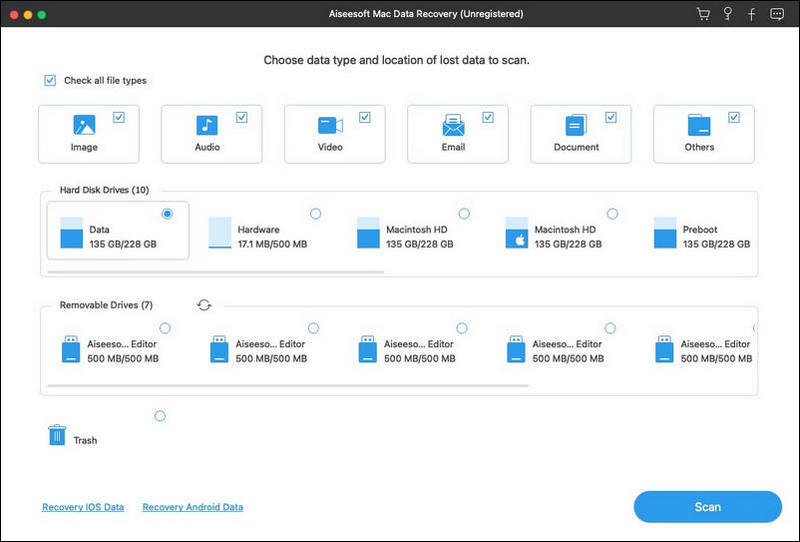
Предварительный просмотр потерянных файлов
Выберите типы файлов, которые вы хотите вернуть, и исходный жесткий диск, и нажмите кнопку кнопка. Когда это будет сделано, вам будет представлено окно результатов. Здесь вы можете просмотреть потерянные файлы по категориям и форматам или выполнить глубокое сканирование, нажав кнопку.
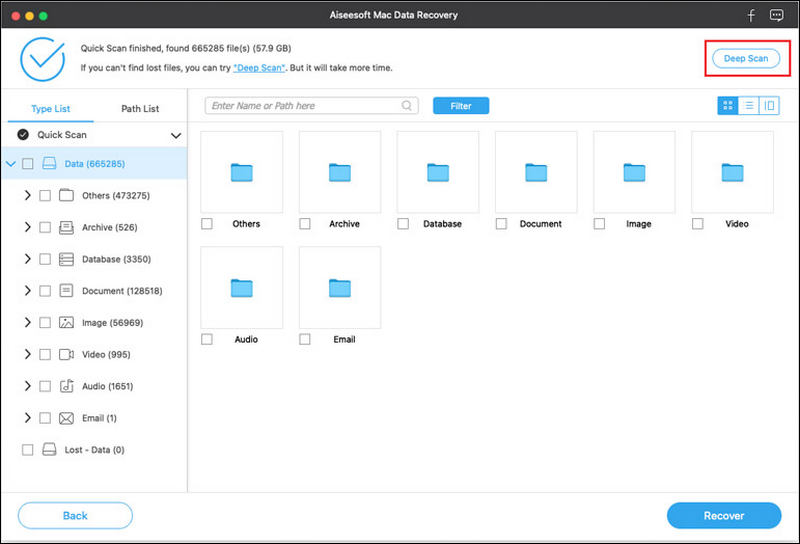
Восстановить файлы с Mac
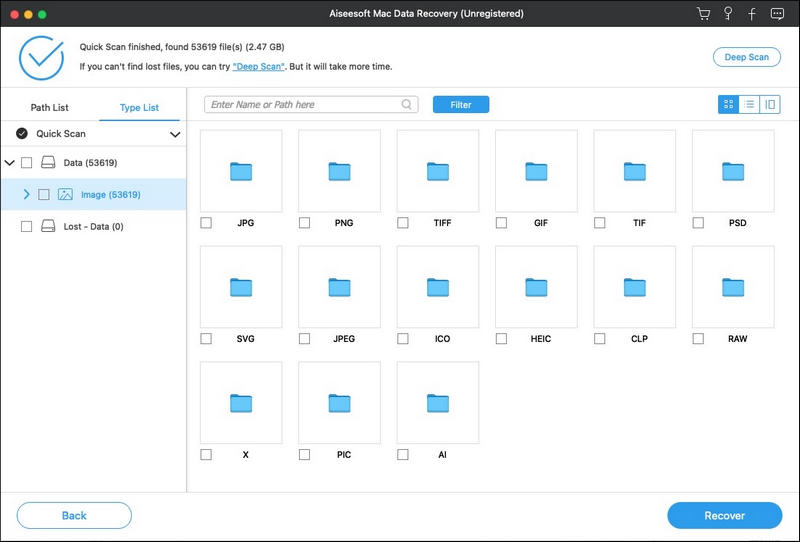
Не забудьте проверить все файлы, которые вы хотите вернуть, и нажмите кнопку кнопка для восстановления файлов на Mac. Тогда ваши файлы будут восстановлены на другой диск.
Могут быть случаи, когда Mac не включается или Mac не выключится, Если ваш Mac продолжает выключаться и перезагружаться, вам нужно найти решения для исправить кернальную панику на Mac.
Компьютеры Mac по-прежнему являются самым популярным оборудованием во всем мире, отчасти из-за отличной производительности. Однако некоторые пользователи сообщают, что их Mac не включается. В нашем посте выше вы должны освоить решения, чтобы решить эту проблему. Затем вы можете получить доступ к своему Mac, как обычно. Мы надеемся, что наш путеводитель будет вам полезен.
Если у вас есть дополнительные вопросы, связанные с Mac, который не включается, не стесняйтесь оставлять сообщение под этим сообщением.
Как исправить код ошибки 43 на Mac?
Как видите, для получения кода ошибки 43 на Mac могут быть самые разные причины. Поэтому вы можете попробовать некоторые из этих предложений, чтобы исправить ошибку 43 на Mac, в зависимости от ее основной причины.
Исправить Mac-диск с помощью дисковой утилиты
Самый простой способ исправить код ошибки Finder 43 – использовать приложение Disk Utility на Mac. Это встроенное приложение, которое можно использовать для сканирования жесткого диска и его автоматического восстановления. В случае, если повреждение жесткого диска вызвало код ошибки MacBook 43, это сможет исправить ее.
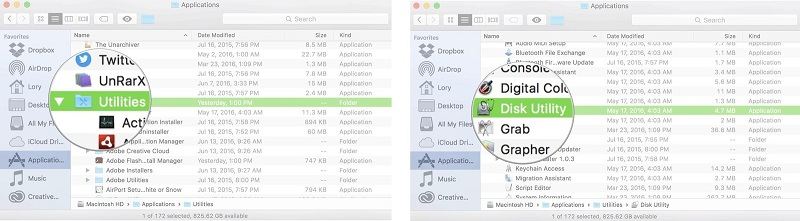
Шаг 2. Как только приложение Disk Utility будет запущено, вы сможете просматривать различные разделы и внешние диски на боковой панели. Отсюда выберите свой Macintosh HD (основное хранилище вашего Mac).
Шаг 3. Это позволит выполнять различные операции справа, которые вы можете выполнять на жестком диске. На панели инструментов нажмите кнопку “Первая помощь” и выберите запуск сканирования для оказания первой помощи на жестком диске.
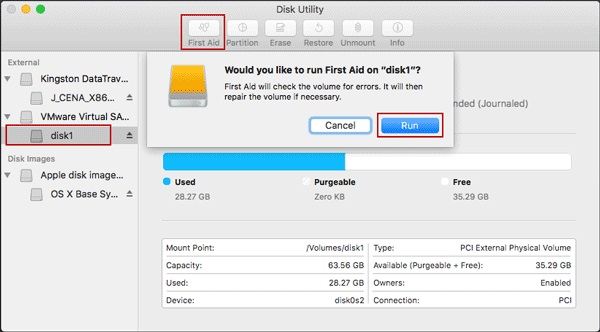
Шаг 4. Примите приглашение и подождите некоторое время, пока ваш Mac запустит сканирование и попытается исправить код ошибки 43 на Mac. В конце концов, вы можете просмотреть результаты и перезагрузить Mac, чтобы решить эту проблему.
Сбросить PRAM и NVRAM на Mac
Скорее всего, проблема с прошивкой, связанная с PRAM или NVRAM вашего Mac, также может вызвать ошибку 43 на Mac. P RAM, что расшифровывается как Parameter Random Access Memory, хранит детали, относящиеся к конфигурации вашей системы, настройкам дисплея, конфигурации жесткого диска и так далее. Точно так же NVRAM (энергонезависимая память с произвольным доступом) содержит подробную информацию об устройстве, дисплее и других постоянных компонентах системы.
Если на вашем Mac был поврежден PRAM или NVRAM, это может вызвать множество проблем, включая код ошибки 43 USB на Mac. Вы можете исправить это, сбросив PRAM и NVRAM на вашем Mac, выполнив следующие действия:
Шаг 1. Во-первых, зайдите в Finder вашего Mac и нажмите “Завершить работу”, чтобы выключить Mac.
Шаг 2. Подождите, пока Mac выключится, и нажмите кнопку питания, чтобы перезапустить его. Сразу же нажмите и удерживайте клавиши Command + Option + P + R примерно 20 секунд, пока ваш Mac перезагружается.
Шаг 3. Теперь вы второй раз услышите системный звонок, который будет означать, что PRAM восстановлена на Mac. Отпустите клавиши и подождите, пока ваш Mac перезагрузится без проблем.
Избавиться от заблокированных файлов из Корзины
Некоторое время назад, когда я получил ошибку 43 на Mac, я обнаружил, что это связано с наличием некоторых заблокированных файлов в Корзине. Если файлы заблокированы или недоступны, вы не можете их удалить, что приведет к появлению подсказки с кодом ошибки 43 в Finder. В этом случае вы можете запустить следующий код в Терминале и исправить код ошибки macOS 43.
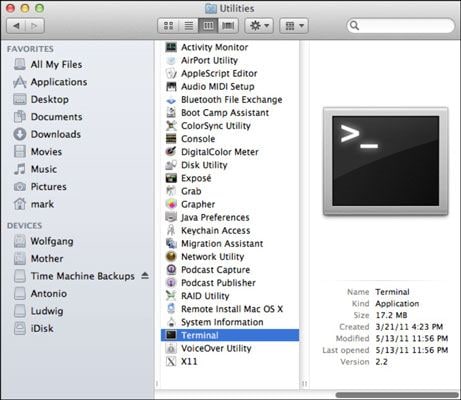
Шаг 2. После запуска Терминала от имени администратора просто запустите команду “chflags -R touching”, чтобы разблокировать файлы на вашем Mac. Чтобы продолжить, вам нужно будет ввести пароль своей учетной записи.
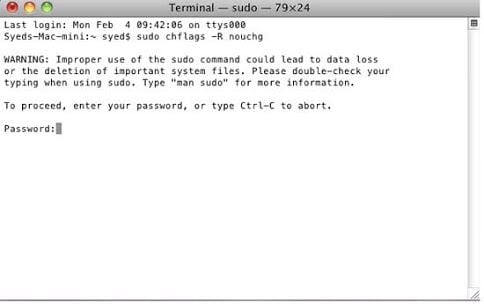
Шаг 3. После того, как вы успешно обработали команду, запустите приложение Trash на вашем Mac и выберите все файлы, присутствующие в нем, нажав клавиши Command + A.
Шаг 4. Это просто выберет все файлы в папке Trash. Теперь просто перетащите все файлы из корзины в Терминал, чтобы избавиться от них. Вы также можете дважды щелкнуть значок Корзины, чтобы стереть ее.
Finder – один из самых важных компонентов Mac, который отвечает за то, как мы взаимодействуем с системой. Тем не менее, иногда он может не инициализироваться правильно, что приводит к ошибке Finder с кодом 43 на Mac. Хорошо, что вы можете легко решить эту проблему, принудительно выйдя из Finder.
Шаг 1. Просто перейдите в левый верхний угол экрана, щелкните логотип Apple и выберите “Принудительный выход из Finder”. Кроме того, вы также можете одновременно нажать клавиши Option + Command + Esc.

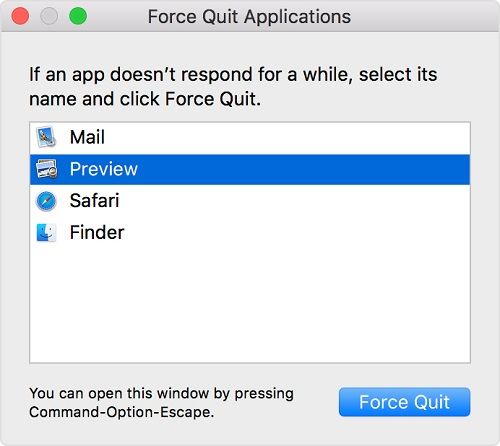
Шаг 2. На экране откроется окно принудительного выхода из приложения. Отсюда вы можете просто выбрать Finder и нажать кнопку “Завершить принудительно”, чтобы принудительно закрыть его.
Как исправить Mac не включается
Почему мой Mac не включается? Причины сложны и могут быть связаны с программным и аппаратным обеспечением. Вот решения, которые вы можете попробовать исправить.
Решение 1. Проверьте Mac Power
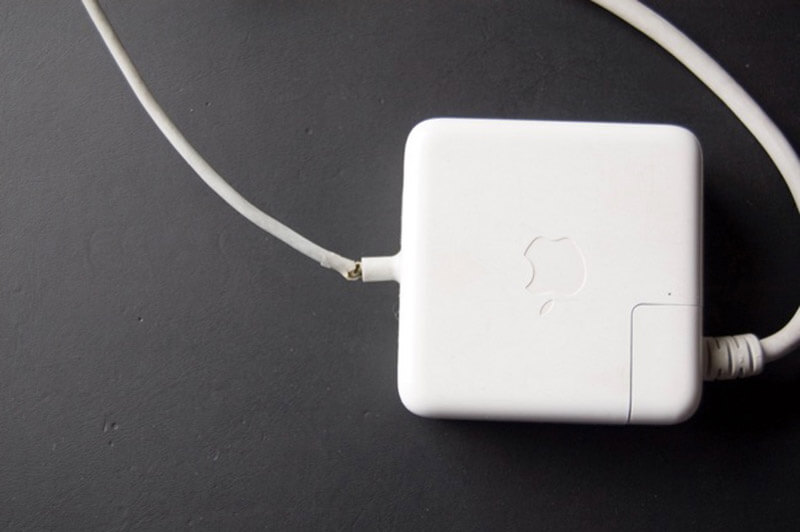
Недостаточный заряд аккумулятора может привести к тому, что ноутбук Mac или компьютер не включится. Итак, подключите свой Mac к источнику питания. Кроме того, вы должны проверить зарядное устройство, кабель питания и розетку и убедиться, что они работают нормально.
Если ваша батарея разряжена, вам нужно подождать некоторое время после подключения ее к настенному источнику питания. Затем нажмите Кнопка, чтобы включить вашу машину.
Решение 2. Запустите цикл питания
Иногда MacBook Pro не включается из-за зависания. Затем вы можете попробовать запустить цикл питания и принудительно перезагрузить компьютер.
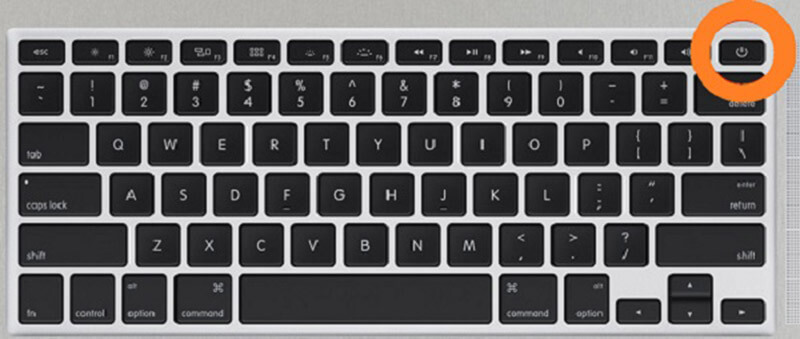
Для MacBook без съемного аккумулятора: удерживайте кнопку питания не менее 10 секунд. Это отключит питание и перезапустит ваш Mac.
Для ноутбуков Mac со съемным аккумулятором: выньте аккумулятор, подождите 10 секунд и вставьте аккумулятор обратно. Затем включите Mac как обычно.
Для настольного компьютера Mac отсоедините кабель питания, оставьте его как минимум на 10 секунд и подключите его к источнику питания. Теперь включите ваш Mac.
Загрузка в безопасный режим
Если ваш Mac не включается после установки нового приложения, вы можете исправить это в Безопасный режим.
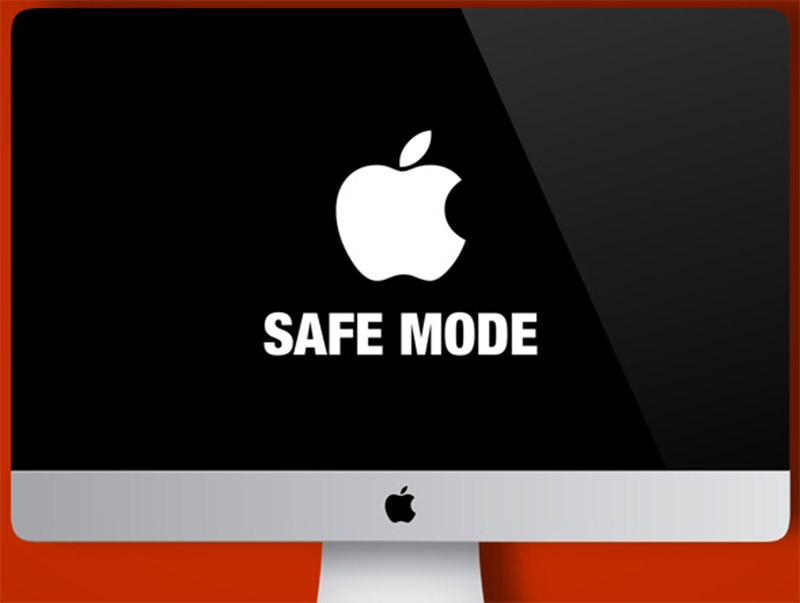
Удерживая нажатой кнопку на клавиатуре и сразу нажмите кнопку.
Когда вы дойдете до экрана входа в систему, отпустите комбинацию кнопок. Затем ваш Mac загрузится в безопасном режиме.
Удалите недавно установленные приложения и проверьте наличие вирусов и вредоносных программ.
Далее перезагрузите ваш Mac в стандартном режиме.
Сброс NVRAM
NVRAM хранит определенные настройки системы Mac. Ваш Mac не включится, если с ним что-то не так. Однако вы можете сбросить его, чтобы решить проблему.
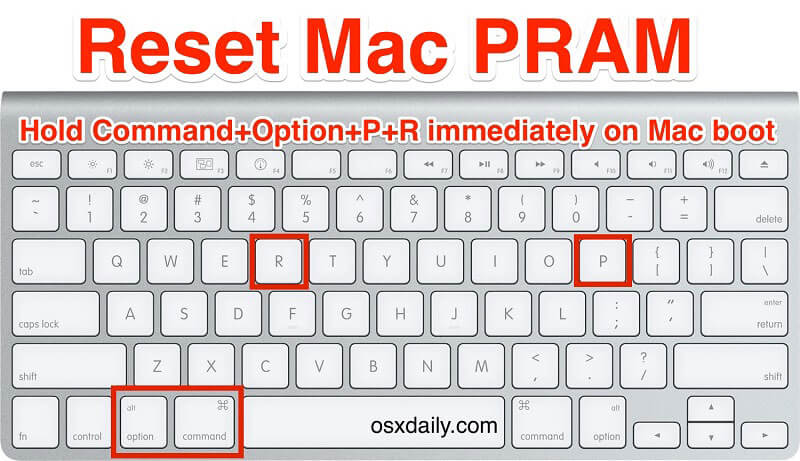
Нажмите и сразу же Option + Command + P + R кнопки не менее 20 секунд.
Пусть комбинация кнопок, когда вы слышите звук запуска во второй раз.
Для компьютеров Mac с чипом T2 отпустите комбинацию кнопок после того, как логотип Apple исчезнет во второй раз.
Тогда ваш Mac должен включиться как обычно.
Отдых SMC
SMC, стандарт для контроллера управления системой, управляет множеством основных функций. Сброс SMC может исправить Mac, который не включается.
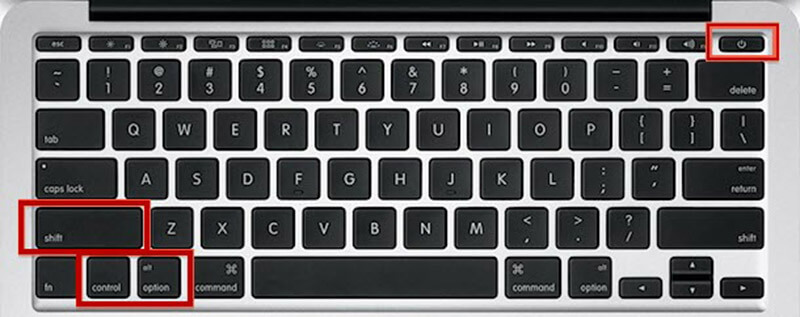
Для настольного компьютера Mac: отсоедините шнур питания, через 15 секунд снова подключите шнур, через 5 секунд перезапустите Mac.
Для MacBook Pro 2018 и более поздних версий: удерживайте Shift + Option + контроль кнопки в течение 7 секунд, удерживая нажатой кнопку в течение еще 7 секунд, перезагрузите компьютер после освобождения их.
Для MacBook без съемного аккумулятора: нажмите и удерживайте Shift + Option + Control + мощность кнопки для секунд 10.
Для MacBook со съемным аккумулятором: выньте аккумулятор, удерживайте кнопку питания в течение 5 секунд, затем вставьте аккумулятор обратно и перезапустите Mac.
Решение 6. Выполните диагностику Apple
Apple Diagnostics — это встроенный инструмент для проверки аппаратных проблем, из-за которых экран Mac не включается.
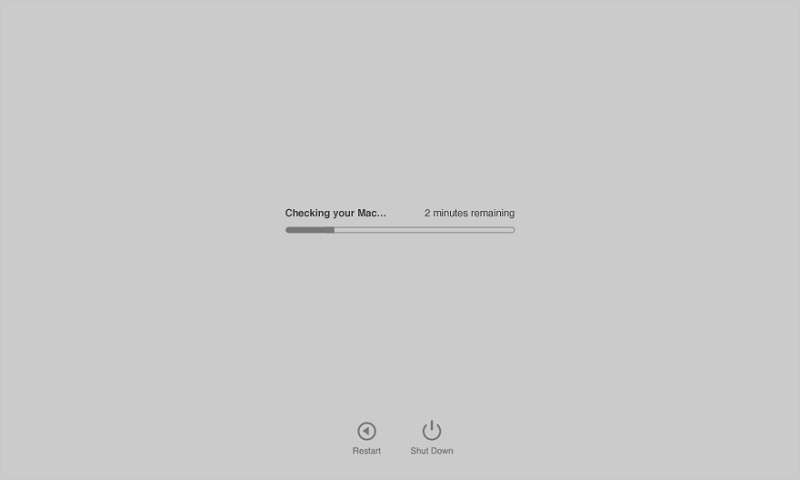
Удалите все ненужные внешние компоненты и нажмите нажмите и удерживайте кнопку, пока вы не увидите экран настройки.
Выберите свой язык и запустите диагностику Apple. Когда он закончится, вы получите результаты и некоторые предложения.
Решение 7. Используйте режим восстановления
Режим восстановления самостоятельно загружает полную версию macOS и предлагает набор инструментов для исправления того, что Mac не включается.
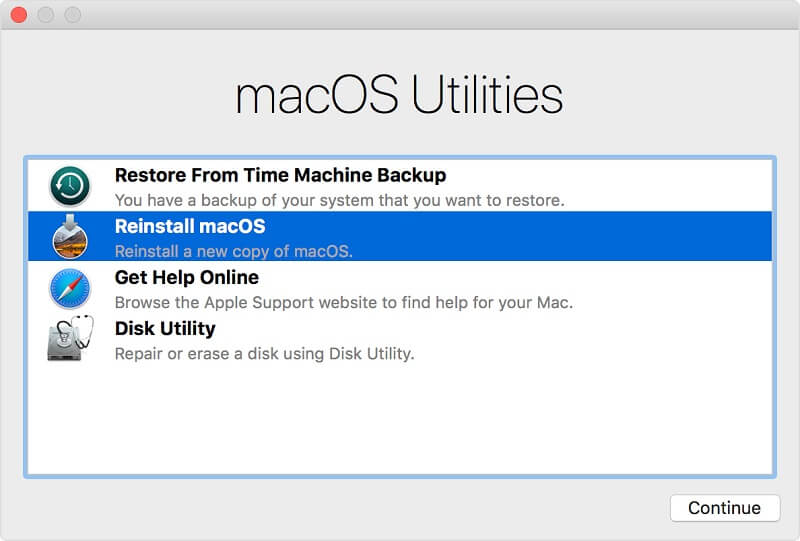
Нажмите свой удерживайте кнопку Command + R кнопки.
Когда появится логотип Apple, отпустите эти кнопки. После загрузки откроется окно утилит macOS.
Часть 6. Советы относительно невозможности удаления файлов на Mac
Некоторые из проблем, с которыми вы сталкиваетесь при удалении файлов на Mac и в конечном итоге полагаете, что их нельзя удалить, – ложь. ” Почему так?” Вы спросите.
Перво-наперво вам нужно расслабиться. Разочарования часто приводят к иррациональному поведению. Когда вы чувствуете, что это становится невозможным, и вы все сделали, не начинайте паниковать. Поймите, что некоторые файлы нельзя удалить по какой-то причине, которую вам, вероятно, еще предстоит выяснить.
Чтобы узнать, от каких файлов следует или не следует избавляться, загляните на сайты и в такие статьи, как эта. Вы можете посмотреть различные методы устранения неполадок, чтобы облегчить себе жизнь.
Как пользователь Mac, вы наверняка слышали о подобных случаях от друзей. Спросите себя, что они сделали иначе, и попытайтесь пойти по их стопам.
Когда вы не можете вспомнить, что делать, позвоните нужным людям. Обратитесь к онлайн-экспертам, которые могут вам помочь.
Наконец, будьте осторожны со всем, что вы делаете. Пытаясь удалить файл, вы можете избавиться от чего-то столь же важного, как системный файл. При очистке жесткого диска дважды проверьте наличие файлов.
Часть 3. Не удается удалить файлы? Решите это без Finder
Если метод удаления приложений с помощью Finder не сработал, попробуйте следующее:
Если элементом является папка, удалите каждый файл вручную, чтобы изолировать единственный ошибочный файл. Если все файлы удалены, а папка пуста, попробуйте удалить ее.
Измените разрешения, чтобы очистить корзину. Этот метод использует Terminal с помощью команды “chflags”.
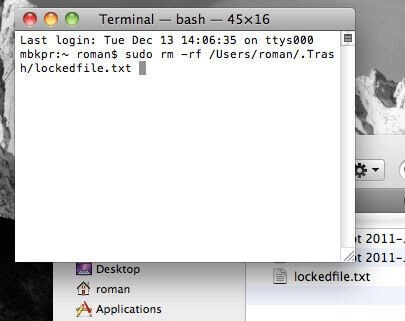
Командную строку также можно использовать для принудительной очистки корзины с помощью команды “sudo rm -rf”. Осторожно, эта команда стирает все в Корзине без предупреждения.
Использование команды “sudo” удаляет все в корзине. Таким образом, вы должны использовать его, только если знаете, что делаете. Вы также можете найти обходной путь.
Если вы случайно удалили важные файлы, просто перейдите к Части 5, чтобы узнать о решениях, или напрямую загрузите Recoverit Data Recovery. Это поможет вам восстановить все удаленные файлы.
Итог
Очистка вашей системы так же важна, как удаление файлов и очистка корзины на вашем Mac, поскольку при повседневном использовании ваше устройство накапливает ненужные файлы. Поэтому, когда появляется ошибка файла, такая как “файл используется, не может быть удален”, будьте осторожны. Кроме того, вам следует дважды проверить, какие файлы вы устанавливаете, особенно сторонние приложения.
Однако, если вы или кто-то еще не знаете, как удалить файлы, которые не удаляются, посоветуйте им ознакомиться с этой статьей. Мы уверены, что вы получили от нее значительную пользу, поэтому помогайте и другим.