
Чаще всего, для того чтобы иметь доступ к своим счетам в Сбере, клиенты используют приложение «Сбербанк Онлайн». Такой вариант более предпочтителен, нежели доступ через официальный сайт банка, который не имеет некоторых функций, реализованных в приложении.
Но и при работе со Сбербанк Онлайн могут иногда возникать проблемы. Одна из них, которая обычно проявляется при попытке входа в Личный кабинет — это «Код ошибки 20-02». Чаще всего такое сообщение появляется по причине плохого качества интернет-соединения или его полного отсутствия.
Наиболее частые проблемы
Хотя сообщение всегда одинаковое, указывающее на отсутствие или плохое качество связи, но на деле это может быть:
Все эти проблемы решаемы. Но если пользователь не уверен в собственных силах, стоит прибегнуть к помощи специалистов.
Варианты устранения причин
Установите актуальную версию Сбербанк Онлайн. Разработчики приложений иногда специально ограничивают функционал, чтобы подвигнуть пользователей к обновлению программы.
Следует поинтересоваться количеством денег на балансе телефона. Если имеющаяся сумма меньше 20 рублей, то необходимо пополнить счёт и повторить попытку входа, перезагрузив предварительно приложение.
Проверьте настройку антивирусной программы и снимите некоторые ограничения. Или установите другое ПО, которое не будет ограничивать работу Сбербанк Онлайн.
При возникновении перебоев в работе сервера, пользователь ничего со своей стороны сделать не может для устранения этой проблемы. Ему остаётся лишь ждать, когда специалисты разберутся и восстановят работу оборудования.
Когда клиент со своим устройством находится в закрытом помещении (подземный переход, лифт, метро, подвал и т.п.) или за чертой города, то интернет-соединение может быть прервано. Для решения этой проблемы можно попробовать поменять мобильное соединение на соединение с помощью Wi-Fi (если имеется такая возможность). Или же просто дождаться, когда снова окажетесь в месте, где присутствует связь.
Проверьте настройки своего устройства и исправьте их при необходимости. Если видимых нарушений не обнаружилось, сбросьте настройки до заводских.
Вход в личный кабинет Сбербанка обычно осуществляется через приложение, установленное на устройство. Такой способ зайти легок и быстр, нежели использовать официальный веб-сайт, где нет некоторых функций. Переходя на сайты банков, многие клиенты часто могут столкнуться с различными сбоями.
Код ошибки Сбербанка онлайн 20-01, 20-02 и другие, возникают довольно часто. Основная причина данной неисправности – плохое соединение или его отсутствие при работе. Для решения нужно лишь наладить хорошую связь с интернет-сетью. Однако существую случаи, когда такое действие не помогает. Сбербанк: код ошибки 20-02, что значит и как исправить? Подробнее об этом разберем в статье ниже.

Почему возникают подобные сбои?
В приложении Сбербанка код ошибки 20-02 – обычное дело. Причины возникновения подобных неполадок можно поделить на три вида: неисправности, исходящие со стороны банка, неисправность с устройством (как ограничения настроек, не разрешающих работу Сбербанка, так и внешних параметров – поломок антенн и других деталей телефона) и неполадки с подключением. В большинстве своём у посетителя плохое соединение с Wi-Fi или мобильным интернетом.
Но есть и иные причины, по которым может не работать приложение:


Как решить кодовую ошибку в Сбербанке?
Проверьте наладку телефона. Посмотрите, не сбилась ли она. Если вы не видите проблемы, то попробуйте сбросить авторские настройки и включить заводские. Помимо этого, обратите внимание на правильность времени и дат, проблема может крыться в них.
Узнайте сумму, лежащую у вас на счету. Если баланс минусовой или на нём менее 20 рублей – пополните счёт и перезагрузите страницу.
Ограничьте работу VPN, часто из-за особенностей регулировки страдает работа программы банка.

Проверьте регулировку антивируса, уберите некоторые ограничения или выберите другое приложение, которое не будет запрещать работу Сбербанка.
Очистите кэш и историю телефона. Сбои могут возникать из-за перегрузки памяти.
Установите новое обновление Сбербанка и попробуйте выйти с его помощью. Компании порой специально ограничивают функции, чтобы перевести клиентов на обновленные версии приложений.
Если абонент находится в закрытом помещении: лифте, подвале, метро или вовсе вне города – нарушится соединение с интернетом, что станет причиной ошибок. Прежде чем проделывать манипуляции, описанные сверху, перезагрузите подключение. Попробуйте (если есть возможность), отключиться от Wi-Fi и присоединиться к мобильной сети, и наоборот. Проверьте кабеля роутера, если работаете с него, и перезапустите его.

Для запуска Сбербанка не нужно много трафика, но всё же при возникновении багов смените место и обновите страницу. Если вы роняли телефон или на него попадала влага – это также может стать причиной плохой связи, если повреждены запчасти устройства. Не пытайтесь чинить девайс, если не обладаете специальными навыками. Доверьте его профессионалам.
Когда возникают неполадки с самим сервером, то переживать не стоит. Подождите некоторое время и снова попробуйте зайти на свою страницу. Посетитель в таком случае не имеет власти над этим, ибо причина исходит не от его стороны. Если ни один способ не помог, то обратитесь к специалисту связи или напишите в службу поддержки банка через другое устройство.
При переходе на банковские сайты, иногда пользователи сталкиваются с ошибками, которые имеют код 20, 2000, 20 01. Все три ошибки имеют схожий характер, так как появляется на экране предупреждение, что нет интернет-соединения. Пользователю могут порекомендовать проверить интернет и попробовать зайти на банковский сайт снова. Но часто дело не только в этом, а есть и другие причины появления ошибки.
Также такую ошибку заметили пользователи Сбербанк Онлайн. Там появился ещё один код – 60-02. При появлении такой ошибки, абонент не может зайти в личный кабинет для совершения любых операций. Устранить ошибку можно несколькими способами, но сначала нужно найти проблему.

Причины появления ошибок на банковских сайтах
Их может быть несколько, хотя уведомление всегда одинаковое, что сейчас проблемы с интернетом. Это может быть:

Решение проблемы с доступом к Сбербанк Онлайн
Есть несколько решений исправить код ошибки 20 02,20-00, 20-01 Сбербанк Онлайн, в зависимости от самой проблемы. Поэтому можно сделать следующее:
Ранее мы так же писали про код ошибки 40-01 в Сбербанк Онлайн и нас часто спрашивали как отключить страхование владельца кредитной карты Сбербанка?
Начинать поиски проблемы нужно с проверки подключения к Wi-Fi или мобильному интернету. Часто связь становится хуже, когда абонент находится в лифте, в метро или за городом. Если с этим проблем нет, тогда можно пробовать другие методы. Если же у вас было подключение в Wi-Fi, то можете переключиться на мобильный интернет или же наоборот. Попробуйте перезагрузить роутер или устройство, с которого пытаетесь загрузить онлайн-банк.
Важно помнить, что если вы находитесь вне зоны действия сети или же связь слабая, то скорость интернета становится меньше. Поэтому может появляться одна из ошибок.
Само приложение Сбербанк онлайн не требует большого объема трафика. Но если он совсем слабый и долгое время страница не загружается, то может появится окно с ошибкой. Тогда лучше сменить место и снова попробовать подключиться. Ещё связь может теряться на телефонах, у которых была повреждена плата от воды или другого механического воздействия.
Что делать при проблеме с сервером
В таком случае клиент ничего не может сделать со своей стороны. Он может проверить работоспособность устройства, с которого пытается запустить программу и не больше. Абоненту остается подождать несколько часов и попробовать зайти в Сбербанк-онлайн снова.
Актуальное на этой неделе:
Если вам на карту неожиданно пришли деньги, что делать?
Код ошибки 20 свидетельствует о том, что у вас возникла проблема, связанная с общим сбоем сети — основное соединение по протоколу TCP было принудительно закрыто по ряду причин. Ошибка с кодом 20 может быть вызвана многими ситуациями, но в основном это проблемы совместимости устанавливаемого приложения и системного софта, из-за которых и разрывается в принудительном порядке соединение. Внешне же всё это похоже на проблему сетевого уровня, к примеру, прерывание интернет соединения, отсутствие связи с прокси-сервером и т.п.
Способ 1: Сброс настроек Google Play Маркета
Сброс настроек сервиса довольно часто помогает решить проблему с различными ошибками. Делается он следующим образом:
Способ 2: Удаление обновлений Google Play
Всё делается так же, как в описанном выше способе 2, с той только разницей, что вместо «Очистить кэш» выбирается кнопка «Удалить обновления». Приложение вернется к первоначальному варианту, в котором до установки обновлений работало нормально. Если проблема, действительно, в новой версии софта, или Android-устройство в силу технического несовершенства эти обновления «не тянет», то сервис заработает в привычном для пользователя режиме. Без новых возможностей, но исправно.
Способ 3: Редактирование файла /etc/hosts
Данный системный файл в Android-устройствах находится по адресу /system/etc/hosts. Используется он для блокировки доступа к нежелательным ресурсам. Изначально файл содержит единственную запись localhost 127.0.0.1. Из-за действий злоумышленников, пожелавших заблокировать ваш Google-аккаунт и получить деньги за разблокировку, там может оказаться и адрес маркета. Удалите эту строку, вернув файл hosts в исходное состояние. Для таких действий может понадобиться получение root-прав. Как это делается на различных устройствах мы неоднократно рассказывали на нашем сайте
Способ 4: Перезагрузка устройства
Перезагрузка смартфона или планшета — это первое, что стоит попробовать, если вдруг Play Маркет отказался работать из-за ошибки «Код 20». Как вариант, причиной могло стать зависание системы (с этой ситуацией пользователи сталкиваются довольно часто). Самое интересное, что перезагрузка частенько помогает не только при сбоях в работе с Play Маркетом, но и при проблемах, возникающих с другими сервисами и приложениями. Случается и так, что устройство перезагрузилось, но маркет работать не хочет. Тогда можно попробовать применить другие способы.
Способ 5: Удаление аккаунта Google
Сразу предупреждаем: удалив аккаунт Google, вы можете лишиться нужной и важной информации, поэтому рекомендуется заблаговременно создать резервную копию (выполнить синхронизацию данных).
Теперь вы готовы к удалению своего аккаунта Google. Когда вы вновь войдете с него на устройство, то получите предложение восстановить информацию с резервной копии.
Но вернемся к процедуре удаления Google-аккаунта для нормализации работы маркета. После создания резервной копии нужно вернуться в предыдущее меню и на этот раз выбрать «Удалить», а не «Синхронизировать». Кликните на соответствующую кнопку, после чего выполните перезагрузку смартфона (планшета) и войдите в аккаунт заново. Обычно удаление аккаунта помогает избавиться от проблем, связанных с работой сервисов Google и кода ошибки 20. Если же этого не произошло, пробуйте другие методы.
Способ 6: Полный сброс всех настроек Android-устройства
Полный сброс (возврат устройства к заводским настройкам) — метод радикальный и действенный, но к нему необходима подготовка. Иначе можно потерять ценную информацию. Выполните синхронизацию данных — создайте резервную копию, как показано выше в способе 5. Убедитесь в удачном завершении этой процедуры. Теперь можно перейти в «Настройки», найти раздел «Восстановление и сброс», где выполнить «Сброс настроек». Устройство после этого нужно перезапустить и восстановить информацию, воспользовавшись резервной копией.
Как видите, предлагаемые методы довольно тривиальны и не отличаются от мануалов для устранения проблем, связанных с другими ошибками при работе с Google Play. Если вы знаете более интересные и эффективные варианты исправления ошибки «Не удалось установить приложение в папку по умолчанию» (код ошибки: 20) , расскажите о них в комментариях. Возможно, именно ваш способ окажется единственным для кого-то из наших посетителей.

Причина возникновения ошибки 2002 в Сбербанке
По сути смысл данной проблемы сводится к одному – пользователь не может зайти в систему. Причиной могут быть разные факторы, несмотря на то что в уведомлении указано –отсутствие интернета. Итак, приведем основной список:
Обратите внимание! Приложение Сбербанка работает через интернет, поэтому при отсутствии сигнала сети, или очень слабой его подаче, может появляться одна из ошибок, указывающая на отсутствие интернета.
Что делать для исправления кода ошибки 2002 Сбербанка
Проблемы решаются в зависимости от их причины, поэтому здесь придется действовать поэтапно. Для начала уточнить – есть ли денежные средства на счете телефона, при отсутствии – внесите платеж, и интернет будет снова активен, а приложение банка заработает. Если нет, тогда выполните следующее:
Одной из самых распространенных проблем, с которой могут столкнуться пользователи Сбербанк Онлайн, является ошибка с кодом 20-02. При возникновении этой ошибки пользователь может столкнуться с трудностями при проведении банковских операций через мобильное приложение или интернет-банк.
Ошибки подобного рода могут возникать по различным причинам. Одной из наиболее распространенных причин является неполадка в работе серверов Сбербанка, из-за которой невозможно установить надежное соединение между клиентом и сервером. Также ошибка 20-02 может возникать из-за проблем с доступом к интернету, блокировки портов на маршрутизаторе или прокси-сервере, ошибок на стороне клиента (например, некорректных настроек или устаревших данных) и других факторов.
Если вы столкнулись с ошибкой 20-02 в Сбербанк Онлайн, есть несколько способов ее решения. В первую очередь, рекомендуется проверить статус работы серверов Сбербанка. Для этого можно воспользоваться официальным сайтом Сбербанка или поиском информации в интернете. Если проблема с серверами не выявлена, следует проверить доступ к интернету и настройки сетевого подключения. Если ничего не помогает, можно попробовать очистить кэш и данные приложения, обновить приложение до последней версии или обратиться в службу поддержки Сбербанка для получения консультации и помощи.
Код ошибки 20-02 в Сбербанк Онлайн
Ошибка 20-02 в Сбербанк Онлайн может возникать по разным причинам. Вот некоторые из них:
Решения проблемы ошибки 20-02
Если вы столкнулись с ошибкой 20-02 в Сбербанк Онлайн, попробуйте следующие решения:
В большинстве случаев, проблема с ошибкой 20-02 в Сбербанк Онлайн может быть устранена одним из перечисленных решений. В случае если проблема не исчезает, стоит обратиться в службу поддержки, чтобы получить более детальные инструкции и помощь.
Причины возникновения ошибки 20-02
Ошибка 20-02 в Сбербанк Онлайн может возникнуть по нескольким причинам:
Возникновение ошибки 20-02 в Сбербанк Онлайн может быть вызвано различными факторами, от проблем с интернет-соединением до неполадок на стороне серверов. Если вы столкнулись с этой ошибкой, рекомендуется проверить своё интернет-соединение, обновить приложение или дождаться устранения технических проблем на стороне Сбербанка.
Варианты решения кода ошибки 20-02
Код ошибки 20-02 в Сбербанк Онлайн может возникать по разным причинам. В данной статье мы рассмотрим несколько вариантов решения данной проблемы.
Проверьте интернет-соединение
Ошибка 20-02 может возникать из-за проблем с интернет-соединением. Убедитесь, что ваше устройство подключено к интернету и работает стабильно.
Перезапустите приложение
Попробуйте закрыть приложение Сбербанк Онлайн и открыть его заново. Иногда это может помочь в случае возникновения ошибки.
Обновите приложение
Попробуйте очистить кэш и данные приложения Сбербанк Онлайн. Для этого можно воспользоваться настройками вашего устройства. Очистка кэша и данных может помочь решить проблему с ошибкой 20-02.
Обратитесь в службу поддержки
Если все вышеперечисленные способы не помогли решить проблему, обратитесь в службу поддержки Сбербанк Онлайн. Они смогут провести дополнительную диагностику и помочь вам найти решение проблемы.
Не стоит паниковать, если возникла ошибка 20-02 в Сбербанк Онлайн. Чаще всего, данная проблема может быть решена с помощью простых действий. Следуйте вышеуказанным вариантам решения и вы сможете продолжить пользоваться приложением без проблем. Удачи!
Как избежать ошибки 20-02 в будущем
Чтобы избежать ошибки 20-02 в Сбербанк Онлайн в будущем, рекомендуется принять следующие меры:
Следуя этим рекомендациям, вы сможете значительно снизить вероятность возникновения ошибки 20-02 в будущем и сохранить доступ к функционалу Сбербанк Онлайн без проблем.
Дополнительные рекомендации для устранения проблемы
Если у вас возникла ошибка 20-02 в Сбербанк Онлайн, вам могут понадобиться дополнительные рекомендации для ее устранения. Вот несколько полезных советов, которые помогут вам решить проблему:
Обновите приложение Сбербанк Онлайн
Проверьте, что у вас установлена последняя версия приложения Сбербанк Онлайн. Некоторые пользователи сообщают, что обновление приложения помогло им решить проблему с ошибкой 20-02. Попробуйте обновить приложение через официальный магазин приложений на вашем устройстве.
Ошибка 20-02 может возникать из-за проблем с интернет-соединением. Убедитесь, что у вас есть стабильное подключение к интернету. Попробуйте перезагрузить ваш роутер или сменить сеть Wi-Fi для проверки. Если у вас мобильное соединение, попробуйте переключиться на другого оператора или включить режим «Самолет» на несколько секунд.
Очистите кеш приложения
Кеш приложения может накапливаться со временем и вызывать различные проблемы. Попробуйте очистить кеш приложения Сбербанк Онлайн. Для этого откройте настройки вашего устройства, найдите раздел «Приложения» или «Управление приложениями», найдите приложение Сбербанк Онлайн и выберите «Очистить кеш». Это поможет удалить временные файлы, которые могут вызывать ошибку 20-02.
Свяжитесь с технической поддержкой Сбербанка
Если вы все еще сталкиваетесь с ошибкой 20-02, не стесняйтесь обратиться в техническую поддержку Сбербанка. Они смогут помочь вам найти конкретное решение для вашей ситуации и предложить дополнительные рекомендации, основанные на вашем устройстве и настройках.
Следуя этим рекомендациям, вы увеличите свои шансы на успешное устранение проблемы с ошибкой 20-02 в Сбербанк Онлайн. Помните, что каждый случай может быть уникальным, и то, что работает для одного человека, может не сработать для другого. Важно тщательно проверить все возможные решения и, если это не помогает, обратиться за помощью к профессионалам.
Код ошибки 20-02, 20-00, 20-01, 60 Сбербанк Онлайн

Столкнувшись с ошибкой с кодом 2002, пользователю это должно говорить о том, что возникли неполадки, связанные с USB-подключением либо же работу iTunes блокируют другие процессы на компьютере.
Прежде всего, вам потребуется отключить работу максимального количества программ, не относящихся к iTunes. В частности, вам потребуется обязательно закрыть антивирус, который чаще всего приводит к возникновению ошибки 2002.
Замена USB-кабеля
В данном случае вам следует попробовать воспользоваться другим USB-кабелем, однако, стоит учитывать, что он должен быть обязательно оригинальным и без каких-либо повреждений.
Подключение к другому USB-порту
Даже если ваш USB-порт полностью рабочий, о чем говорит нормальная работа других USB-устройств, попробуйте подключить кабель с яблочным устройством к другому порту, обязательно учитывая следующие моменты:
1. Не стоит использовать порт USB 3.0. Данный порт отличается более высокой скоростью передачи данных и выделяется голубым цветом. Как правило, в большинстве случаев он используется для подключения загрузочных флешек, но от использования через него других USB-устройств лучше отказаться, поскольку в некоторых случаях они могут работать некорректно.
2. Подключение должно выполняться к компьютеру напрямую. Данный совет актуален, если Apple-устройство подключается к USB-порту через дополнительные устройства. Например, у вас используется USB-хаб или имеется порт на клавиатуре – в данном случае от подобных портов настоятельно стоит отказаться.
3. Для стационарного компьютера подключение следует выполнять с обратной стороны системного блока. Как показывает практика, чем ближе USB-порт находится к «сердцу» компьютера, тем стабильнее оно будет работать.
Отключение других USB-устройств
Если в момент работы с iTunes к компьютеру подключены и другие USB-устройтва (за исключением мыши и клавиатуры), их следует обязательно отключить, чтобы работа компьютера была сконцентрирована на Apple-гаджете.
Перезагрузка устройств
Попробуйте перезагрузить как компьютер, так и яблочный гаджет, однако, для второго устройства перезагрузку необходимо выполнить принудительно.
Для этого одновременно нажмите и удерживайте клавиши Home и Power (обычно не более 30 секунд). Держите до тех пор, пока не произойдет резкое отключение устройства. Дождитесь полной загрузки компьютера и Apple-гаджета, а затем повторите попытку подключения и работы с программой iTunes.

Помимо этой статьи, на сайте еще 12533 инструкций. Добавьте сайт Lumpics.ru в закладки (CTRL+D) и мы точно еще пригодимся вам.
Отблагодарите автора, поделитесь статьей в социальных сетях.
Устраняем типичные ошибки в MySQL
Эта статья расскажет, как определять, с чем связаны частые ошибки на сервере MySQL, и устранять их.
Не удаётся подключиться к локальному серверу
Одной из распространённых ошибок подключения клиента к серверу является «ERROR 2002 (HY000): Can’t connect to local MySQL server through socket ‘/var/run/mysqld/mysqld.sock’
».

Эта ошибка означает, что на хосте не запущен сервер MySQL ( mysqld ) или вы указали неправильное имя файла сокета Unix или порт TCP/IP при попытке подключения.
Убедитесь, что сервер работает. Проверьте процесс с именем mysqld на хосте сервера, используя команды ps или grep, как показано ниже.
Если эти команды не показывают выходных данных, то сервер БД не работает. Поэтому клиент не может подключиться к нему. Чтобы запустить сервер, выполните команду systemctl.
Чтобы проверить состояние службы MySQL, используйте следующую команду:
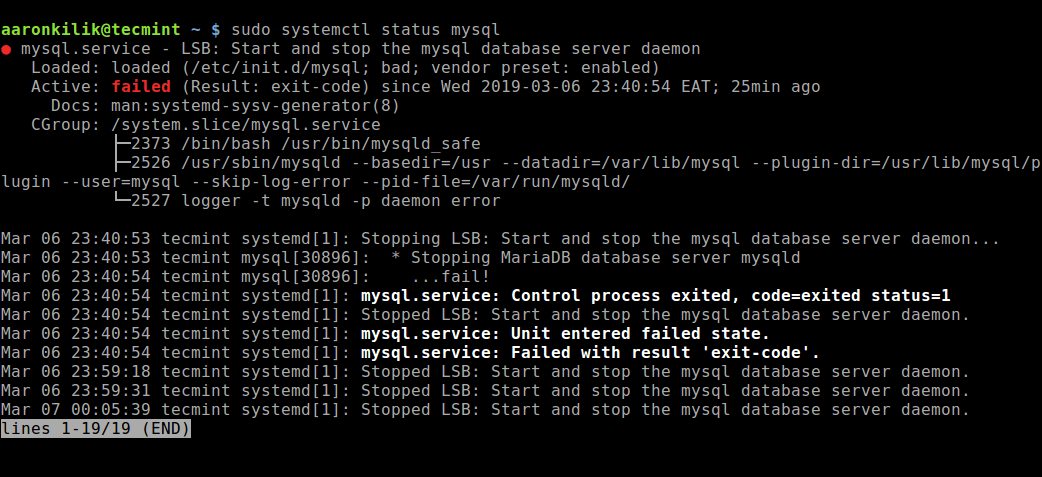
Если в результате выполнения команды произошла ошибка службы MySQL, вы можете попробовать перезапустить службу и ещё раз проверить её состояние.
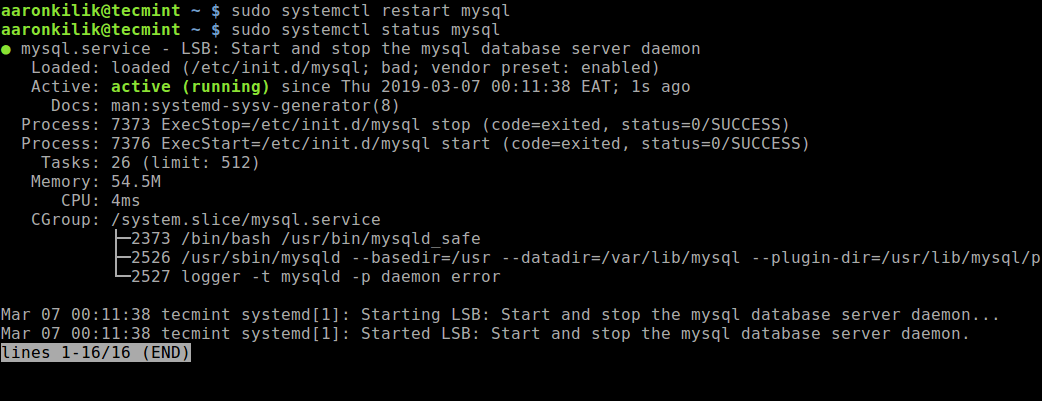
Если сервер работает (как показано) и вы по-прежнему видите эту ошибку, вам следует проверить, не заблокирован ли порт TCP/IP брандмауэром или любой другой службой блокировки портов.
New Media , Санкт-Петербург , По итогам собеседования
Для поиска порта, который прослушивается сервером, используйте команду netstat .
Не удаётся подключиться к серверу MySQL
Ещё одна похожая и часто встречающаяся ошибка подключения — «(2003) Can’t connect to MySQL server on ‘server’ (10061)». Это означает, что в сетевом соединении было отказано.
Следует проверить, работает ли в системе сервер MySQL (смотрите выше) и на тот ли порт вы подключаетесь (как найти порт, можно посмотреть выше).
Похожие частые ошибки, с которыми вы можете столкнуться при попытке подключиться к серверу MySQL:
Ошибки запрета доступа в MySQL
В MySQL учётная запись (УЗ) определяется именем пользователя и клиентским хостом, с которого пользователь может подключиться. У З может также иметь данные для аутентификации (например, пароль).
Причин для запрета доступа может быть много. Одна из них связана с учётными записями MySQL, которые сервер разрешает использовать клиентским программам при подключении. Это означает, что имя пользователя, указанное в соединении, может не иметь прав доступа к базе данных.
В MySQL есть возможность создавать учётные записи, позволяющие пользователям клиентских программ подключаться к серверу и получать доступ к данным. Поэтому при ошибке доступа проверьте разрешение УЗ на подключение к серверу через клиентскую программу.
Увидеть разрешённые привилегии учётной записи можно, выполнив в консоли команду SHOW GRANTS Входим в консоль (пример для Unix, для Windows консоль можно найти в стартовом меню):
В консоли вводим команду:
Ошибки запрещённого доступа могут также возникнуть из-за проблем с подключением к MySQL (см. выше).
Потеря соединения с сервером MySQL
С этой ошибкой можно столкнуться по одной из следующих причин:
В первом случае убедитесь, что у вас стабильное сетевое подключение (особенно, если подключаетесь удалённо).
Если проблема с тайм-аутом соединения (особенно при первоначальном соединении MySQL с сервером), увеличьте значение параметра connect_timeout .
Если файл конфигурации недоступен, это значение можно установить с помощью следующей команды.
Слишком много подключений
Эта ошибка означает, что все доступные соединения используются клиентскими программами. Количество соединений (по умолчанию 151) контролируется системной переменной max_connections . Устранить проблему можно, увеличив значение переменной в файле конфигурации /etc/my.cnf .
Недостаточно памяти
Если такая ошибка возникла, это может означать, что в MySQL недостаточно памяти для хранения всего результата запроса.
Сначала нужно убедиться, что запрос правильный. Если это так, то нужно выполнить одно из следующих действий:
Также может помочь MySQL Tuner. Это полезный скрипт, который подключается к работающему серверу MySQL и даёт рекомендации по настройке для более высокой производительности.
MySQL продолжает «падать»
Если такая проблема возникает, необходимо выяснить, заключается она в сервере или в клиенте. Обратите внимание, что многие сбои сервера вызваны повреждёнными файлами данных или индексными файлами.
Вы можете проверить состояние сервера, чтобы определить, как долго он работал.
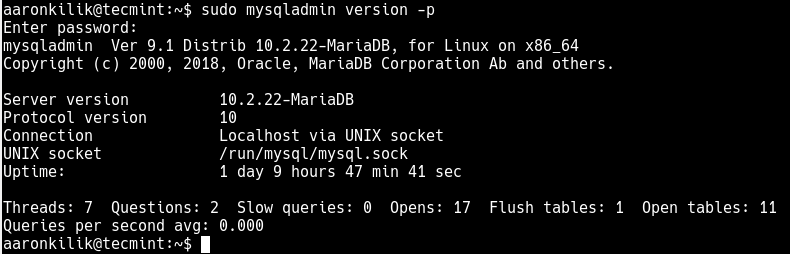
Кроме того, можно остановить сервер, сделать отладку MySQL и снова запустить службу. Для отображения статистики процессов MySQL во время выполнения других процессов откройте окно командной строки и введите следующее:
Заключение
Самое важное при диагностике — понять, что именно вызвало ошибку. Следующие шаги помогут вам в этом:
2002 Нет такого файла или каталога
Я пытаюсь настроить WordPress. У меня работают Apache и MySQL, и все учетные записи и база данных настроены. Я попытался установить простое соединение:
И я всегда получаю это:
Ошибка: 2002 — Нет такого файла или каталога
О каком файле или каталоге может идти речь?
Я использую OS X Snow Leopard, использую встроенный Apache. Я установил MySQL с помощью dmg x86_64.
ОБНОВЛЕНИЕ: я обнаружил, что сокет находится в /tmp/mysql.sock, поэтому в php.ini я заменил им все вхождения неправильного пути.
Если вы используете Linux: неверный путь к файлу mysql.sock. Обычно это происходит потому, что вы используете (LAMPP) XAMPP, а его нет в /tmp/mysql.sock
Откройте файл php.ini и найдите эту строку:
У меня была аналогичная проблема, и я смог ее решить, обратившись к моему mysql с помощью 127.0.0.1 вместо localhost .
Это, вероятно, означает, что у меня что-то не так с настройкой хоста, но это быстрое исправление меня прямо сейчас.
Это для Mac OS X с собственной установкой Apache HTTP и выборочной установкой MySQL .
Включить поддержку PHP5 для Apache HTTP
Убедитесь, что поддержка PHP5 включена в /etc/apache2/httpd.conf .
Отредактируйте файл sudo vi /etc/apache2/httpd.conf (введите пароль, когда его спросят) и раскомментируйте (удалите ; с начала) строку, чтобы загрузить модуль php5_module .
Запустите Apache HTTP с помощью sudo apachectl start (или, restart если он уже запущен и его нужно перезапустить, чтобы перечитать файл конфигурации).
Убедитесь, что он /var/log/apache2/error_log содержит строку, которая сообщает вам, что php5_module включен — вы должны увидеть PHP/5.3.15 (или подобное).
Поиск имени файла сокета
Когда MySQL запущен и работает (с ./bin/mysqld_safe ), на консоль должны быть выведены строки отладки, которые сообщают вам, где вы можете найти файлы журнала. Обратите внимание на имя хоста в имени файла — localhost в моем случае — оно может отличаться для вашей конфигурации.
Файл, который идет после Logging to , важен. Вот где MySQL регистрирует свою работу.
Обратите внимание на socket: часть — это файл сокета, который вы должны использовать php.ini .
Есть другой способ (некоторые говорят, что это более простой способ) определить местоположение имени файла сокета, войдя в MySQL и запустив:
Настройка PHP5 с поддержкой MySQL — /etc/php. ini
Кстати о php.ini .
В /etc каталоге есть файл /etc/php.ini.default . Скопируйте его в /etc/php.ini .
Откройте /etc/php.ini и найдите mysql.default_socket .
По умолчанию mysql.default_socket — /var/mysql/mysql.sock . Вы должны изменить его на значение, которое вы отметили ранее — это было /tmp/mysql.sock в моем случае.
Замените /etc/php.ini файл, чтобы он отражал имя файла сокета:
Окончательная проверка
Перезапустите Apache HTTP.
Проверьте журналы, нет ли ошибок, связанных с PHP5. Отсутствие ошибок означает, что все готово, и PHP5 с MySQL должен работать нормально. Поздравляю!
Помогла замена localhost на 127.0.0.1 в файле конфигурации (подключение к базе данных)!
Может помочь перезапуск сервера mysql. В моем случае перезапуск сервера сэкономил много времени.
PS — использовать sudo service mysql restart для некорневого пользователя.
Во-первых, убедитесь, что MySQL работает. Команда: mysqld start
Если вы по-прежнему не можете подключиться, то: Как выглядит ваш /etc/my.cnf? (или /etc/msyql/my.cnf)
Остальные 2 сообщения верны в том, что вам нужно проверить свой сокет, потому что 2002 — это ошибка сокета.
Расширяя ответ Матиаса Д здесь, я смог разрешить эту ошибку 2002 года как в MySQL, так и в MariaDB с точными путями, используя следующие команды:
Сначала получите фактический путь к сокету MySQL:
Затем получите путь PHP :
Используя вывод этих двух команд , свяжите их:
Если это вернется, No such file or directory вам просто нужно создать путь к PHP mysql.sock, например, если ваш путь был, /var/mysql/mysql.sock вы бы запустили:
Затем попробуйте снова выполнить команду sudo ln .
Я бы проверил ваш файл php.ini и убедился, что mysql.default_socket установлен правильно, а также проверил, что ваш mysqld правильно настроен с файлом сокета, к которому он может получить доступ. Типичное значение по умолчанию — «/tmp/mysql.sock».
Я тоже столкнулся с этой проблемой, затем я изменил localhost на 127.0.0.1, он работает.
Ошибка 2002 означает, что MySQL не может подключиться к локальному серверу базы данных через файл сокета (например /tmp/mysql.sock ).
Чтобы узнать, где находится ваш файл сокета, запустите:
затем дважды проверьте, что ваше приложение использует правильный файл сокета Unix или вместо этого подключается через порт TCP / IP.
Затем дважды проверьте, правильно ли настроен ваш PHP-сокет MySQL:
и убедитесь, что этот файл существует .
Если сокет Unix неправильный или не существует, вы можете создать символическую ссылку на него, например:
или исправьте свой файл конфигурации (например php.ini ).
Чтобы проверить соединение PDO непосредственно из PHP, вы можете запустить:
Также проверьте конфигурацию между Apache и CLI (интерфейс командной строки), поскольку конфигурация может отличаться.
Возможно, сервер запущен, но вы пытаетесь подключиться, используя порт TCP / IP, именованный канал или файл сокета Unix, отличный от того, который прослушивает сервер. Чтобы исправить это, вам нужно вызвать клиентскую программу (например, указав —port параметр), чтобы указать правильный номер порта, или правильный именованный канал, или файл сокета Unix (например, —socket параметр).
Другие утилиты / команды, которые могут помочь отследить проблему:
Возникновение ошибок на телефоне — это неизбежный процесс, который каждый пользователь может столкнуться в своей жизни. Одним из часто встречающихся кодов ошибок является 20-02. Он может вызывать различные проблемы, от снижения производительности телефона до его полной неработоспособности. Чтобы понять, что делать, когда возникает код ошибки 20-02, необходимо разобраться в его причинах возникновения и способах исправления.
Код ошибки 20-02 может возникать по разным причинам. Одной из самых распространенных является неправильная установка или обновление программного обеспечения на телефоне. Это может произойти, если процесс установки был прерван или если во время обновления произошла ошибка. Другая причина может быть связана с неправильной работой операционной системы или конфликтом программ, которые работают на вашем телефоне.
Если вы столкнулись с кодом ошибки 20-02 на телефоне, первым шагом в решении проблемы должно быть перезагрузка устройства. В большинстве случаев это помогает исправить небольшие технические сбои и восстановить нормальную работу телефона. Если перезагрузка не помогла, попробуйте проверить наличие обновлений для операционной системы и установить их, если таковые имеются. Также стоит обратить внимание на установленные на телефоне приложения и удалить те, которые могут вызывать конфликты или проблемы.
Невозможно предсказать, почему возникает код ошибки 20-02 на телефоне. Возможно, это связано с программными или аппаратными проблемами. Поэтому, если перезагрузка и установка обновлений не помогают, рекомендуется обратиться за помощью к специалисту или в сервисный центр. Они смогут провести более глубокую диагностику и найти настоящую причину возникновения ошибки.
Код ошибки 20-02 на телефоне может возникнуть по разным причинам. Ниже перечислены некоторые из них:
В случае возникновения ошибки 20-02 рекомендуется выполнить следующие действия:
В большинстве случаев данные действия помогают исправить ошибку 20-02 на телефоне. Однако, если проблема не устраняется, рекомендуется обратиться к технической поддержке или специалистам по настройке приложений и серверов.
Способы исправления
Если вы столкнулись со значением кода ошибки 20-02 на телефоне, вам необходимо выполнить следующие действия для его исправления:
Если ни один из этих способов не решает проблему, обратитесь в службу поддержки технической помощи производителя вашего устройства.
Советы по предотвращению
Для того, чтобы избежать возникновения кода ошибки 20-02 при работе с мобильным приложением Сбербанк Онлайн на телефоне, рекомендуется принять следующие меры предосторожности:
Обновлять приложение
Регулярно проверяйте наличие обновлений для приложения Сбербанк Онлайн в официальном магазине приложений вашего смартфона. Установка последних версий приложения поможет вовремя устранять возможные ошибки, включая код ошибки 20-02.
Проверять интернет-соединение
Убедитесь, что ваше устройство имеет стабильное интернет-соединение перед тем, как пользоваться приложением Сбербанк Онлайн. Плохое или непродолжительное подключение может привести к возникновению ошибки.
Очистить кэш и данные приложения
Периодически очищайте кэш и данные приложения Сбербанк Онлайн на вашем телефоне. Лишние файлы и накопленные данные могут вызвать конфликты и ошибки в работе приложения.
Не устанавливать приложение с неофициальных источников
Загружайте приложение Сбербанк Онлайн только из проверенных и официальных источников, таких как Google Play или App Store. Установка приложения, загруженного с ненадежных источников, может привести к уязвимостям в безопасности вашего устройства и вызвать ошибки при работе.
Обратиться в службу поддержки
Если ошибка с кодом 20-02 продолжает возникать даже после применения вышеуказанных советов, обратитесь в службу поддержки Сбербанка. Специалисты помогут выявить причины ошибки и предоставят инструкции по ее устранению.