
Media Creation Tool — один из самых важных инструментов, разработанных Microsoft. Этот инструмент поможет вам установить Windows 10 на DVD-диск или USB-накопитель, чтобы вы могли создать резервную копию для последующих переустановок. Этот инструмент может быть невероятно полезен, если что-то случится с вашей Windows, вы всегда можете установить Windows 10 с помощью утилиты Media Creation Tool. Несмотря на все свои преимущества, инструмент Media Creation также имеет некоторые ошибки и ошибки, одна из таких ошибок — код ошибки 0xc1800103 0x90002. Эта ошибка возникает, когда вы пытаетесь выполнить обновление до Windows 10, и вдруг вы можете получить сообщение об ошибке 0xc1800103 0x90002. Есть несколько эффективных способов исправить ошибку Media Creation Tool 0xc1800103 0x90002, которые мы обсуждали в этом руководстве.
Как исправить код ошибки Media Creation Tool 0xc1800103 0x90002
Причин возникновения этой ошибки во время установки может быть несколько. Windows 10. Некоторые из распространенных причин перечислены ниже.
В следующих разделах объясняются способы исправления кода ошибки 0xc1800103 0x90002 во время установки Windows 10 с помощью Media Creation Tool.
Восстановить системные файлы
Поврежденные системные файлы чаще всего являются причиной большинства ошибок на вашем компьютере, в том числе ошибок Media Creation Tool. Вы можете попытаться восстановить системные файлы, используя встроенные методы устранения неполадок. Ознакомьтесь с руководством по восстановлению системных файлов в Windows 10, чтобы безопасно восстановить системные файлы. Как правило, восстановление системных файлов должно решить проблему, и вы больше не должны получать сообщение об ошибке 0xc1800103 0x90002 при попытке установить Windows 10 на свой компьютер.
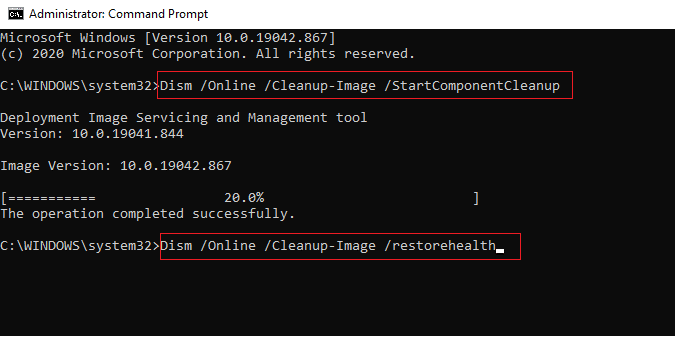
Если ошибка средства создания носителя 0xc1800103 0x90002 по-прежнему не устранена, перейдите к следующему способу.
Настроить дату и время
Если параметры даты и времени неправильно настроены в настройках вашего ПК, это может привести к ошибкам установки, включая код ошибки 0xc1800103 0x90002 при установке Windows 10 в вашу систему. Эту проблему можно легко предотвратить, изменив настройки даты и времени. Прочтите наше руководство по 4 способам изменения даты и времени в Windows 10.
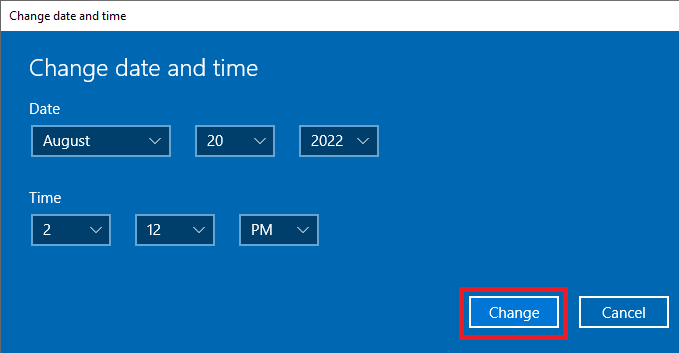
В большинстве случаев настройка параметров даты и времени на вашем компьютере может исправить ошибку Media Creation Tool. Если вы все еще получаете ту же ошибку, перейдите к следующему способу.
Изменить языковые настройки
Подобно неправильным настройкам даты и времени, вы можете получить Media Creation Tool из-за неправильных языковых настроек. Вы можете попытаться исправить ошибку, изменив языковые настройки ПК.
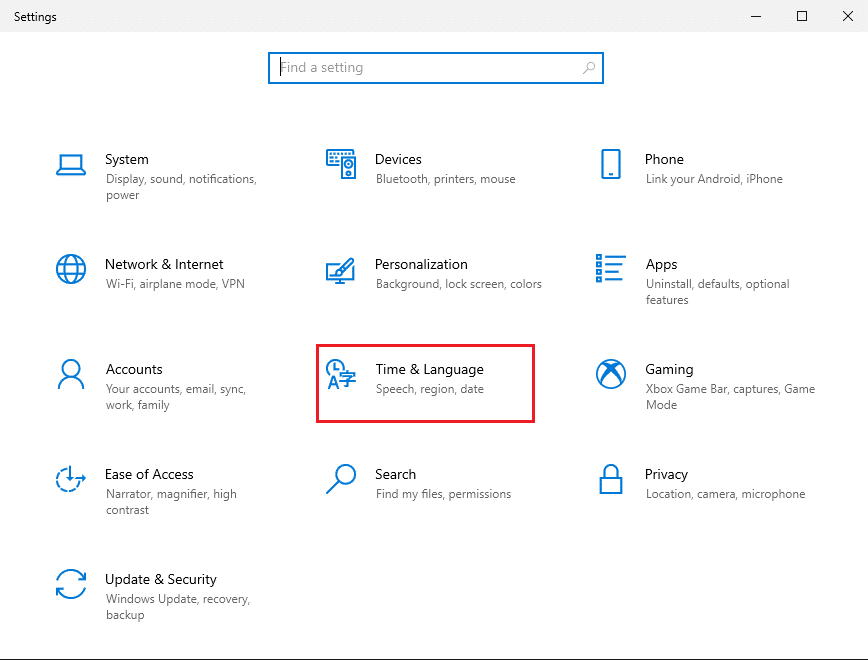
1. Нажмите одновременно клавиши Windows + I, чтобы открыть «Настройки».
2. Перейдите и нажмите «Время и язык».
3. В меню слева нажмите «Регион».
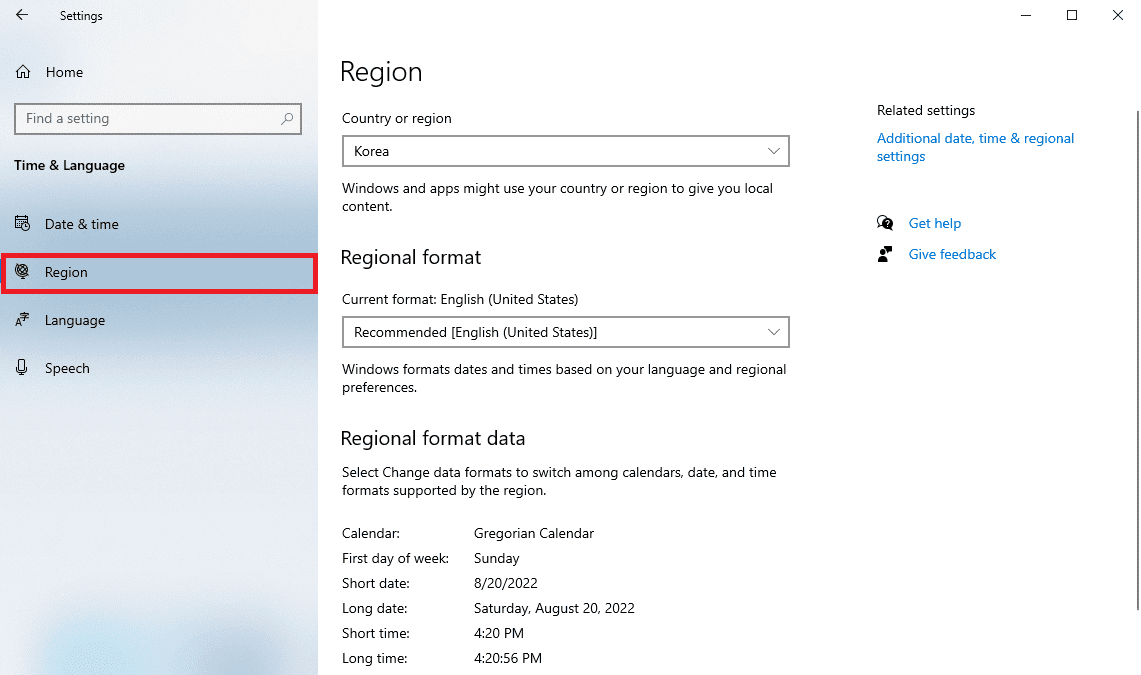
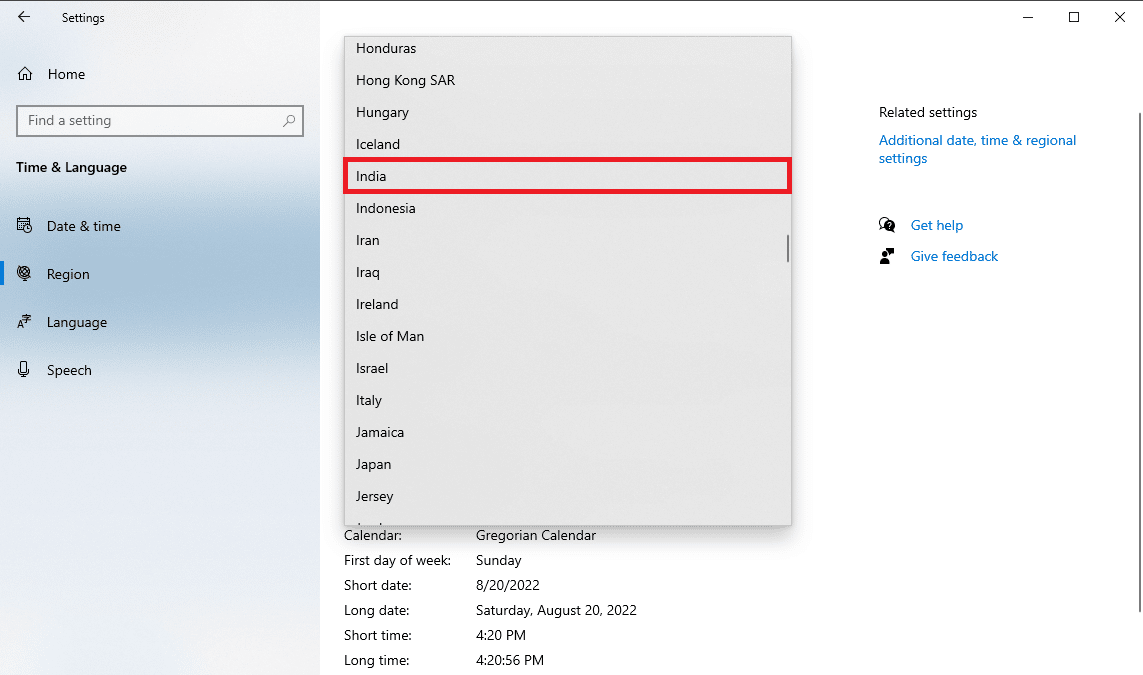
4. В поле Страна или регион выберите нужный регион.
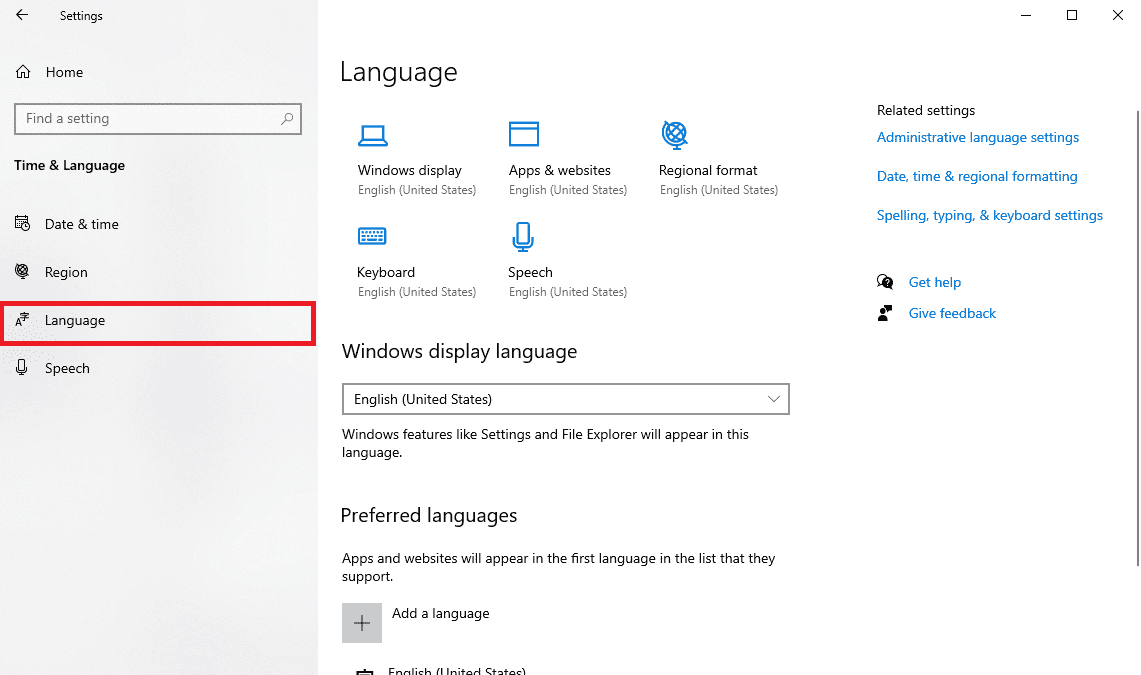
5. Теперь в меню слева нажмите «Язык».
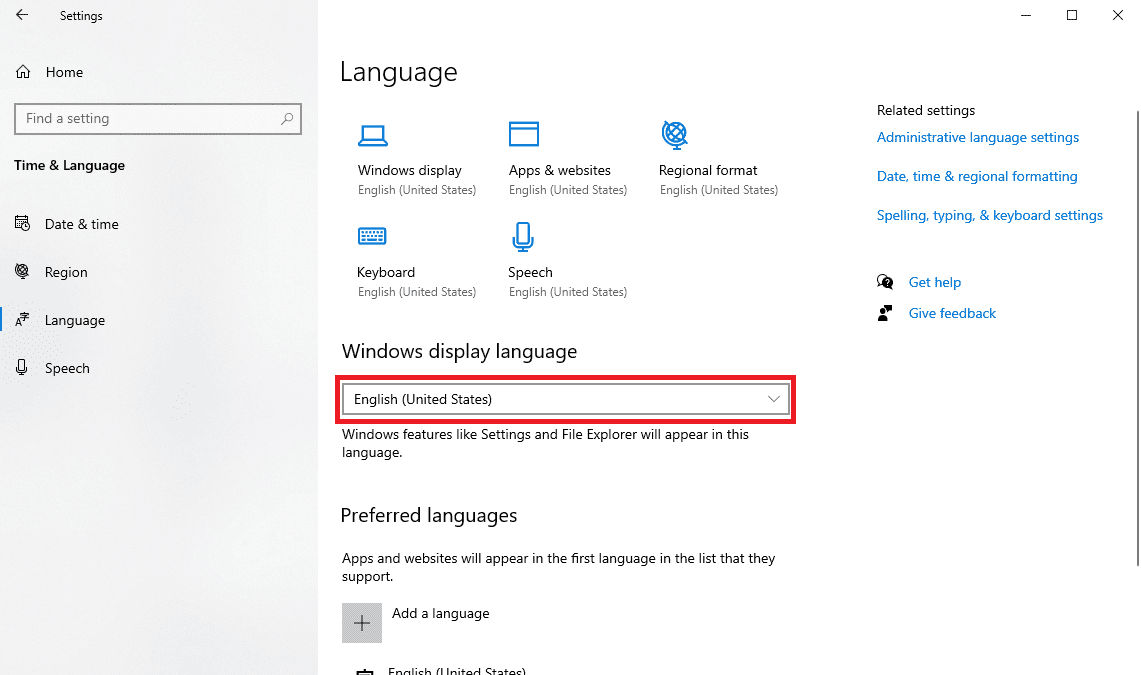
6. В меню «Язык интерфейса Windows» выберите предпочитаемый язык.
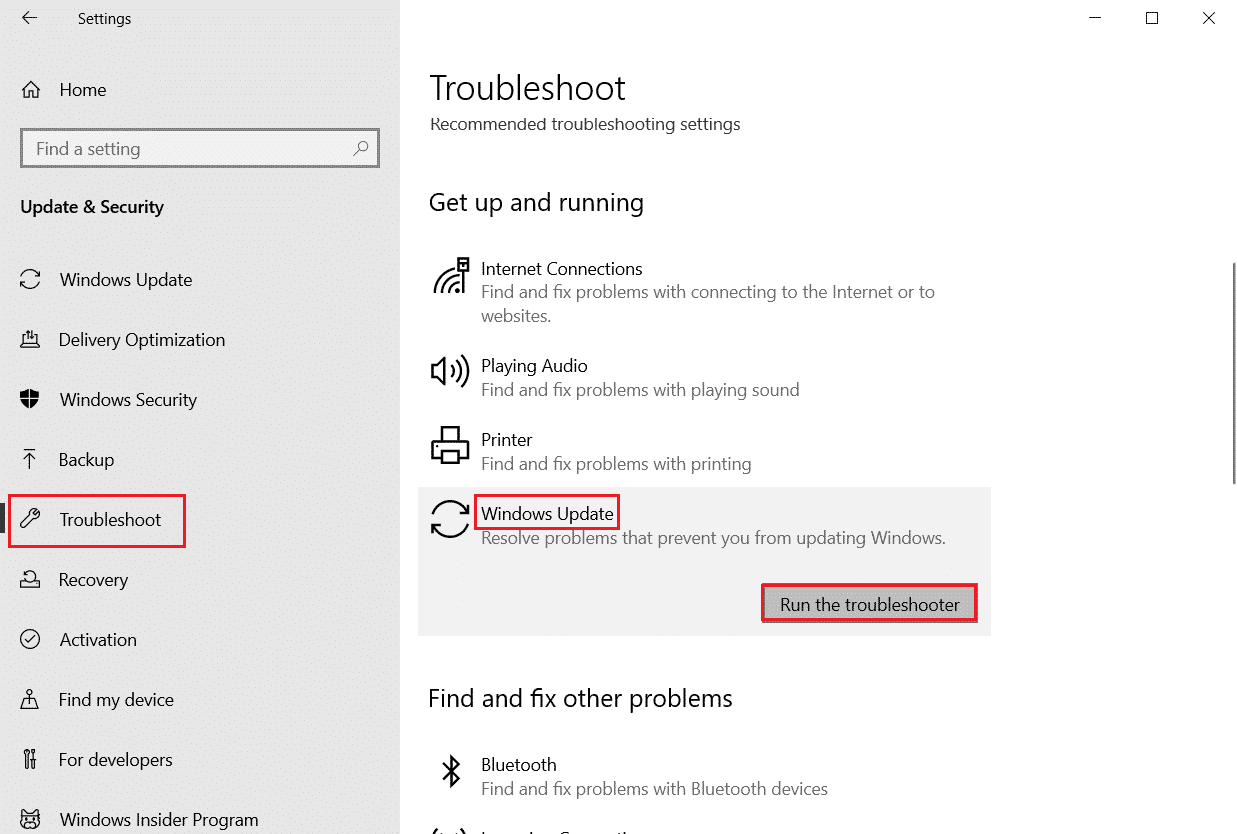
Способ 4. Запустите средство устранения неполадок Центра обновления Windows
Если вы получаете сообщение об ошибке 0xc1800103 0x90002 при установке Windows 10, это может быть связано с проблемами обновления Windows. Вы можете попытаться исправить это с помощью средства устранения неполадок обновления Windows. Прочтите наше руководство о том, как запустить средство устранения неполадок Центра обновления Windows, чтобы эффективно исправить ошибку Media Creation Tool 0xc1800103 0x90002.
Очистить папку SoftwareDistribution
Нежелательные и поврежденные файлы в папке SoftwareDistribution загруженного реестра являются одной из основных причин проблем с кодом ошибки 0xc1800103 0x90002. Эту проблему можно решить, очистив папку SoftwareDistribution.
1. Нажмите одновременно клавиши Windows + R, чтобы открыть диалоговое окно «Выполнить».
2. Здесь введите %SystemRoot%SoftwareDistributionDownload и нажмите клавишу Enter.
3. Как только вы окажетесь в каталоге, выберите все файлы, одновременно нажав клавиши Ctrl + A.
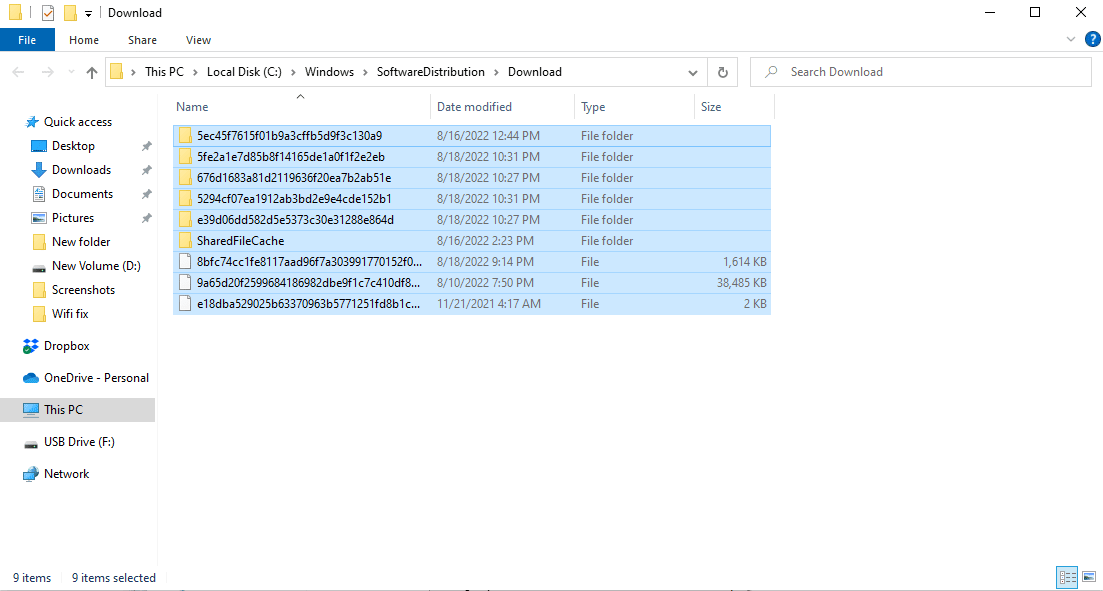
4. Щелкните правой кнопкой мыши выбранные файлы и выберите параметр «Удалить», чтобы удалить все файлы.
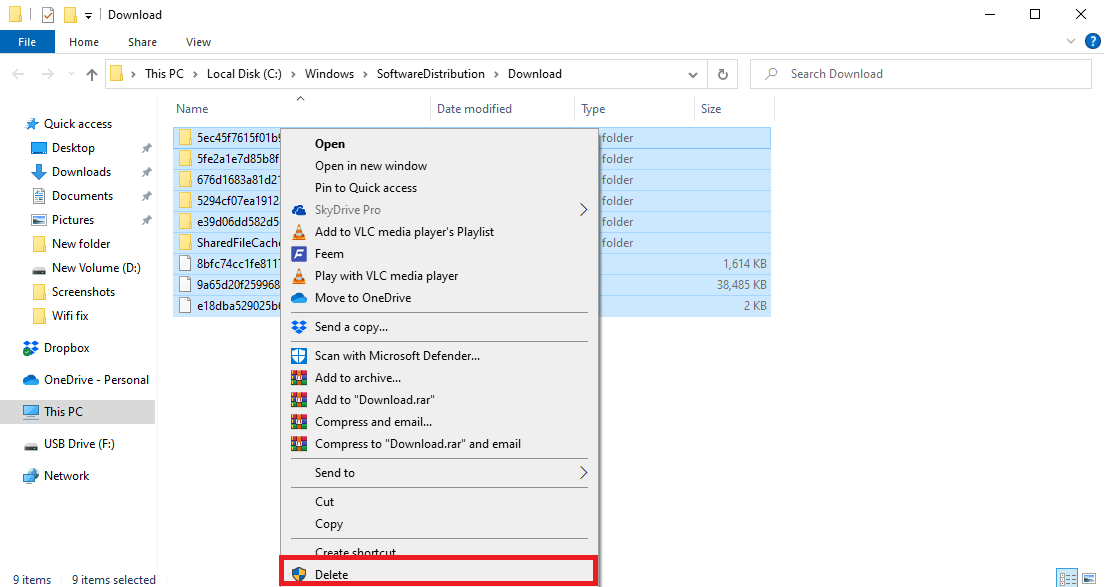
Это эффективное исправление этой ошибки; однако, если проблема не устранена, перейдите к следующему способу.
Пустой временный каталог Microsoft
Иногда произвольные данные временных папок могут вызывать код ошибки 0xc1800103 0x90002, вы можете решить эту проблему, очистив временный каталог Microsoft.
1 Запустите диалоговое окно «Выполнить».
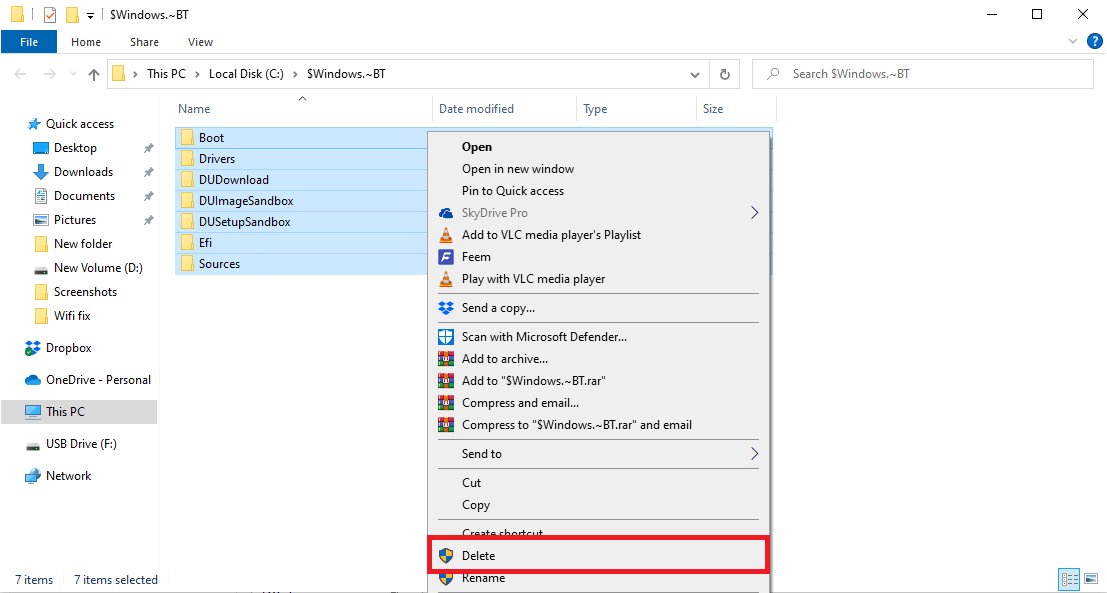
2. Введите C:$Windows.~BT и нажмите клавишу Enter.
Примечание. Здесь используется команда C:$Windows.~BT при условии, что операционная система установлена на диске C. Если ваша операционная система установлена на другом диске, внесите соответствующие изменения.
3. В каталоге одновременно нажмите клавиши Ctrl + A, чтобы выбрать все файлы и удалить их.
Часто задаваемые вопросы (FAQ)
Q1. Как исправить ошибки Media Creation Tool?
Ответ Ошибки Media Creation Tool встречаются часто, в основном эти ошибки возникают при установке Windows 10. Как правило, ошибки можно устранить, исправив системные файлы.
Q2. Могу ли я запустить Media Creation Tool в системе Windows 10?
Ответ Да, Media Creation Tool отлично работает для Windows 10, вы можете использовать этот инструмент для резервного копирования окна для будущего использования.
Q3. Как восстановить Media Creation Tool?
Ответ Вы можете использовать различные методы восстановления Media Creation Tool, такие как запуск средства устранения неполадок Windows и внесение изменений в настройки ПК.
Мы надеемся, что это руководство было полезным для вас, и вы смогли исправить проблему с кодом ошибки 0xc1800103 0x90002 с помощью Media Creation Tool. Дайте нам знать, какой метод работал для вас лучше всего. Если у вас есть какие-либо предложения или вопросы, сообщите нам об этом в разделе комментариев ниже.
Код ошибки 0xc1800103 — 0x90002 в MediaCreationTool
Что делать в таком случае и как это исправить? Предлагаю вам ознакомится с альтернативным методом скачивания образа Windows 10 и создания установочной загрузочной флешки.
Код ошибки 0xc1800103-0x90002
Как скачать iso образ Windows 10 c сайта Microsoft — альтернативный метод
Откройте эту страницу сайта Microsoft через Internet Explorer. По-умолчанию, ссылки на скачивания образов могут быть недоступны недоступны. Если так, то нажмите клавишу F12 в браузере Internet Explorer. Внизу отобразится консоль разработчика.
Необходимо в меню Сервис зайти в пункт Изменить строку агента пользователя и выбрать Apple Safari. После нажмите F5 чтобы страница перезагрузилась.
После этого появится следующая ссылка:

выберите выпуск Windows 10
Выберите нужный вам выпуск Windows 10 и нажмите подтвердить. В следующем окне выберите язык, например Русский, снова нажимайте подтвердить. Появились ссылки на скачивание iso образов.
выберите разрядность Windows 10
Как записать iso — образ Windows 10 на флешку или компакт диск?
Процесс записи iso образа на диск даже не стоит упоминать, если у вас ОС Windows 7 или старше, вам нужно вставить в дисковод чистый dvd диск, после щелкнуть правой кнопкой мыши на iso файле и выбрать Открыть с помощью — Средство записи дисков. В открывшемся окне нажмите кнопку Записать на диск и все.
Создание установочной флешки с Windows 10

Окно программы Rufus
В окне устройство выберите ваш флеш-носитель. Остальные параметры можно оставить такие же как на рисунке. Жмите Старт, потом ОК, начнется процесс создания загрузочной флешки. Через несколько минут запись будете завершена.
Надеюсь, данный метод создания установочного образа помог вам избавится от ошибки 0xc1800103 — 0x90002.
Распространённые проблемы при установке Windows 10 April 2018 Update и их решения
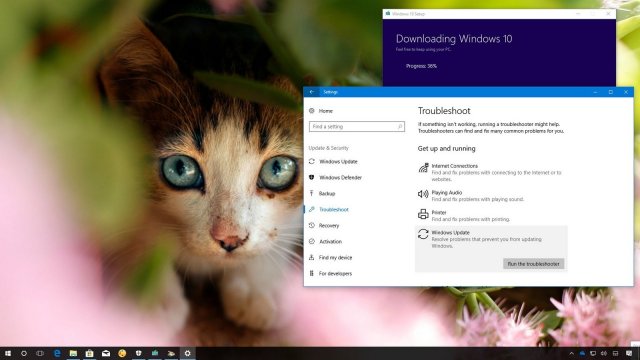
В последний день апреля Microsoft начала распространять обновление Windows 10 April 2018 Update 1803. Пользователи по всему миру могут установить его на свои совместимые компьютеры, ноутбуки и планшеты. Это пятое крупное обновление Windows 10, первое из двух в этом году. Здесь есть ряд новых возможностей и изменений продуктивности, производительности и безопасности.
Как обычно, в новой версии могут возникнуть проблемы. При её создании происходит значительная реструктуризация кода, что может привести к сбоям и утрате совместимости, а это плохо скажется на качестве работы компьютеров.
Иногда могут возникать проблемы с установкой из-за устаревших драйверов, конфликты с программами, аппаратными компонентами вашего компьютера. В этом руководстве будет рассказано о подобных проблемах обновлением и вариантах их решения.
Проблемы и решения при переходе на Windows 10 1803
Во время установки обновления может быть два вида проблем. Могут отображаться ошибки во время установки, которые не обязательно являются багами. Также могут быть баги, проблемы с совместимостью, неизвестные проблемы.
Как исправить проблемы в процессе установки через центр обновления
Лучший вариант для установки заключается в применении центра обновления. Иногда при этом могут быть ошибки, которые не позволяют завершить установку обновлений.
Существует ряд подобных ошибок, в зависимости от их причин. В любом случае рекомендуется использовать инструмент решения проблем центра обновления Windows.
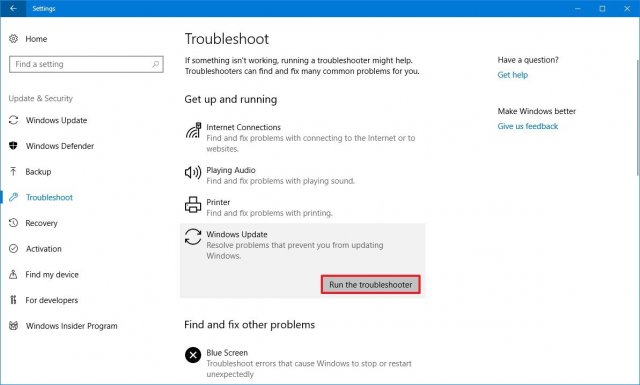
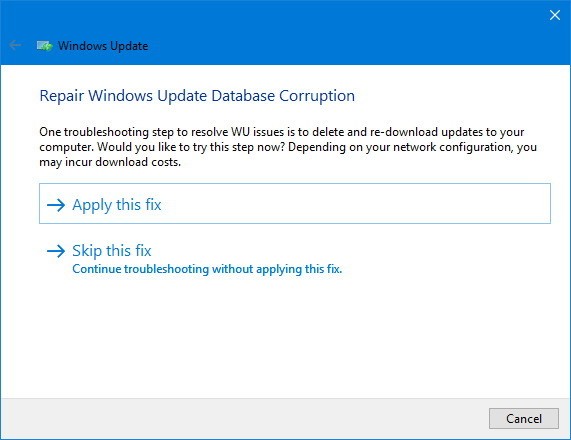
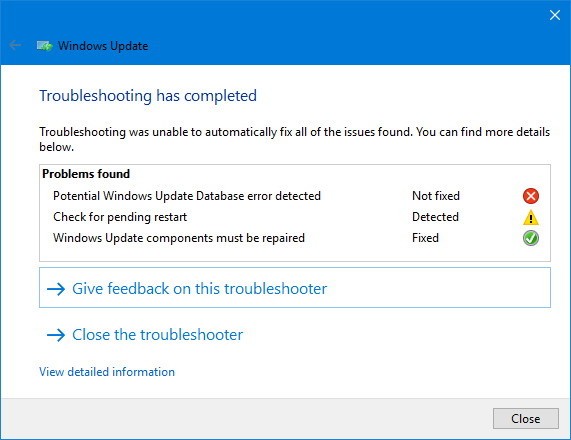
Могут быть проблемы с сетевым адаптером вашего устройства. В этом случае выберите раздел «Сетевой адаптер» в инструменте исправления неполадок.
Как исправить ошибку 0x800F0922 при скачивании обновления
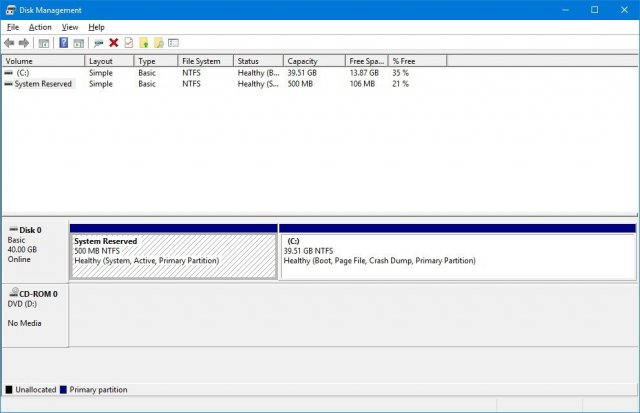
Это ошибка показывает, что компьютер не может подключиться к серверам Microsoft или что в разделе System Reserved недостаточно свободного места.
Отключение VPN
Вряд ли в данном разделе объём меньше нужного, но иногда сторонние программы вроде антивирусов могут сохранять сюда свои файлы, занимая место. Для устранения проблемы нужно стороннее приложение для изменения размера System Reserved до как минимум 500 Мб.
Также можно выполнить чистую установку Windows 10, тогда будет создан нужный раздел для запуска системы без проблем.
Использование Media Creation Tool
Наряду с проблемами с подключением к серверам обновления или размером раздела ошибка 0x80246007 может возникнуть при скачивании обновления. В таком случае рекомендуется использовать Media Creation Tool для выполнения чистой установки системы, при этом будет создан раздел нужного размера.
Исправление ошибок при скачивании установочных файлов
Если этот метод не сработал, используйте Media Creation Tool для установки обновления вручную.
Как исправить ошибку 0x80070020
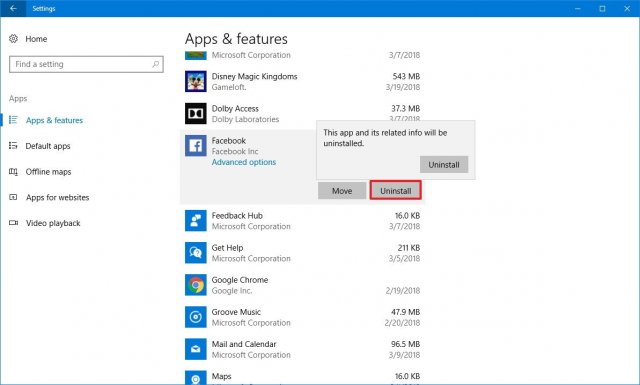
Обычно она появляется, если какое-то приложение конфликтует с механизмом автоматического обновления Windows 10. Скорее всего, причина в стороннем антивирусе. Можно выполнить чистую установку Windows 10. Также можно временно отключить антивирус и другие программы безопасности и старые программы, которые могут вызывать конфликт. Для удаления сделайте следующие:
Как исправить ошибку 0x80073712 с отсутствующими или поврежденными установочными файлами
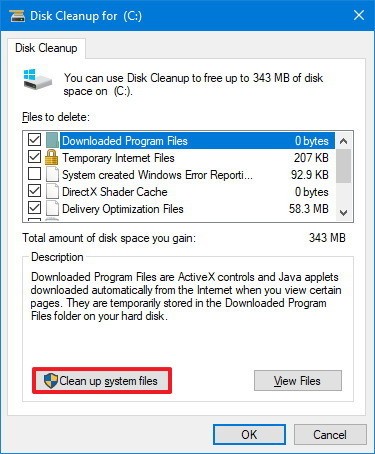
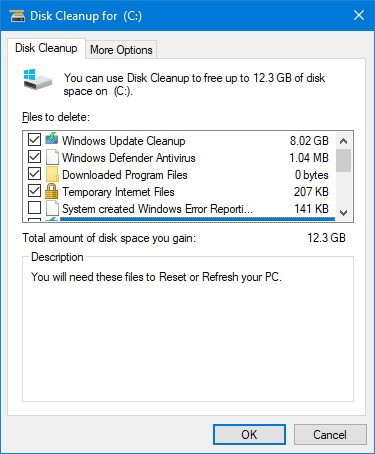
Если вы видите ошибки 0x80073712 или 0x80245006, возникли проблемы с установочными файлами обновления. Для исправления используйте инструмент «Очистка диска» для удаления временных файлов. Инструкция по его применению описана выше. Очистите там временные файлы Windows или обновления Windows.
После этого снова попробуйте установить обновление через центр обновления Windows. Если проблемы сохраняются, используйте для установки Media Creation Tool.
Как решить проблему с несовместимостью с вашим устройством
Если вы пытаетесь установить обновление до версии в 1803, то можете получить сообщение об ошибке, что оно несовместимо с вашим компьютером. Сообщение показывает, что на компьютере нет нужных обновлений для установки этой версии.
Windows 10 устанавливает обновления автоматически, но если у компьютера нет доступа в интернет на протяжении некоторого времени, после чего вы пытаетесь установить новую версию Windows с флешки, может возникнуть такая проблема.
Чтобы решить её, установите последнее обновления:
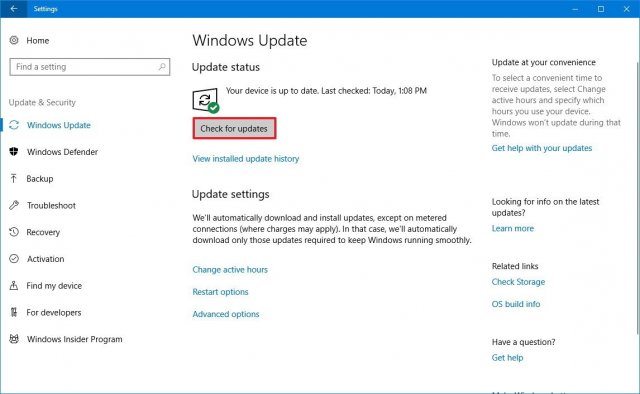
Если нужны обновления не скачиваются, можно обновить систему вручную.
При ручном обновлении можно увидеть проблему с Dynamic Update. Даже после перезагрузки компьютер может зависать на скачивании установочных файлов.
В таком случае попробуйте запустить процесс вручную:
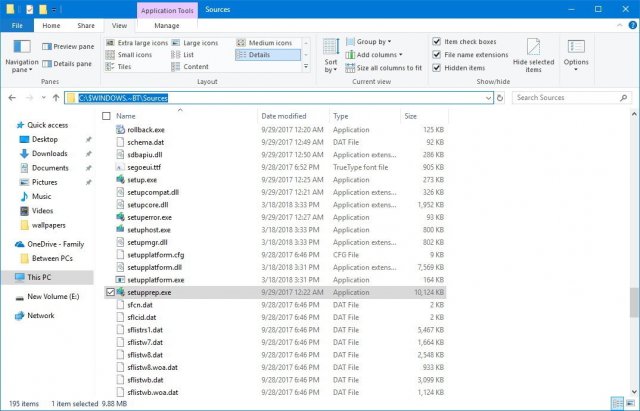
Как исправить проблему с загрузкой при помощи Media Creation Tool
Когда новая версия Windows 10 установлена, начинается настройка устройства и можно снова подключать Интернет. После этого проверьте обновления в приложении «Параметры».
Как исправить повреждённые файлы на флешке
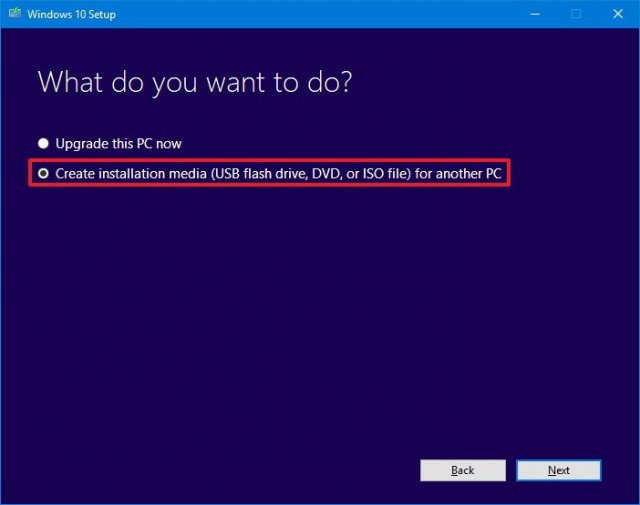
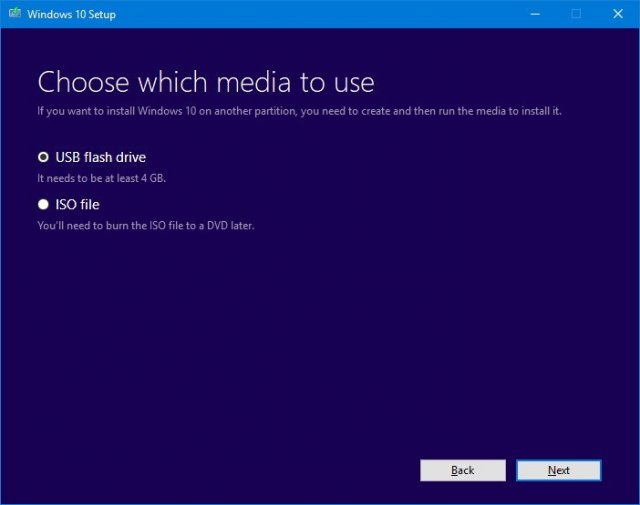
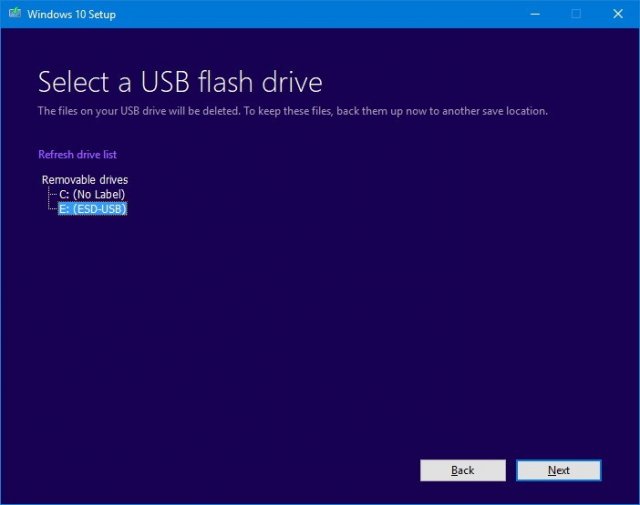
Как исправить ошибку 0х8007025D при использовании установочного образа ISO
Когда всё готово, можно использовать образ для обновления компьютера, виртуальной машины или другого устройства.
Как исправить ошибку хранилища 0х80070070
Windows 10 32 бит требует как минимум 16 Гб свободного дискового пространства, 64 бит нужно 20 Гб. Если на вашем устройстве столько нет, могут возникнуть следующие ошибки:
0x80070070 – 0x500110x80070070 – 0x500120x80070070 – 0x600000x800700080xC190020e
Для исправления этой распространённой е проблемы используйте утилиту «Очистка диска». Там выберите очистку системных файлов и можно удалить всё, кроме файлов для установки обновления Windows.
После этого попробуйте снова установить обновление Windows 10 April Update.
Если вы не можете освободить достаточно места, можно подключить флешку размером как минимум 16 Гб. Она будет использоваться как временное хранилище установочных файлов Windows 10.
Как исправить ошибку 0x80070522
Эта ошибка означает попытку установки без прав администратора. Если вы используете стандартную учётную запись, войдите в учётную запись администратора и попробуйте установить обновление.
Как исправить Windows 10 до установки обновления
При долгой работе с системой Windows 10 есть вероятность столкнуться с проблемами производительности и совместимости, которые могут помешать установить апрельское обновление.
Можно использовать инструмент командной строки SFC для восстановления повреждённых или отсутствующих системных файлов. Информацию об этом можно найти в интернете.
Если проблемы остались и после этого, можно использовать инструмент Deployment Image Servicing and Management (DISM).
Как устранить ошибку совместимости 0x800F0923
Эта ошибка указывает на проблемы с драйверами или совместимостью с программным обеспечением. Обычно она появляется, когда есть несовместимость с драйвером видеокарты или другого оборудования. Также виновата может быть устаревшая программа или антивирус.
Если до установки версии 1803 система работала нормально, трудно понять, какой драйвер или программы мешают работе устройства. В таком случае лучше всего использовать для обновления Media Creation Tool. Если будет конфликт с программным обеспечением, инструмент предоставит отчёт.
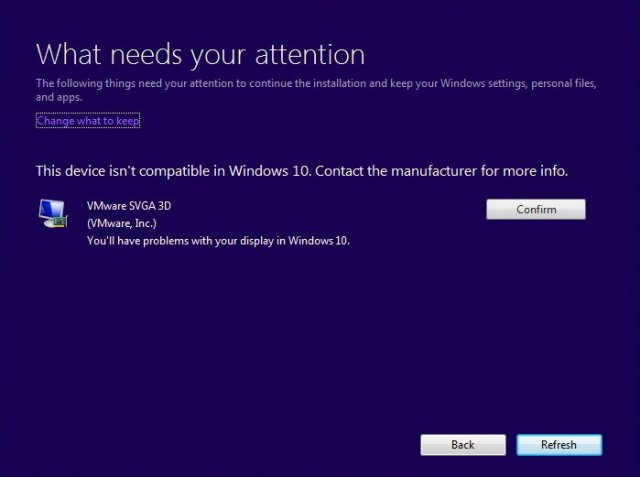
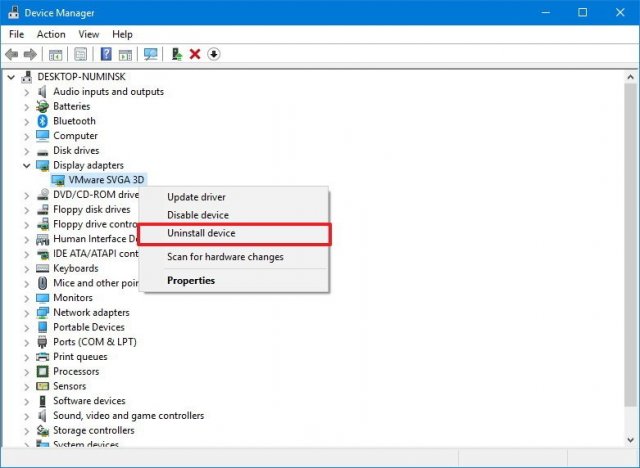
Для удаления драйвера устройства правой кнопкой мыши нажмите на ярлык «Этот компьютер» на рабочем столе, внизу контекстного меню нажмите на команду «Свойства», в меню слева выберите «Диспетчер устройств». В списке выберите нужное устройство, правой кнопкой мыши нажмите на него и в контекстном меню выберите команду «Удалить устройство». После этого попробуйте поставить апрельское обновление Windows 10.
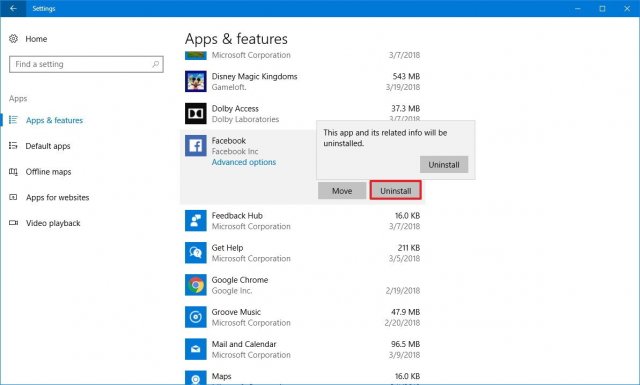
При таких ошибках, когда Windows 10 откатывается на предыдущую версию, используйте упомянутые выше шаги для временного удаления проблемных устройств.
Когда наблюдаются проблемы с совместимостью приложений, проверьте сайт производителя этого приложения на наличие обновлений. Кроме того, можно временно удалить программу, установить обновление Windows 10 и поставить её обратно.
Как исправить ошибку 0xC1900101
Эта ошибка скорее всего означает проблемы с драйвером устройства. Ниже приведён список возможных ошибок:
0x80090011 означает ошибку драйвера во время переноса пользовательских данных. Ниже мы расскажем, что можно сделать в таких случаях.
Установка последних драйверов
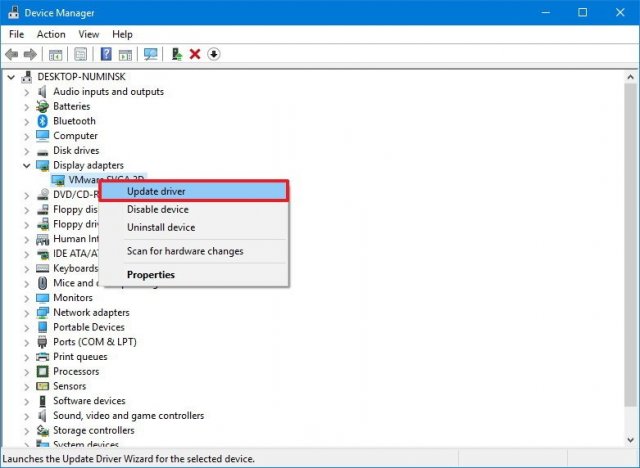
Для предотвращения ошибок 0xC1900101 и 0x80090011 установите последний драйвер с сайта производителя устройства. Скачав его, используйте диспетчер устройств для установки драйвера, указав путь до него на жёстком диске.
Отключение устройства
Можно временно отключить проблемные устройства от компьютера, установить обновление Windows 10 и включить его снова. Можно отключить принтеры, сканеры, устройства Bluetooth и другие компоненты, без которых компьютер будет работать.
Использование инструментов SFC и DISM
Инструмент командной строки SFC встроен в Windows 10 и позволяет решать проблемы с драйверами. Если ошибки 0xC1900101 остаются, задействуйте инструмент командной строки DISM.
Освобождение места на жёстком диске
При установке обновления желательно иметь на жёстком диске не менее 20 Гб свободного пространства.
Устранение ошибок жёсткого диска
Проверить жёсткий диск можно при помощи утилиты командной строки CHKDSK. В меню «Пуск» введите команду cmd, нажмите на результат правой кнопкой мыши, выберите запуск от имени администратора. В появившемся окне введите команду chkdsk/f c: и нажмите ввод. Если невозможно запустить инструмент, введите Y и нажмите ввод для задания расписания проверки жёсткого диска. Перезагрузка компьютера заставит систему выполнить проверку.
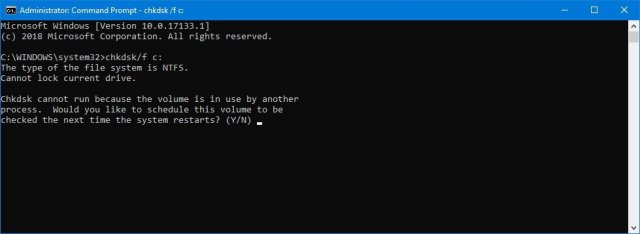
В процессе сканирования будет выполнено автоматическое исправление ошибок на жёстком диске. Снова перезагрузите компьютер и попробуйте обновить систему.
Обновление вручную
Используйте Media Creation Tool для чистой установки Windows 10 для предотвращения ошибок 0xC1900101
Как исправить ошибку 0x80200056 после случайной перезагрузки
Нужно просто начать установку обновления заново.
Как исправить ошибку программной совместимости 0xC1900208
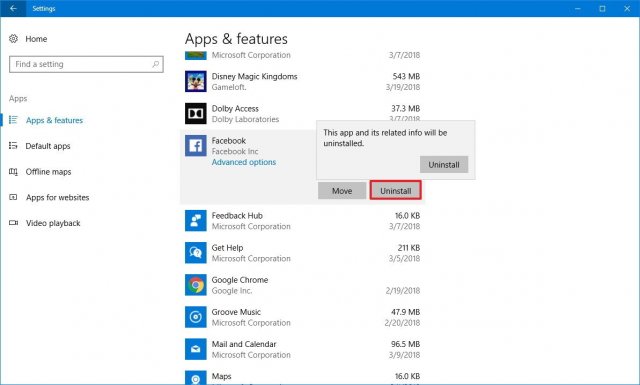
Когда вы видите ошибку 0xC1900208 – 0x4000C, одна или несколько программ несовместимы с новой версией Windows 10. Проще всего в этом случае удалить эти программы. Обычно это антивирусы или другие приложения безопасности. Удалите их в приложении «Параметры».
Как исправить проблемы в процессе завершения установки
Во время установки обновления могут появиться два сообщения об ошибке. Первое из них говорит, что установку невозможно завершить, происходит отмена изменений, не выключайте компьютер. Во втором говорится, что невозможно настроить Windows Update и происходит отмена изменений.
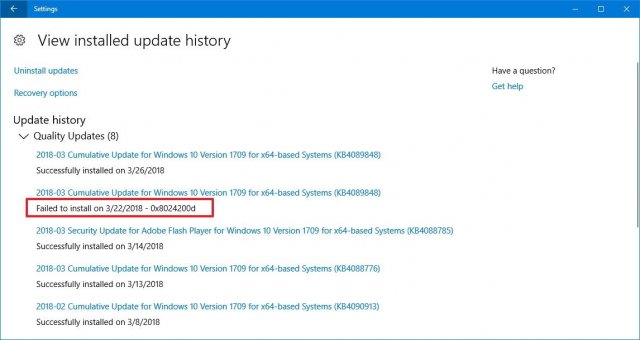
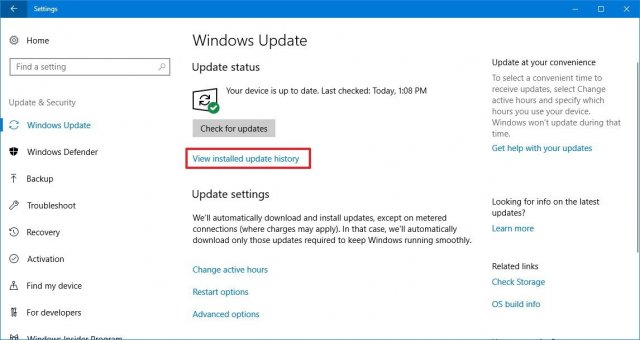
Это распространённые сообщения и точный источник проблемы определить сложно. Лучше всего проверить историю обновлений. Для этого в приложении «Параметры» откройте центр обновления Windows и нажмите на ссылку «Просмотр журнала обновлений». Посмотрите на код ошибки проблемного обновления. После этого в интернете найдите описание данной ошибки.
Как исправить ошибки минимальных системных требований 0xC1900200, 0xC1900202
Иногда встречаются ошибки 1900200 – 0x20008 и 0xC1900202 – 0x2000, при которых устройство не отвечает минимальным системным требованиям для установки новой версии Windows 10. Обычно при переходе с прежнего варианта Windows 10 таких ошибок нет. Впрочем, если вы обновляетесь с первоначальной версии Windows 10 2015 года на старом компьютере, такое может случиться.
Список минимальных системных требований апрельского обновления Windows 10 приведён ниже:
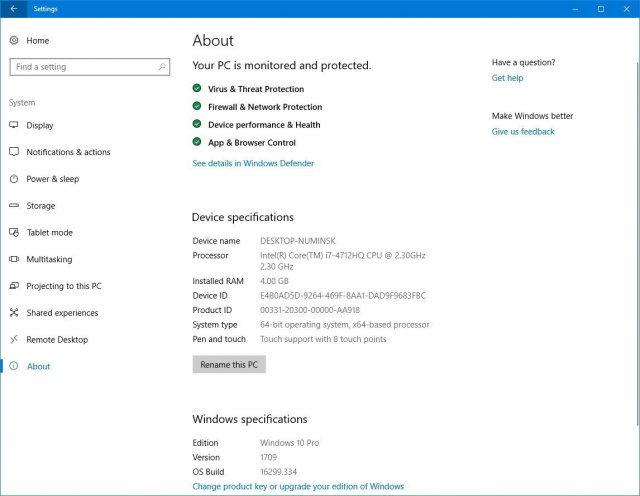
Большинство устройств на Windows 10 отвечают этим требованиям, если компьютер не очень старый. Обычно данная проблема связана с оперативной памятью. В любом случае, тут потребуется замена компонента или всего устройства целиком.
Как исправить проблемы с активацией Windows 10
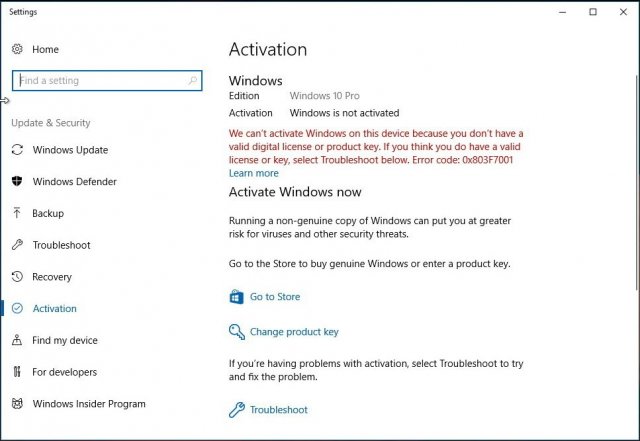
Windows 10 умеет автоматически активироваться после повторной установки, но процесс не всегда срабатывает идеально. Есть небольшой шанс, что система не активируется после установки апрельского обновления. Когда это происходит, появляется сообщение «Windows не активирована» с кодом ошибки 0x803F7001 в приложении «Параметры».
Как успешно установить Windows 10 April Update
Обычно переход на новую версию Windows 10 проходит гладко, но поскольку существуют десятки тысяч аппаратных конфигураций компьютеров, ошибки неизбежны. Есть несколько шагов, которые уменьшат вероятность столкнуться с этими ошибками.
Резервное копирование
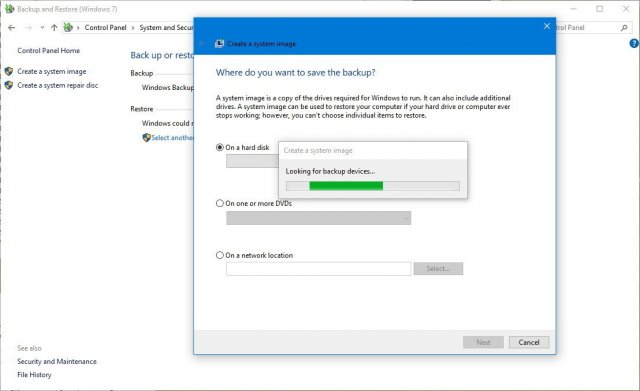
Хотя есть встроенный механизм автоматического восстановления до предыдущей версии Windows 10, в худшем случае он не сработает. По этой причине нужно создавать полную копию вашего компьютера, чтобы можно было вернуть его в работоспособное состояние после неудачной установки версии 1803.
В Windows 10 есть инструмент для создания системного образа, где есть всё нужное для восстановления компьютера, в том числе возврата файлов, приложений и настроек.
Удаление ненужных приложений
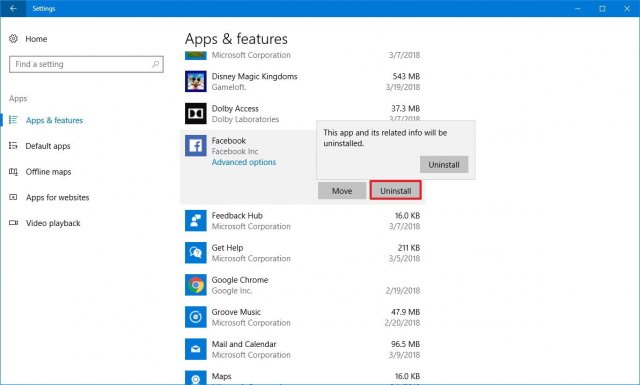
Несовместимые и устаревшие приложения являются одной из главных причин невозможности установить обновление. Лучше избавиться от этих программ заранее, чтобы не было конфликтов при установке. Обычно это старые приложения рабочего стола и приложения безопасности. Удалить их можно в приложении «Параметры». При желании можно воспользоваться для удаления приложений рабочего стола специальными программами вроде Revo Uninstaller, чтобы также очистить реестр от ненужных ключей.
Кроме того, можно временно отключить или удалить антивирусы и другие приложения безопасности. То же самое относится к встроенному защитнику Windows. Отключите для него защиту в реальном времени на время установки обновления Windows 10. Для этого:
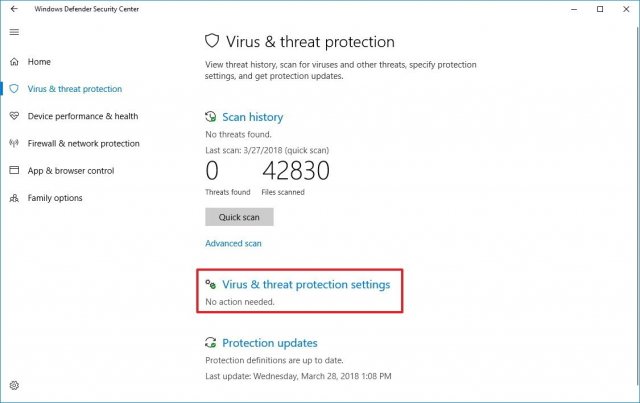
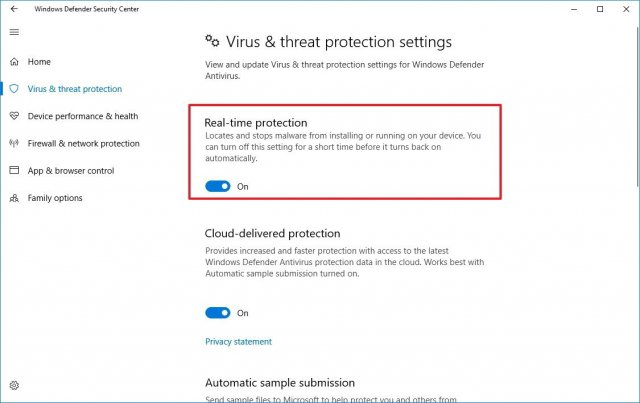
После установки обновления Windows 10 защита включается самостоятельно.
Отключение брандмауэра
Брандмауэр Windows или любой другой также может вызывать проблемы и ошибки при установке обновлений. Для отключения:
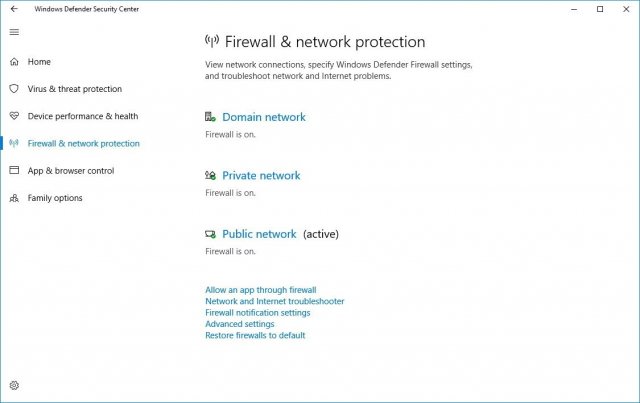
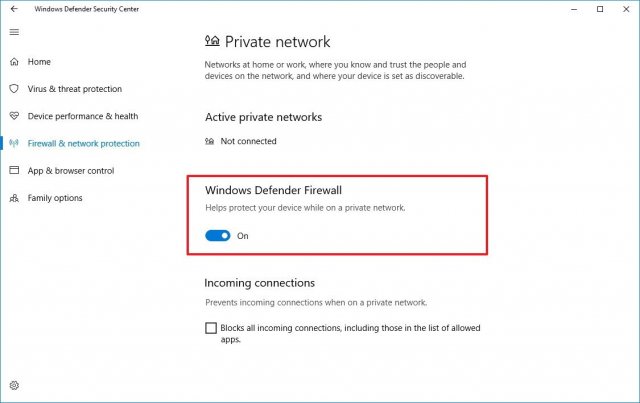
Удаление блокираторов обновлений
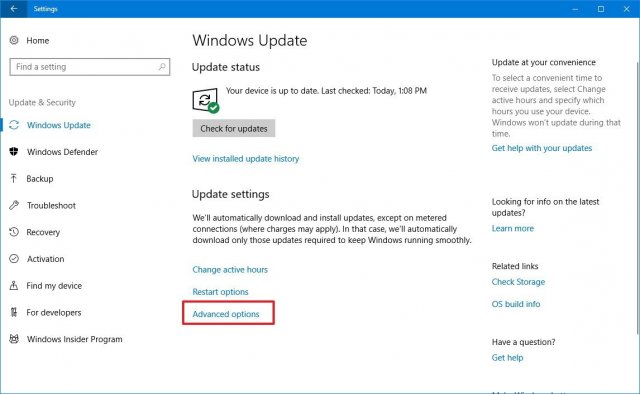
В разделе «Выберите, когда устанавливается обновление», должно быть установлено Semi-Annual Channel (Targeted) и 0 дней в обоих меню. Также убедитесь, что отключен переключатель «Приостановить обновления».
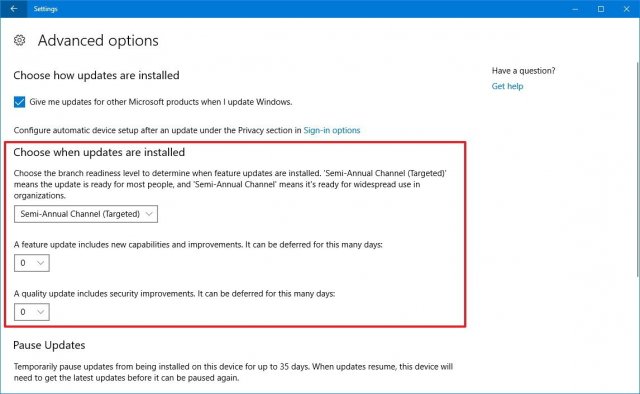
Отключение лимитных соединений
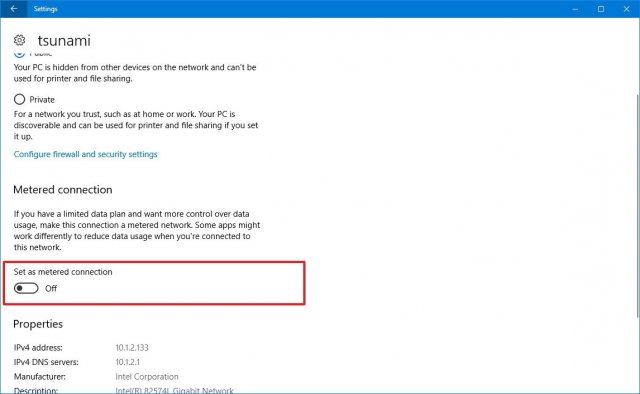
Когда вы используете Wi-Fi или Ethernet и они установлены как лимитное подключение, Windows 10 автоматически запрещает скачивание крупных обновлений. Если вы хотите обновиться, нужно отключить лимитное соединение.
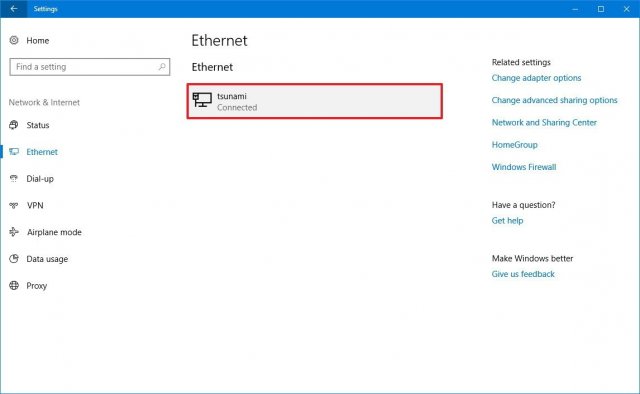
Если у вас ограниченный объём трафика, убедитесь, что его хватит для установки обновления. Для отключения лимитных соединений:
Отключение ненужных периферийных устройств
Как уже говорилось выше, при установке обновлений желательно отключить от компьютера все устройства, без которых он может работать. Это могут быть флешки, внешние жёсткие диски, принтеры, сканеры, карты памяти, адаптеры, устройства Bluetooth и т.д. Нужны только клавиатура, мышь, монитор и доступ в интернет. После завершения установки можно подключить все устройства обратно.
Чистая установка
Если вы использовали все подсказки и всё равно не можете установить обновление, следует рассмотреть вариант с чистой установкой Windows 10. Она занимает больше времени, но при этом удаляет всё на основном разделе жёсткого диска и ставит чистую копию апрельского обновления в Windows 10. Это может избавить вас от проблем текущей установки Windows 10.
Проще всего использовать Media Creation Tool для создания загрузочной флешки, с которой вы установите Windows 10.
You might encounter Error 0xC1800103 – 0X90002 “Media Creation Tool error message while Windows 10 installation is running. The Stop code doesn’t only interrupt but also wastes time as it appears when the downloading the ISO ends or verification process is running. However checking corrupt files, changes in date, time & language and deletion of the Software Distribution and temp file work to fix error 0xC1800103 – 0X90002.
Related – How to Fix Media Creation Tool Won’t Open in Windows 10
Here is how to fix Error 0xC1800103 – 0X90002 Media Creation Tool in Windows 10 –
Clean SoftwareDistribution folder
Mostly, some junk files in Software Distribution folder causes error 0xC1800103 – 0X90002. Their Removal is good practice to avoid the unnecessary error message in Windows 10.
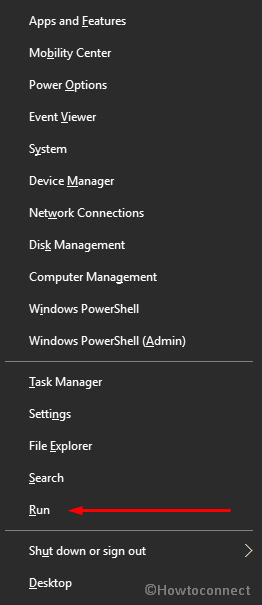
Step-1: Do a right click on Start button and Select Run from the visible list.
Step-3: When a directory comes into the view, Press Ctrl+A to select all. Furthermore, make a right click on the highlighted items and select Delete.
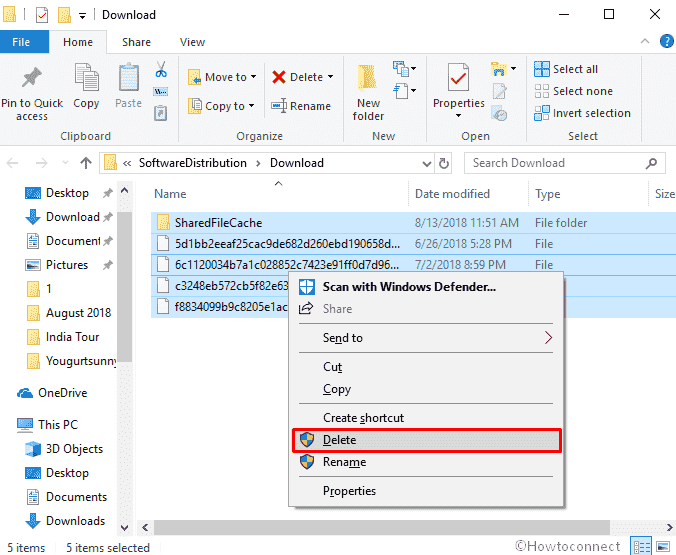
When completed, Check if error 0xC1800103 – 0X90002 is solved or not.
Empty Microsoft’s temp directory
Like SoftwareDistribution directory, arbitrary data of temporary folder may cause this type of issue too. If that’s the reason, deleting the trash file there should resolve the media Creation Tool error 0xC1800103 – 0X90002.
At first, Open Run dialog.
Furthermore, delete everything from that folder, try to run the media creation tool again and check if error 0xC1800103 – 0X90002 still persists.
Repair Corrupt Files
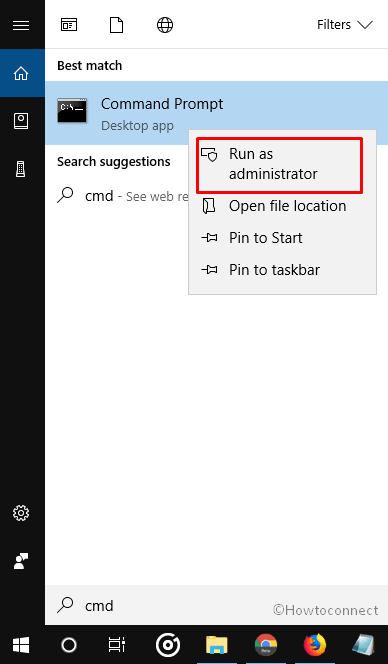
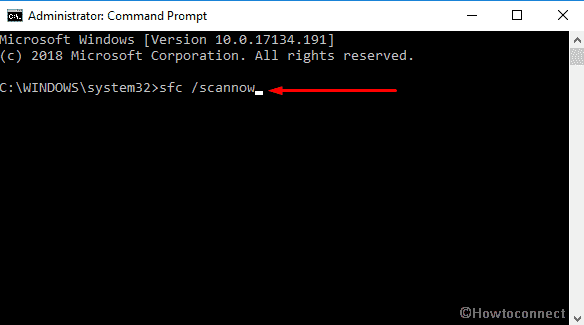
There are several factors responsible for Media creation tool error and corrupt files are one among them. In order to fix it, you have to run SFC /Scannow through Command Prompt.
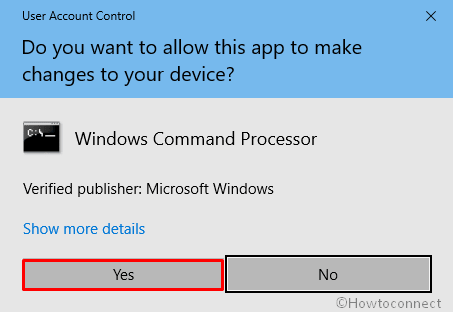
Step-2: If you view a UAC pop-up, click on Yes to give consent.
Configure Date and Time
Often misconfiguration of setting in date and time causes Media Creation Tool related error and updating it may solve this trouble of your system.
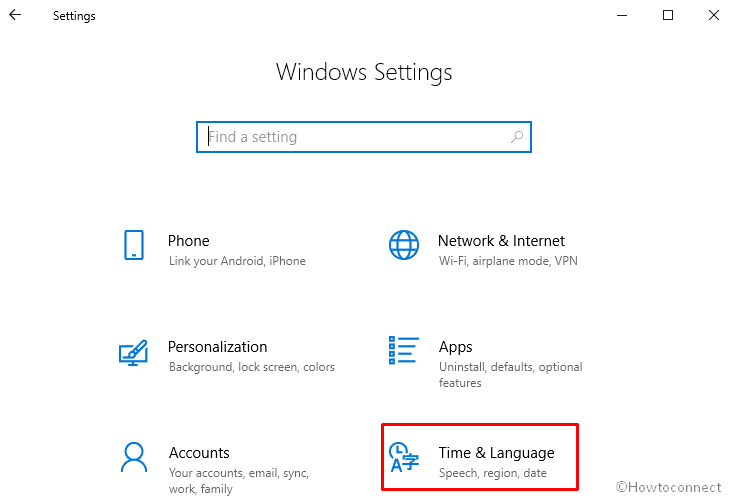
Нажмите горячие клавиши Win+I, чтобы открыть настройки Windows, и когда они появятся, нажмите «Время и язык».
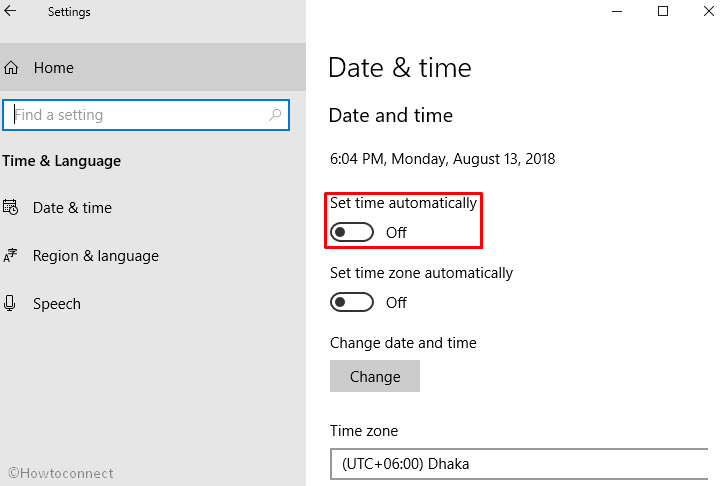
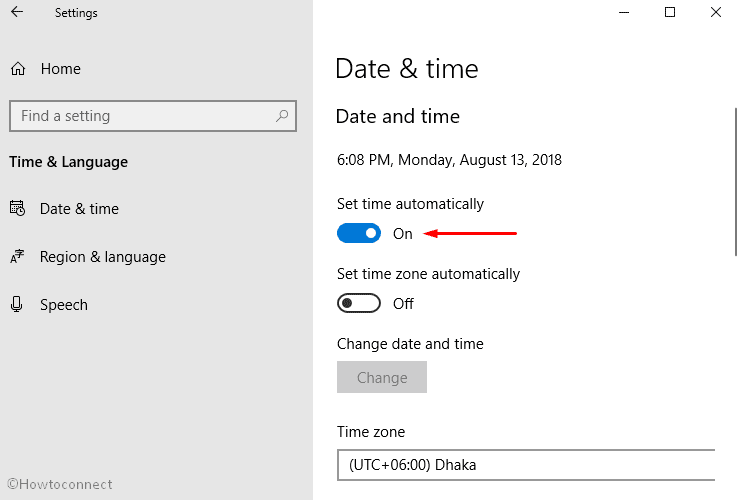
Прокрутите немного вниз и выберите правильный часовой пояс в раскрывающемся меню.
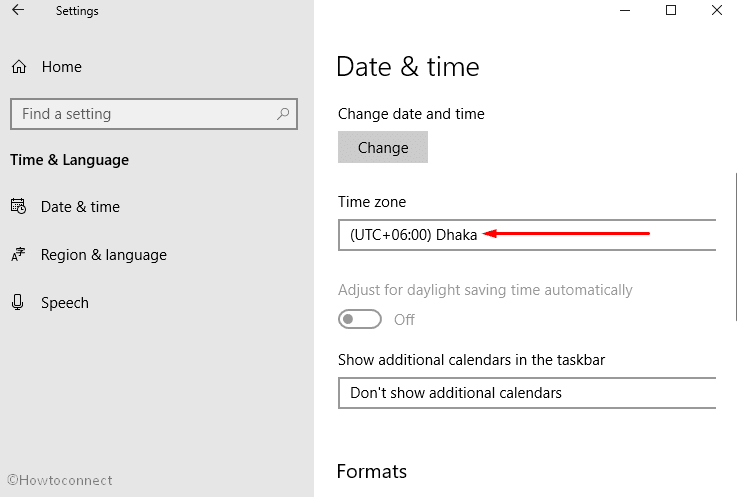
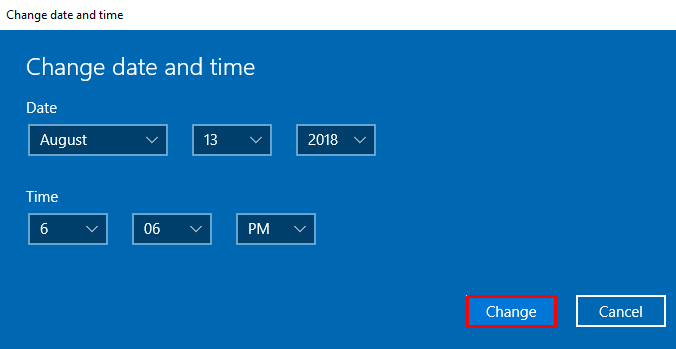
Теперь установите предпочтительные параметры, используя раскрывающиеся списки во всплывающем окне «Изменить дату и время».
Нажмите кнопку «Изменить», чтобы сохранить изменения.
Включите параметр «Установить время автоматически» и закройте окна.
Исправьте настройки языка
Несоответствие в языковых настройках может быть причиной ошибки 0xc1800103-0x90002. Вот как это исправить –
Откройте «Настройки Windows» и, когда он появится, нажмите «Время и язык».
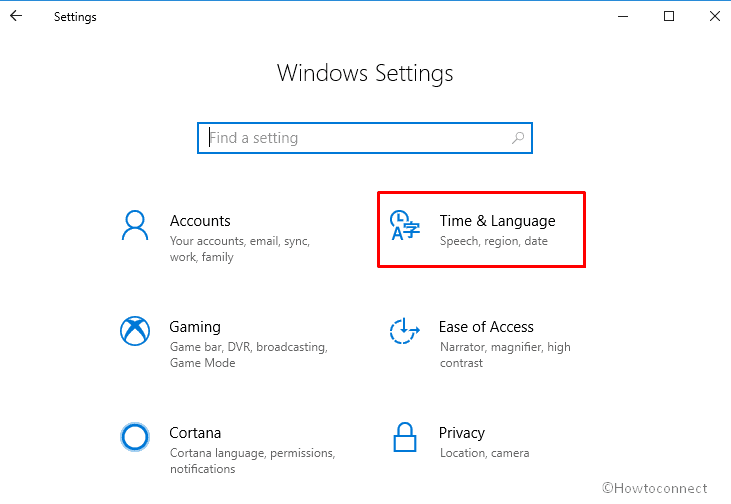
Откройте меню «Регион и язык» в левом столбце, а затем перейдите на правую панель.
Теперь выберите указанный язык из раскрывающегося меню в разделе «Страна и регион».
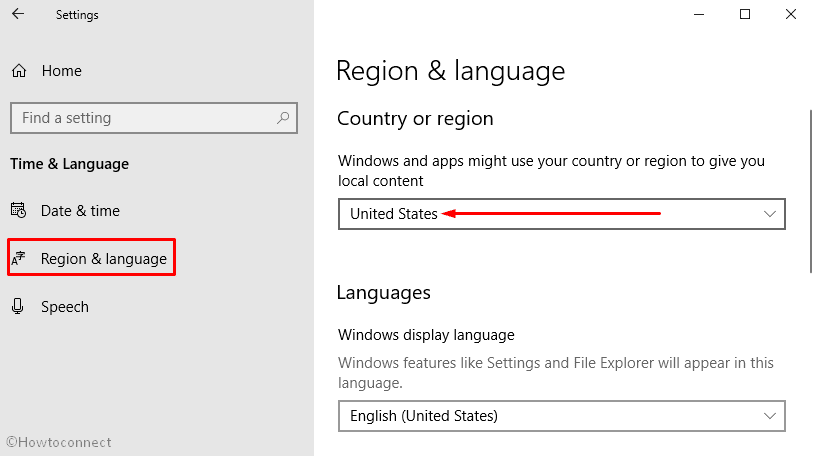
Закройте окно и проверьте, исправлена ли ошибка «Media Creation Tool» 0xC1800103 – 0X90002.
Примечание: если вы не видите нужный язык в списке, вы можете вручную установить желаемый. Просто нажмите кнопку «Добавить язык», расположенную в поле «Предпочитаемые языки».
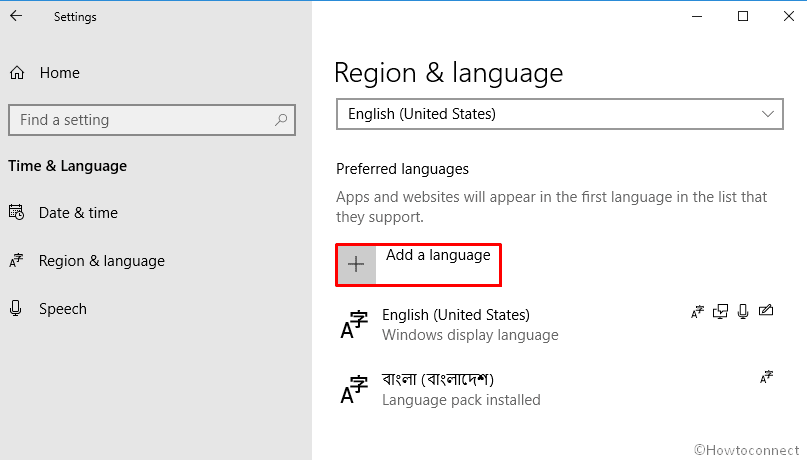
Вот и всё. Надеюсь, это помогло вам исправить ошибку Media Creation Tool 0xC1800103 – 0X90002.
Устраните любые проблемы Windows, такие как синий/черный экран, DLL, Exe, приложение, ошибка реестра, и быстро восстановите систему после проблем с помощью Reimage.
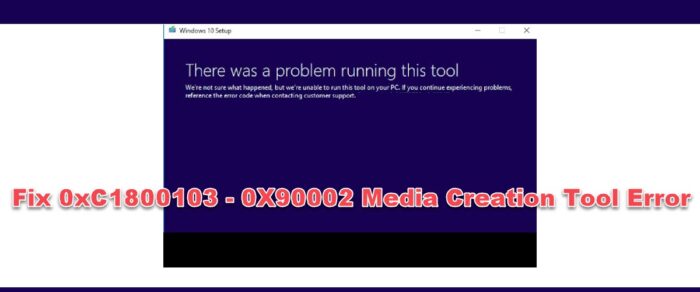
При запуске этого инструмента возникла проблема, код ошибки 0xC1800103 – 0x90002
.
Эта ошибка внезапно возникает при загрузке ISO для Windows 11/10 или при проверке установки на компьютере и приводит к сбою установки. Это не только тратит ваше время и данные, но и делает невозможным установку Windows с помощью этой утилиты. В большинстве случаев ошибка возникает из-за поврежденных файлов, проблем, связанных с VPN, неправильных настроек даты и времени и многих других причин. К счастью, есть несколько способов решить эту проблему, и мы поговорим о них в этой статье.
1] Отключите VPN на вашем компьютере
Если ошибка появится снова, попробуйте следующее решение.
2] Восстановить системные файлы
Для любой программы, процесса и даже ОС Windows системные файлы должны быть в хорошем состоянии. Эта ошибка — одна из проблем, с которыми вы сталкиваетесь на ПК с Windows в результате повреждения или отсутствия системных файлов. Чтобы устранить ошибку, необходимо восстановить системные файлы, а затем снова начать установку. Это можно выполнить с помощью встроенного метода устранения неполадок Windows, и мы рассказали, как это сделать, в связанной статье.
чистая остановка cryptSvc
чистые стоповые биты
чистая остановка мссервера
Теперь вам следует перезагрузить компьютер, и Windows будет вынуждена заменить его и тем самым исправить эту ошибку
4] Установите правильную дату, время и языковые настройки
Причиной этой ошибки Media Creation Tool может быть даже неправильная установка даты, времени и языка на компьютере с Windows. Затем рекомендуется проверить настройки Windows и установить соответствующие языковые настройки, а также правильные данные и время.
5] Удалить $Windows. ~ BT и $Windows. ~ Папки WS
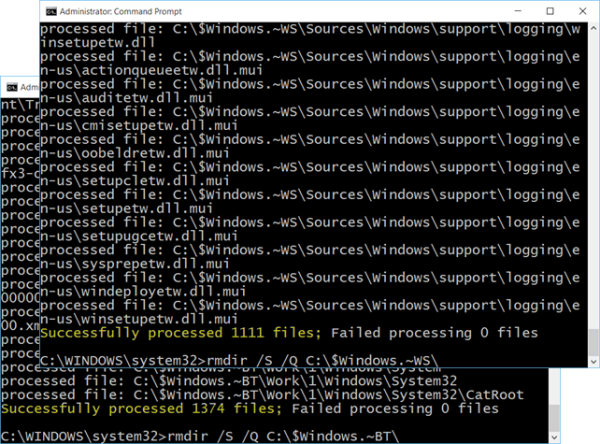
Другой способ решить эту проблему — удалить каталоги $Windows.~BT и $Windows.~WS, поскольку именно из-за этой папки вы получаете ошибку 0xC1800103 – 0x90002 Media Creation Tool.
Затем вы можете повторно запустить Media Creation Tool и посмотреть, исчезла ли ошибка.
Читать: Как загрузить ISO-образ Windows 11/10 без использования Media Creation Tool
Работает ли еще Windows Media Creation Tool?
Прочтите: исправление кода ошибки 0x80042405-0xA001A в Media Creation Tool
В большинстве случаев поврежденные файлы или другие проблемы с файлами вашего компьютера вызывают ошибку 0xC1800103 – 0x90002 Media Creation Tool. Мы также узнали, что проблема может быть вызвана VPN, активно работающей на вашем компьютере. Поэтому вам следует знать об этих факторах, чтобы предотвратить проблему, и использовать приведенные выше решения для ее устранения, если вы уже столкнулись с ней.