Исправить код ошибки 721 в Star Wars Battlefront 2 на ПК и Xbox
Вы получаете код ошибки 721 в Star Wars Battlefront 2? Star Wars Battlefront 2 - популярная видеоигра-шутер, добавленная к франшизе "Звездные войны". Миллионы геймеров любят играть в эту игру. Однако код ошибки 721 в Star Wars Battlefront 2 многим портит игровой процесс. Об ошибке сообщается как на ПК, так и на консолях Xbox. При срабатывании вы увидите следующее сообщение об ошибке:
Если вы один из пользователей, столкнувшихся с этой ошибкой, мы вам поможем. В этом посте мы собираемся упомянуть полный список исправлений, которые помогут вам избавиться от ошибки 721 в Star Wars Battlefront 2. Итак, без лишних слов, рассмотрим решения сейчас.
Если вы получаете код ошибки 721 в Star Wars Battlefront 2 или других играх, это может быть связано с техническими проблемами на серверах EA. Итак, убедитесь, что серверы запущены и работают. Ошибка также может быть вызвана медленным или нестабильным интернет-соединением. Следовательно, вам необходимо убедиться, что вы используете активное и стабильное подключение к Интернету без каких-либо проблем с подключением. Ниже мы обсудили дополнительные исправления, которым вы можете следовать, чтобы устранить ошибку.
Вот решения, которые вы можете попробовать исправить с кодом ошибки 721 в Star Wars Battlefront 2 на ПК с Windows 11/10:
- Проверьте текущий статус серверов EA.
- Убедитесь, что ваш интернет стабилен.
- Обновите конфигурацию IP.
- Произведите полную перезагрузку консоли Xbox.
- Отключить УПНП.
- Перейдите на Google DNS.
Серверы EA неоднократно сталкивались с DDoS-атаками. Эта ошибка может быть результатом широкомасштабной DDoS-атаки на серверы EA. Или это могут быть некоторые общие проблемы с сервером, такие как перегрузка сервера или обслуживание серверов. Следовательно, вы можете попытаться выяснить, есть ли проблема с сервером на конце серверов EA.
Если вы обнаружите, что ошибка возникла из-за проблемы с сервером, вам придется подождать, пока она не будет устранена с конца серверов EA. Если состояние сервера в порядке и он работает, перейдите к следующему потенциальному исправлению, чтобы решить эту проблему.
Поскольку сообщение об ошибке предлагает вам проверить подключение к Интернету, убедитесь, что вы используете стабильное и надежное подключение к Интернету. Для онлайн-игр и подключения к игровым серверам вам необходимо иметь активное и надежное подключение к Интернету. Если вам не удается подключиться к игровым серверам, есть вероятность, что проблема в вашем интернет-соединении.
Попробуйте проверить скорость вашего интернета и убедитесь, что вы используете хорошее скоростное интернет-соединение. На вашем компьютере также могут быть некоторые проблемы с сетью и Интернетом. Итак, вы можете попробовать исправить проблемы с WiFi. Кроме того, вам необходимо убедиться, что на вашем ПК установлены обновленные сетевые драйверы, поскольку известно, что устаревшие драйверы вызывают такие проблемы.
По возможности также рекомендуется переключиться на проводное соединение с беспроводного соединения. Геймеры предпочитают проводное соединение беспроводному, поскольку оно более надежно для онлайн-игр.
Однако, если на вашем конце нет проблем с подключением к Интернету, перейдите к следующему потенциальному исправлению, чтобы решить эту проблему.
См.: Исправление медленной или долгой загрузки Battlefront 2 на ПК.
Во-первых, откройте командную строку с правами администратора на вашем ПК. Затем введите и введите следующие команды в CMD одну за другой:
ipconfig /релиз ipconfig /обновить
После успешного выполнения команд перезагрузите компьютер и запустите игру, чтобы проверить, исправлена ли ошибка сейчас. Если нет, попробуйте следующее потенциальное решение, чтобы решить эту проблему.
- Во-первых, нажмите и удерживайте кнопку Xbox в течение 10 секунд или около того, пока она не выключится.
- Теперь просто отключите консоль от сетевой розетки и оставьте ее отключенной не менее чем на 30-60 секунд.
- Затем снова подключите шнур питания консоли Xbox и включите ее, как обычно.
- Когда консоль полностью включена, запустите игру и посмотрите, исправлена ли ошибка или нет.
Читайте: исправлено Отключение из-за ошибки передачи в Modern Warfare.
Некоторым затронутым пользователям удалось исправить ошибку, отключив UPnP (Universal Plug and Play) на своем маршрутизаторе. Нет объяснения, почему это работает для пользователей. Однако это может быть связано с тем, как игра настроена на использование UPnP. Вы можете попробовать отключить UPnP в настройках маршрутизатора и посмотреть, работает ли он у вас. Вот как это сделать:
- Во-первых, убедитесь, что вы подключены к маршрутизатору, а затем запустите командную строку из поиска на панели задач.
- Теперь введите команду ipconfig и из результатов скопируйте и вставьте адрес шлюза по умолчанию в свой веб-браузер.
- После этого войдите в систему, используя свои учетные данные, включая имя пользователя и пароль.
- Далее отключите UPnP и сохраните изменения.
- Наконец, проверьте, устранена ли ошибка или нет.
Если это вызывает проблемы с другими играми, вы можете повторно включить UPnP, перейдя в настройки маршрутизатора.
Читайте: Исправление сбоя Star Wars Battlefront 2 на ПК.
Это популярное исправление, которое помогает избавиться от ошибки, если она вызвана несоответствием с вашим DNS-сервером по умолчанию. Итак, вы можете попробовать переключиться на DNS-сервер Google, так как он более надежен для игр. Вот как переключиться на DNS-сервер Google на ПК с Windows:
- Во-первых, нажмите Win + R, чтобы открыть диалоговое окно "Выполнить", а затем введите в нем ncpa.cpl, чтобы открыть сетевые подключения.
- Затем выберите и щелкните правой кнопкой мыши используемое соединение, а затем коснитесь параметра "Свойства" в появившемся контекстном меню.
- После этого щелкните параметр "Протокол Интернета версии 4 (TCP/IPv4)", а затем нажмите кнопку "Свойства".
- Теперь выберите параметр "Использовать следующие адреса DNS-серверов" и введите следующие адреса: Предпочитаемый DNS-сервер: 8.8.8.8 Альтернативный DNS-сервер: 8.8.4.4
Если вы столкнулись с этой ошибкой на консоли Xbox, вот как переключить DNS-сервер:
- Во-первых, нажмите кнопку Xbox на геймпаде, чтобы открыть меню гида.
- Теперь выберите значок шестеренки, а затем нажмите "Настройки".
- Затем перейдите в раздел "Сеть" и выберите параметр "Настройки сети".
- Затем нажмите "Вручную", чтобы настроить DNS-сервер Google вручную.
- Теперь вы можете ввести следующий адрес в соответствующие поля: Первичный DNS IPv4: 1.1.1.1 Вторичный DNS IPv4: 1.0.0.1
- После этого отправьте изменения и закройте окно настроек.
- Наконец, снова откройте игру и проверьте, устранена ли ошибка.
Если ни одно из вышеперечисленных решений вам не помогло, в крайнем случае переустановите игру. Ошибка может быть вызвана поврежденной установкой игры Star Wars Battlefront 2. Следовательно, удалите игру со своего ПК, а после этого загрузите и установите игру из Origins или Steam. Надеюсь, вы не столкнетесь с этой ошибкой после переустановки игры.
Почему я не могу подключиться к Battlefront 2 по сети?
Если вы не можете подключиться к сетевым службам в Battlefront 2, это может быть связано с проблемой подключения. Вы можете попробовать перезагрузить маршрутизатор, проверить подключение к Интернету, обновить сетевой драйвер, очистить кеш DNS или переключиться на Google DNS, чтобы устранить проблему.
Несколько игроков Star Was Battlefront 2 сталкивались с кодом ошибки 721/1017 при попытке подключиться к сети. Эта конкретная ошибка не ограничивается конкретной системой, поскольку подтверждено, что она возникает на ПК, PS4 и Xbox One. Это серьезное неудобство для большинства игроков, поскольку большинство пользователей Star Was Battlefront 2 заботятся только о многопользовательской составляющей.
Что вызывает код ошибки 721/1017?
Мы исследовали эту конкретную ошибку, посмотрев на Официальный ответ EA, отчеты пользователей и стратегии ремонта, которые наиболее затронули пользователи, успешно развернутые для решения проблемы. Исходя из того, что мы собрали, существует несколько сценариев, которые в конечном итоге вызовут один из этих двух кодов ошибок:
- DDOS (распределенный отказ of Service) - EA имеет долгую и болезненную историю скоординированных DDoS-атак, которые в конечном итоге затронули их серверы. Если проблема начала появляться из ниоткуда, вам следует проверить, не сталкиваются ли другие пользователи с той же проблемой. Если код ошибки является широко распространенным, другого решения нет, кроме как подождать, пока проблема не будет решена разработчиками программного обеспечения EA.
- Поврежденная установка - это проблема также может возникнуть из-за поврежденной установки на ПК. Удаление игры с помощью окна "Программы и компоненты" с последующей переустановкой из Steam или Origin, похоже, устранило проблему для некоторых затронутых пользователей.
- UPnP включен - в отличие от большинства других игр с многопользовательскими компонентами Star Wars Battlefront 2, похоже, не работает, когда включен универсальный Plug and Play. Несколько затронутых пользователей сообщили, что проблема больше не возникает, когда UPnP отключен.
- Нестабильный DNS по умолчанию . Эта конкретная проблема также может возникать в тех случаях, когда DNS по умолчанию нестабилен или несовместим с серверами EA. Людям в этой ситуации удалось решить проблему, переключив DNS по умолчанию на DNS Google..
Если вы столкнулись с тем же кодом ошибки в Star Wars Battlefront 2 и ищете способ обойти его, эта статья предоставит вам с несколькими шагами по устранению неполадок. Ниже вы найдете набор методов, которые другие пользователи в аналогичной ситуации использовали для решения проблемы.
Некоторые из приведенных ниже методов не будут применимы к платформе, на которой вы находитесь. Столкнувшись с проблемой на. По этой причине следуйте приведенным ниже методам в указанном порядке и придерживайтесь тех, которые применимы к вашей системе.
Поиск широко распространенной проблемы
Прежде чем вы углубитесь в другие возможные стратегии ремонта, важно убедиться, что вы не имеете дело с широко распространенными проблемами. Как упоминалось выше, Код ошибки 721 стал печально известным для игроков Battlefront 2 после широко распространенной DDoS-атаки на серверы EA, которая на несколько недель серьезно подорвала онлайн-функциональность.
За последние несколько месяцев таких отчетов не поступало, но на всякий случай перейдите по следующим ссылкам, чтобы убедиться, что ваша проблема локальная:
- Down Detector
- Служба не работает
- Outage.Report
Если EA в настоящее время испытывает проблемы с их серверами, вы сможете найти множество отчетов о похожих пользователях, борющихся с той же ошибкой. И/или официальное объявление в официальной учетной записи EA Star Wars в Твиттере.
Если вы не найдете таких доказательств, скорее всего, проблема возникла из-за местных факторов. В этом случае вы сможете исправить код ошибки одним из следующих способов.
Аппаратный сброс консоли (PS4 и Xbox One)
Если вы столкнулись с этой проблемой на консоли и не нашли никаких доказательств того, что проблема широко распространена, вы, вероятно, имеете дело с локальной проблемой. В этом случае для решения проблемы должно быть достаточно перезапуска консоли. Несколько пользователей, которые были в подобной ситуации, сообщили, что проблема была решена для них после того, как они выполнили полный сброс.
Вот как выполнить эту процедуру в зависимости от того, на какой консоли вы столкнулись с проблемой. :
Аппаратный сброс на Xbox One
- Когда вы увидите, что индикаторы полностью погасли, отсоедините кабель питания консоли от источника питания и подождите не менее 10 секунд.
- По прошествии этого времени снова подключите кабель питания к консоли и снова нажмите кнопку Xbox.
- Как только ваш Xbox One загрузится, откройте Start Wars Battlefront и посмотрите, решена ли проблема.
Аппаратный сброс на PlayStation 4
- На контроллере Dualshock4 нажмите и удерживайте кнопку PS, чтобы открыть параметры питания.
- Из списка доступных параметров питания выберите параметр Отключить PS4 и нажмите кнопку X. Не переводите его в режим покоя.
- Когда свет погаснет, отсоедините кабель питания консоли и подождите 10 секунд или более.
- Подключите кабель питания обратно к консоли и нажмите кнопку питания, чтобы запустить ее.
- Запустите Star Wars Battlefront 2 и посмотрите, устранена ли ошибка.
Если этот метод не помог вам устранить код ошибки 721, перейдите к следующему методу, указанному ниже.
Переустановка Star Wars Battlefront 2 (только для ПК)
Несколько затронутых пользователей сообщили, что ошибка Код ошибки 721/1017 был решен в их случае после того, как они переустановили игру. Эффективность процедуры в основном подтверждена в тех случаях, когда удаление выполняется с экрана Программы и компоненты (а не непосредственно из Steam или Origins).
Вот краткое руководство о том, как это сделать:
- Нажмите клавишу Windows + R , чтобы открыть Выполнить диалоговое окно. Затем введите " appwiz.cpl " и нажмите Enter , чтобы открыть окно "Программы и компоненты".
- На экране Программы и компоненты щелкните правой кнопкой мыши Star Wars Battlefront 2 и выберите Удалить. Затем следуйте инструкциям на экране, чтобы завершить удаление.
- Повторно загрузите игру из Origins или Steam и посмотрите, есть ли ошибка был решен.
Если переустановка игры не устранила код ошибки или этот метод неприменим к вашему конкретному сценарию, перейдите к следующему методу ниже.
Освобождение и обновление конфигурации IP (только для ПК)
- Нажмите клавишу Windows + R , чтобы открыть открыть диалоговое окно "Выполнить". Затем введите "cmd" и нажмите Ctrl + Shift + Enter , чтобы открыть командную строку с повышенными привилегиями..
Примечание. При появлении запроса от UAC (Контроль учетных записей пользователей) , нажмите Да, чтобы предоставить приложению права администратора. - Закройте командную строку с повышенными привилегиями и снова запустите Star Wars Battlefront 2, чтобы убедиться, что проблема решена.
Если вы все еще сталкиваетесь с тем же Код ошибки 721/1017 при попытке подключиться к сети в Star Wars Battlefront 2, перейдите к следующему способу ниже.
Отключение UPnP
В то время как большинство других игр с многопользовательским режимом станут более стабильными при включении UPnP (Universal Plug and Play) , Star Wars Battlefront 2 - это другое дело. Есть десятки сообщений о людях, которым удалось устранить код ошибки 721/1017 после отключения UPnP на своем маршрутизаторе.
Это очень странно, учитывая, что UPnP - это технология, специально разработанная для мгновенного перенаправления портов (что используется в большинстве онлайн-игр). Тот факт, что это исправление продолжает быть успешным для многих затронутых пользователей, предполагает наличие некоторых проблем с тем, как игра настроена для использования UPnP.
В любом случае, вот краткое руководство по как отключить UPnP на вашем роутере. Следуйте приведенным ниже инструкциям, чтобы узнать, поможет ли отключение UPnP решить проблему:
- Убедитесь, что ваш компьютер или консоль подключены к вашему маршрутизатору/модему. Затем откройте браузер по умолчанию, введите один из следующих адресов и нажмите Enter: 192.168.0.1 192.168.1.1 Примечание : это два общих адреса маршрутизатора, которые должны привести вас в настройки маршрутизатора. Если это не сработает, поищите в Интернете конкретные шаги по доступу к настройкам вашего маршрутизатора/модели в зависимости от вашей модели.
- Получив доступ к настройкам маршрутизатора, откройте Advanced (Expert) и найдите подвкладку Nat Forwarding .. Когда вы его увидите, откройте его и убедитесь, что включен UPnP .
Примечание. Имейте в виду, что эти инструкции были выполнены на маршрутизаторе TP-Link. Если у вас другой производитель, ваши экраны будут выглядеть иначе, чем здесь. - После включения UPnP перезагрузите маршрутизатор и принудительно внесите изменения в силу.
- Откройте Star Wars Battlefront 2 и посмотрите, был ли устранен код ошибки.
Если вы все еще сталкиваетесь с тем же кодом ошибки 721/1017 , перейдите к следующему методу, указанному ниже.
Метод 6. Изменение DNS по умолчанию на DNS Google
Еще одно популярное исправление, которое помогло многим пользователям решить код ошибки 721/1017 в Star Wars Battlefront 2, - это изменить адреса DNS по умолчанию на те, которые используются Google. Но имейте в виду, что этот процесс будет отличаться в зависимости от платформы, на которой вы столкнулись с проблемой.
Для решения этой проблемы мы создали три отдельных руководства, поэтому обязательно следуйте инструкциям применимый к вашей платформе.
Изменение DNS по умолчанию на PS4
- Выберите Wi-Fi или LAN, в зависимости от того, какой тип сети вы используете.
- Установите Имя хоста DHCP на Не указывать .
- Затем установите для DNS Settings значение Manual, установите Первичный DNS в 8.8.8.8 и Вторичный DNS в 8.8.4.4. Примечание. Вы также можете использовать адрес DNS из IPV6: Первичный DNS - 208.67.222.222 Вторичный DNS - 208.67.220.220
- Откройте Star Wars Battlefront 2 и посмотрите, устранена ли ошибка.
Изменение DNS по умолчанию на Xbox One
- Выберите настройки DNS и выберите Вручную. .
- Затем введите 8.8.8.8 для Primary DNS и 8.8 .4.4 для вторичного DNS . Примечание. Вы также можете использовать Адрес DNS из IPV6: Первичный DNS - 208.67.222.222 Вторичный DNS - 208.67.220.220
- Запустите Star Wars Battlefront 2 и посмотрите, решена ли проблема.
Изменение DNS по умолчанию на ПК
- Нажмите клавишу Windows + R , чтобы запустить Затем введите " ncpa.cpl " и нажмите Enter , чтобы открыть окно Сетевые подключения .
- Выберите соединение, для которого вы хотите настроить общедоступный DNS Google. Если вы хотите сделать это для своего беспроводной сети, щелкните правой кнопкой мыши Wi-Fi (беспроводное сетевое соединение) и выберите Свойства . Если вы хотите сделать это для Соединение Ethernet (кабельное), вместо этого щелкните правой кнопкой мыши Ethernet (Подключение по локальной сети) .
- На экране Свойства Wi-Fi/Ethernet перейдите на вкладку Сеть и перейдите в поле настроек под Это соединение использует следующие элементы . Затем выберите Интернет. t Протокол версии 4 (TCP/IPv4) и нажмите кнопку Свойства .
- На экране Internet Protocol Version 4 (TCP/IPv4) Properties перейдите на вкладку Общие . Затем выберите переключатель, связанный с Использовать следующий адрес DNS-сервера и замените Предпочитаемый DNS-сервер и Альтернативный DNS-сервер со следующими значениями: 8.8.8.8 8.8.4.4
- Повторить шаги 3 и 4 с Интернет-протоколом версии 6 (TCP/IPv6) , но на этот раз используйте эти значения для Предпочитаемого DNS-сервера и Альтернативный DNS-сервер : 2001: 4860: 4860 :: 8888 2001: 4860: 4860 :: 8844
- Перезапустите сетевое соединение. После перезапуска соединения откройте Star Wars Battlefront 2 и посмотрите, решена ли проблема.
В зависимости от того, какие источники мы могли найти, существует множество причин, по которым вы можете иметь дело с кодом ошибки 721:
DDoS-атака на игровые серверы EAПовреждена установка игрыПроблемы конфигурации IPUPnP включенНестабильный DNSПовреждены данные кеша консоли
Освободите и обновите вашу конфигурацию IP
Это простой совет, который может помочь с широким спектром проблем в Интернете, и о нем стоит помнить, если вам не повезло, и вы продолжаете сталкиваться с проблемами.
Нажмите клавишу Windows + R
Введите "cmd" во вновь открытое окно "Выполнить"Нажмите CTRL + SHIFT + ВВОД, чтобы открыть командную строку с правами администратора. Введите "ipconfig / release" в черное окно и нажмите ENTERВведите "ipconfig / renew" и нажмите ENTER после завершения команды "release"
Это все, что нужно сделать.
Изменить свой DNS по умолчанию
Нажмите клавишу Windows + RВведите "ncpa.cpl" во вновь открытое окно "Выполнить"Найдите сеть, с которой у вас возникли проблемы, во вновь открывшемся окне выбора и выберите "Свойства" в контекстном меню. Перейдите на вкладку "Сеть", а затем нажмите кнопку "Настройки"Выберите "Протокол Интернета версии 4 (TCP / IPv4)" и нажмите кнопку "Свойства". Выберите вкладку "Общие" в новом окне, а затем нажмите кнопку "Использовать следующий адрес DNS-сервера"Замените значения "Предпочитаемый DNS-сервер" на 8.8.8.8.Замените значения альтернативного DNS-сервера на 8.8.4.4.
После этого вы захотите сделать то же самое с Интернет-протоколом версии 6 (TCP / IPv6), но в качестве предпочитаемого DNS-сервера будете использовать 2001: 4860: 4860 :: 8888 и 2001: 4860: 4860 :: 8844. Как ваш альтернативный DNS-сервер. В некоторых случаях это решит вашу проблему.
Отключить UPnP
Вы захотите открыть свой веб-браузер и ввести "192.168.0.1" или "192.168.1.1" в адресной строке. Любой из них может работать, в зависимости от точной марки и модели вашего маршрутизатора. Вы можете найти множество информации, связанной с маршрутизаторами, на portforward.com, с которой мы рекомендуем вам ознакомиться, прежде чем вносить какие-либо изменения в настройки вашего устройства.
Когда пользовательский интерфейс маршрутизатора открыт, войдите в устройство, используя учетные данные, предоставленные вашим провайдером, а затем перейдите к разделу "Переадресация NAT" интерфейса. Точное наименование может отличаться, но обратите внимание, что вы ищете какую-то опцию пересылки с разделом, посвященным UPnP. Когда соответствующая опция найдена, просто отключите ее и посмотрите, решена ли проблема.
Имейте в виду, что ни одно из этих решений не будет работать, имейте в виду. Код ошибки 721 кажется особенно распространенным, и у вас могут возникнуть проблемы с его устранением. Тем не менее, если ничего не работает, возможно, перезагрузка компьютера и / или переустановка игры могут помочь.
Когда игра, наконец, снова заработает, ознакомьтесь с нашими руководствами по разблокировке скинов для Люка Скайуокера и Дарта Мола.
При попытке входа в Star Wars Battlefront 2, многие игроки могут столкнуться с такими ошибками, как 721 и 1017. Причем, неважно, на какой платформе вы пытаетесь насладиться новой частью в серии Battlefront, так как ошибки могут возникать во всех версиях Star Wars Battlefront 2.
Разумеется, подобные проблемы подняли волну негодования вокруг и без того скандальной игры. Точной причины для появления ошибок 721 и 1017 в настоящее время нет. Некоторые игроки предполагают, что причина кроется в настройках сетевого подключения, которые, каким-то образом, конфликтуют при подключении к серверам компании EA. Тем не менее существует парочка шагов, которые, если верить словам везучих игроков в сети, могут избавить вас от этой проблемы. Здесь мы их с вами и рассмотрим.
Никакой гарантии устранения ошибок 721 и 1017 в Star Wars Battlefront 2, к сожалению, расположенные ниже шаги не дают. Однако, многие пользователи утверждают, что им они смогли помочь. Почему бы и вам не попробовать, верно?
Проверка соединения с Интернетом/сброс настроек сети
Итак, первый шаг заключается в выполнении сброса настроек вашей сети при игре в Battlefront 2 на ПК или проверке соединения с Интернетом, если вы являетесь владельцем консоли PS4 или Xbox One.
Итак, если вы владелец Star Wars Battlefront 2 на ПК, вам понадобится сделать следующее:
- Нажмите на клавиатуре Windows+X.
- Выберите пункт "Командная строка(Администратор)".
- Открыв перед собой консоль, введите в нее следующий ряд команд:netsh winsock resetnetsh int ip reset allnetsh winhttp reset proxyipconfig /flushdns
- netsh winsock reset
- netsh int ip reset all
- netsh winhttp reset proxy
- ipconfig /flushdns
- Закройте Командную строку и перезагрузите компьютер.
Выставление публичных адресов DNS от Google
Итак, давайте перейдем к следующему шагу, который должен помочь наконец-то разрешить проблему с ошибками 721 и 1017 в Star Wars Battlefront 2. Вам нужно изменить адреса для DNS-сервера на ПК или консолях, в зависимости от того, где вы играете. Посмотрим, как это сделать на ПК:
- Выставьте адрес 8.8.8.8. Для основного DNS-сервера и адрес 8.8.4.4. Для альтернативного.
- Сохраните изменения.
На консолях адрес DNS выставлять придется немножко по-другому. Посмотрим на это на примере PS4:
Завершив смену DNS, зайдите проверить наличие ошибок 721 и 1017 в Star Wars Battlefront 2. Многие пользователи - как на ПК, так и на консолях - утверждают, что смена DNS может помочь с этой проблемой. Если же вам так и не удалось избавиться от ошибки 721 или 1017, то, возможно, сервера EA в данный момент испытывают какие-то трудности.
Иногда при запуске Star Wars: Battlefront II (2017) появляются ошибки. Неприятно, но установленная вами игра может не запускаться, вылетая, зависая, показывая чёрный экран и выдавая ошибки в окнах. Поэтому возникают вполне логичные вопросы: "Что делать?", "Из-за чего это происходит?" и "Как решить проблему?". Мы постарались собрать всю необходимую информацию с инструкциями, советами, различными программами и библиотеками, которые призваны помочь решить наиболее распространённые ошибки, связанные с Star Wars: Battlefront II (2017).
Необходимое ПО для Star Wars
Мы настоятельно рекомендуем ознакомиться со ссылками на различные полезные программы. Зачем? Огромное количество ошибок и проблем в Star Wars: Battlefront II (2017) связаны с не установленными/не обновлёнными драйверами и с отсутствием необходимых библиотек.
Последняя версия драйвера Nvidia GeForce.
- Библиотека Microsoft Visual C++ 2012 Update 4
- Библиотека Microsoft Visual C++ 2005 Service Pack 1
Современные игры крайне ресурсозатратные, поэтому, даже если вы обладаете современным компьютером, всё-таки лучше отключить лишние/ненужные фоновые процессы (чтобы повысить мощность процессора) и воспользоваться нижеописанным методами, которые помогут избавиться от лагов и тормозов.
Уберите всё лишнее из автозагрузки. Для этого все в том же диспетчере задач нужно перейти во вкладку "Автозагрузка", где нужно отключить лишние процессы при запуске системы. Незнакомые приложения лучше не трогать, если не знаете, за что они отвечают, иначе рискуете испортить запуск системы.
А также рекомендуем в настройках, связанных с энергопотреблением, установить "Максимальную производительность". То же касается и видеокарты: нужно установить максимальную производительность в настройках графического процессора (это можно сделать в "Управлении параметрами 3D"), а в фильтрации текстур выбирайте параметр "Качество".
Если ваша видеокарта от Nvidia по возрасту не старше серии графических процессоров GTX 10, тогда частоту кадров вполне реально поднять за счёт ускорения работы с видеокартой. Для реализации задуманного опять-таки нужно открыть "Панель управления" Видеокарты, перейти в уже знакомую вкладку "Управление параметрами 3D" и выбрать в списке с программами игру, после чего отыскать "Вертикальный синхроимпульс" и кликнуть по нему, чтобы в меню выставить параметр "Быстро".
Следует удалить временные папки, ненужные файлы и кэш. На просторах интернета можно найти кучу самых разных программ, которые помогают это сделать. Мы рекомендуем воспользоваться для этого программой BleachBit или CCleaner.
Проведите дефрагментацию или оптимизацию жёсткого диска. Для этого перейти в "Свойства жёсткого диска" вкладка "Сервис" "Дефрагментация" или "Оптимизация". Кроме того, там же можно провести проверку/очистку диска, что в некоторых случаях помогает.
Ниже приведено несколько простых способов решения проблемы, но нужно понимать, что вылеты могут быть связаны как с ошибками игры, так и с ошибками, связанными с чем-то определённым на компьютере. Поэтому некоторые случаи вылетов индивидуальны, а значит, если ни одно решение проблемы не помогло, следует написать об этом в комментариях и, возможно, мы поможем разобраться с проблемой.
Обязательно следует проверить, не возникает ли конфликтов у Star Wars: Battlefront II (2017) с другими приложениями на компьютере. Например, многие игроки часто ругаются на утилиту под названием MSI AfterBurner, поэтому, если пользуетесь такой или любой другой похожей, отключайте и пробуйте запустить игру повторно.
Для начала следует объяснить, как вообще возникают ошибки, связанные с DLL-файлами: во время запуска Star Wars: Battlefront II (2017) обращается к определённым DLL-файлам, и если игре не удаётся их отыскать, тогда она моментально вылетает с ошибкой. Причём ошибки могут быть самыми разными, в зависимости от потерянного файла, но любая из них будет иметь приставку "DLL".
Для решения проблемы необходимо отыскать и вернуть в папку пропавшую DLL-библиотеку. И проще всего это сделать, используя специально созданную для таких случаев программу DLL-fixer - она отсканирует вашу систему и поможет отыскать недостающую библиотеку. Конечно, так можно решить далеко не любую DLL-ошибку, поэтому ниже мы предлагаем ознакомиться с более конкретными случаями.
Ошибка d3dx9_43.dll, xinput1_2.dll, x3daudio1_7.dll, xrsound.dll и др.
Ошибка MSVCR120.dll, VCRUNTIME140.dll, runtime-x32.dll и др.
Corrupted game installation
IP configuration problems
Corrupted console cache data
Hit Windows key + R
Disable UPnP
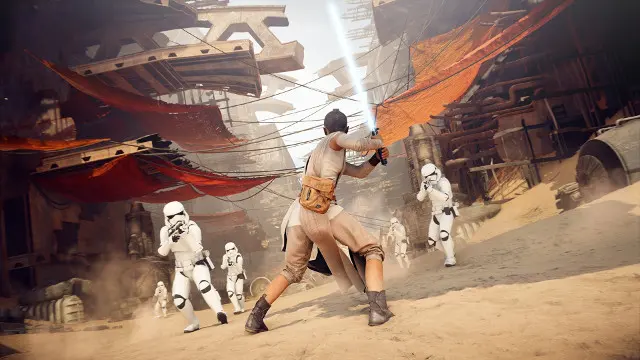
В наши дни игроки обычно предпочитают многопользовательские игры. Многопользовательские игры просто не обеспечивают правильную кампанию для игроков, они также предоставляют пользователю необходимость погрузиться в игру, чтобы стать частью конкурентоспособности, которую она несет. Многопользовательские игры позволяют игрокам играть со своими друзьями и семьей или против них через онлайн-функцию, предоставляемую игрой.
Epic Games добавила Star War Battlefront 2 в список бесплатных игр для игроков. С тех пор, как игра стала бесплатной, количество игроков, присоединившихся к ней, резко выросло. Это увеличило нагрузку на сервер, и многие постоянно проверяют состояние сервера Battlefront 2.
Ошибка 721 в Battlefront 2 сообщает игрокам, что игре не удалось подключиться к серверам EA. Эта проблема в основном создается сервером, и в большинстве случаев для ее устранения игроку не нужно ничего делать, кроме как терпеливо ждать или проверять состояние сервера Battlefront 2. Хотя иногда могут быть проблемы со стороны игрока. Вот некоторые возможные исправления ошибки 721 в Battlefront 2:
- Проверьте, работают ли серверы EA.
- Убедитесь, что Интернет работает и правильно ли подключен к устройству, на котором находится плеер.
- Перезагрузите роутер.
- Перезагрузите компьютер или консоль.
- Попробуйте изменить DNS по умолчанию
- Попробуйте обновить конфигурацию IP
- Переустановите игру
- Отключить UPnP
- Проверьте наличие проблем с маршрутизацией у интернет-провайдера
Код ошибки 721 Star Wars Battlefront 2 вызван сервером, и игрок мало что может сделать, чтобы исправить это, эти возможные исправления могут помочь игроку. Star War Battlefront 2 избавится от этой ошибки в одном из будущих обновлений. Battlefront 2 увеличил емкость своих серверов до 3 раз, чтобы справиться с ростом числа игроков с тех пор, как игра стала бесплатной в магазине Epic Games.
Справочник кодов ответа HTTP
Все коды 1xx-5xx: что значит, что делать посетителю и владельцу сайта.
Открыть полный инструмент