
В статье описаны самые рабочие методы решения ошибки ISDone.dll: Произошла ошибка при распаковке: Архив поврежден! Unarc.dll вернул код ошибки.
Иногда при установке игры может появиться ошибка 12, после которой загрузка прерывается. Разберёмся, что значит код ошибки 12 и как её исправить.
Код ошибки 12 может появиться из-за сбоя при распаковке файлов. Есть несколько основных причин появления это проблемы: поврежденный загрузчик, сбой в работе архиватора или нехватка оперативной памяти.
Установку игры в Windows 10 может прервать сообщение с кодом ошибки ISDone.dll. Проблема указывает на недостаток памяти для обработки приложения и отсутствие или повреждение библиотек DLL. В основном это происходит с компьютерными играми из-за отсутствия достаточного свободного места в памяти. Помимо проблем с памятью, ошибка может возникнуть из-за повреждения системных файлов, неполадок жесткого диска, блокировки антивирусом и прочее.
Почему выскакивает ошибка ISDone. dll
ISDone.dll — это библиотека, отвечающая за распаковку и подготовку файлов к запуску приложений. Поддерживает архивы .arc, .7z, .rar, .pcf, .srep. Ее часто используют репакеры игр для максимального ужатия файлов игры. Поэтому ошибка ISDone.dll чаще всего встречается в RePack-версиях игр больше 8 GB, которые, в свою очередь, распространяются через торрент.
Причиной может служить все, что угодно, недокачанный торрент, битая болванка, битый архив, антивирус блокирует распаковку архива и т.д. и т.п. Здесь я собрал все знакомые мне методы, которые помогали реальным пользователям победить эту ошибку. Если вам помог неописанный в статье способ, напишите его в комментариях. Обязательно кто-то вам будет благодарен по гроб жизни.
Эти способы не помогли
Если вы испробовали все эти способы и они не помогли решить проблему, то, скорее всего, ошибка возникает из-за неисправной ОС. Чтобы решить её, придётся переустанавливать операционную систему.
Оперативная память
Файл uncarc.dll может выдать ошибку из-за того, что оперативная память не справляется с инсталляцией. Такая проблема может возникнуть на ПК при одновременной работе нескольких программ. Чтобы это исправить, отключите все лишние процессы в диспетчере задач.
Также это может случиться на слабом ПК с малым объёмом оперативной памяти или из-за её поломки. Планка оперативной памяти могла перегореть или выскочить из слота. Если на ней видны признаки повреждений, то её придётся заменить. Для проверки системных повреждений можно использовать встроенную в Windows службу.
В поисковую строку Windows вводим «Диагностика проблем оперативной памяти» и выбираем первый пункт. Компьютер перезапустится и мы увидим результаты проверки.
Переустановка Microsoft Visual C++ 2010
Последний способ — это переустановка Microsoft Visual C++ 2010. Заходим на официальный сайт Microsoft и скачиваем инсталлятор. Устанавливаем его.
Отключение антивирусных программ и брандмауэра
Иногда антивирус может препятствовать установке игр и приложений, поэтому его нужно временно отключить. Для этого кликните на значок в системном трее и выберите соответствующий пункт. После успешной установки игры, не забудьте его включить.
Если продолжаете сталкиваться с ошибкой isdone.dll, оставьте пока его отключенным и временно выключите защиту брандмауэра.
Откройте окно Брандмауэра Windows 10 командой , запущенной из окна Выполнить (Win + R).
В левом меню кликните на вкладку «Включение и отключение Брандмауэра»
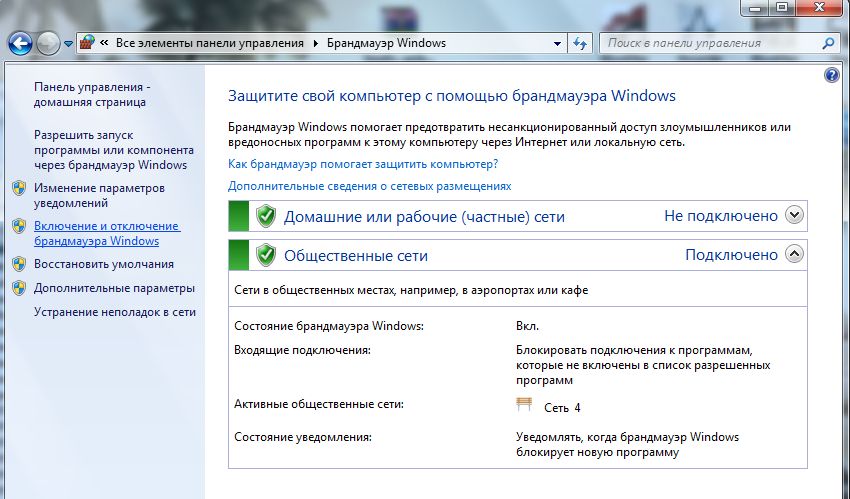
Отметьте флажками поля отключения брандмауэра Windows в блоках настроек общедоступной и частной сети, затем щелкните на «ОК» для записи изменений.
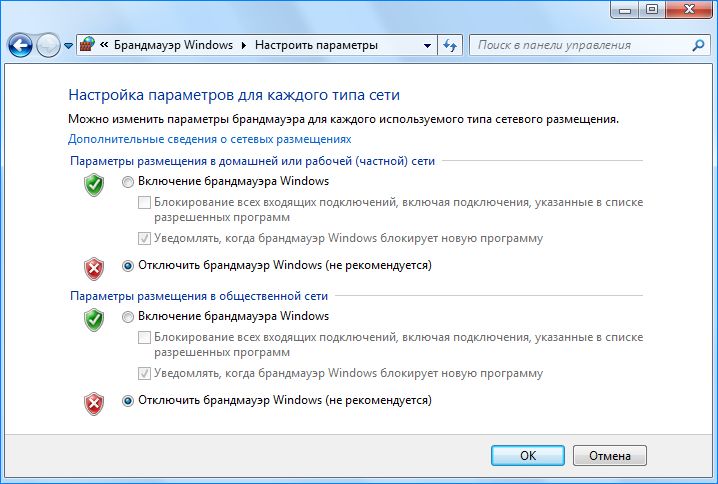
Если удалось исправить ошибку ISDone.dll, включите обратно антивирус и Брандмауэр.
Увеличьте размер файла подкачки
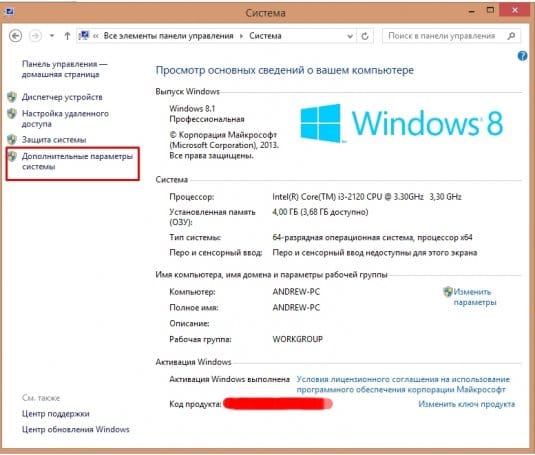
Ещё одна возможная причина — недостаточный размер файла подкачки. Такая проблема может возникнуть с объемными приложениями. Заходим в настройки Windows и увеличиваем размер файла подкачки.
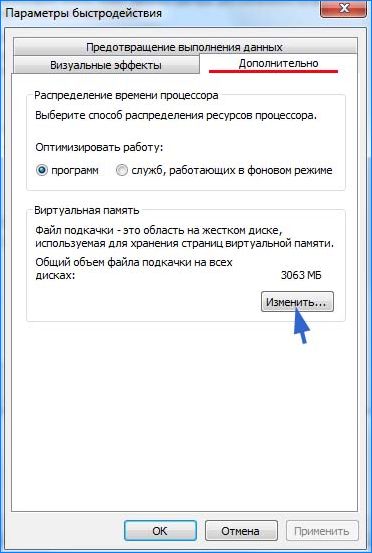
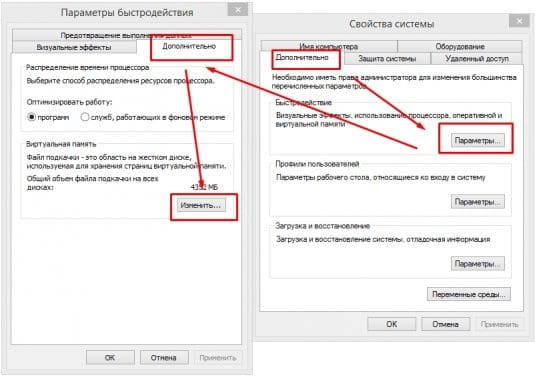
Используем комбинацию клавиш WIN + R, чтобы запустить команду «Выполнить». В окне набираем команду «sysdm.cpl». Во вкладке «Дополнительно» выбираем раздел «Быстродействие» и нажимаем «Параметры». Открываем вкладку «Дополнительно» и жмём «Изменить» в меню «Виртуальная память».
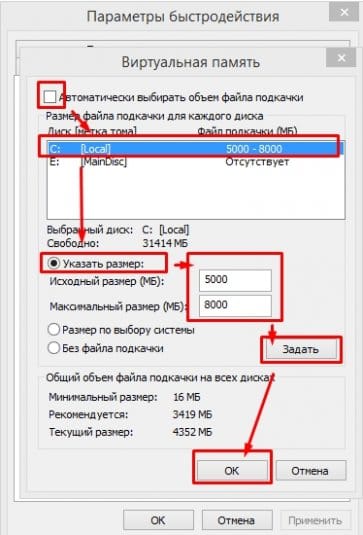
Выбираем нужный диск и жмем «Указать размер». Меняем значение во втором поле «Максимальный размер». Первое поле «Исходный размер» не трогаем. Указываем объем оперативной памяти в МБ. Нажимаем на «ОК», Чтобы сохранить изменения. Перезагружаем ПК.
Как исправить ошибку файлов unarc. dll и isdone. dll
Есть несколько популярных способов решения данной проблемы. Вы можете использовать стороннюю программу, например, DLL-Files Fixer, чтобы найти и исправить ошибки, связанные с библиотеками и недостающими компонентами DLL.
ISDone. dll произошла ошибка при распаковке Unarc. dll вернул код ошибки
Проверка целостности системы
Поврежденные системные файлы также могут препятствовать установке приложений и игр. Для их выявления запустите проверку системы встроенной утилитой SFC.
Разверните контекстное меню сочетанием клавиш Win + X или правым кликом мыши на кнопку Пуск. Выберите пункт Командная строка (администратор).
В консоли запустите команду:
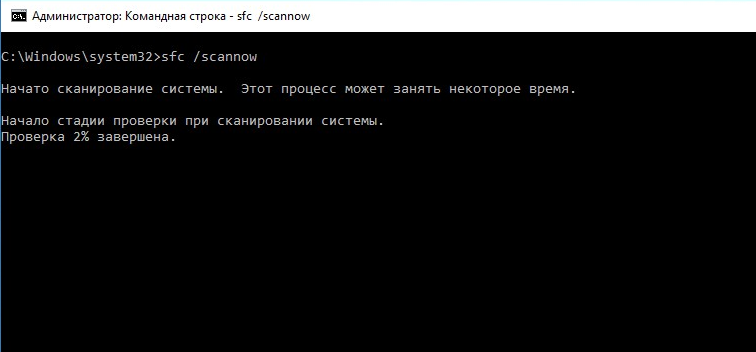
После завершения попробуйте установить игру. Если не удалось исправить ошибку ISDone.dll, возможно, команда SFC не смогла исправить некоторые поврежденные файлы. Для их восстановления воспользуйтесь утилитой DISM, которой требуется подключение к интернету, чтобы заменить поврежденные файлы рабочими копиями из серверов Майкрософт.
Откройте командную строку с правами администратора и наберите команду:
DISM / Online / Cleanup-Image / RestoreHealth

После завершения сканирования, опять запустите команду SFC и дождитесь завершения. После перезагрузки компьютера посмотрите, удалось ли исправить ошибку ISDone.dll.
Проверка жесткого диска
Ошибки жесткого диска также могут вызвать проблему. Для проверки выполните следующие шаги:
Наберите в строке системного поиска команду и под найденным результатом выберите запуск от имени администратора.
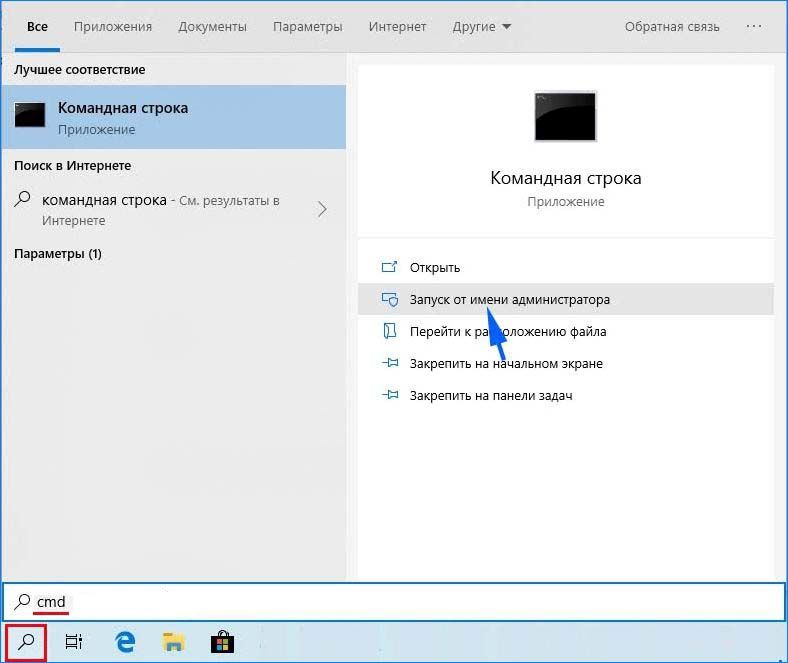
chkdsk C: /f /r
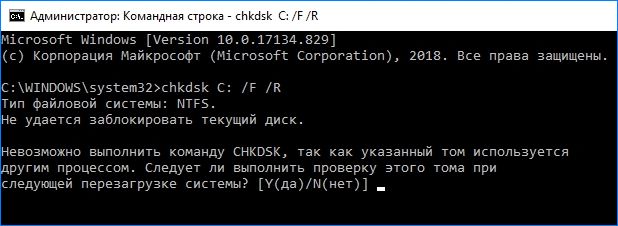
Дождитесь завершения сканирования, перезагрузите компьютер.
Что за файлы unarc. dll и isdone. dll 12
Инсталляторы игр и программ часто архивируют (сжимают) для уменьшения объёма. Во время установки компонент unarc.dll или isdone.dll может дать сбой и выдать ошибку 12. Это происходит из-за их неспособности рпспаковать данный архив.
Если ISDone.dll выдал ошибку 12, то это значит, что файл поврежден, а если unarc, то проблема появилась на системном уровне.
Проверка оперативной памяти на наличие ошибок
Если по-прежнему не удается установить игру из-за ошибки ISDone.dll, то, попробуйте протестировать память на наличие ошибок. Можно воспользоваться встроенным средством диагностики ОЗУ.
Откройте средство проверки памяти командой , запущенной из окна «Выполнить» (Win + R).
Запустите первый вариант «Выполнить перезагрузку и проверку».
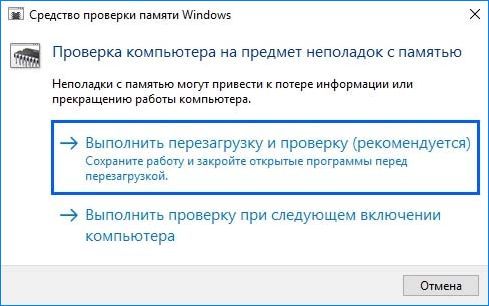
После перезагрузки сразу начнется сканирование, дождитесь его завершения.

При обнаружении ошибок отключите компьютер от электросети, снимите крышку системного блока и извлеките ОЗУ. Удалите пыль с планок, аккуратно протрите контакты ластиком. Установите одну планку (при наличии нескольких) и опять запустите проверку памяти. Таким образом, можно найти неисправную планку и заменить ее.
При отсутствии неполадок проверьте, прерывается ли установка игры ошибкой ISDone.dll.
Установка размера файла подкачки вручную
Если при установке игры ОЗУ полностью заполняется, то часть данных система сбрасывает в файл подкачки (pagefile.sys), расположенный на жестком диске. Поэтому нужно увеличить его объем, чтобы память покрывала требования игры.
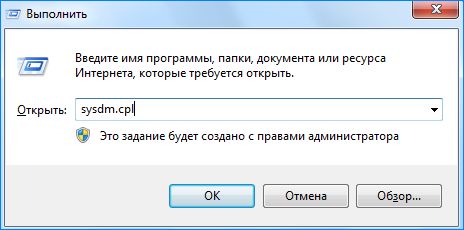
Откройте Свойства системы командой , запущенной из окна «Выполнить» (Win + R).
Перейдите на вкладку Дополнительно, щелкните на кнопку «Параметры» блока «Быстродействие».
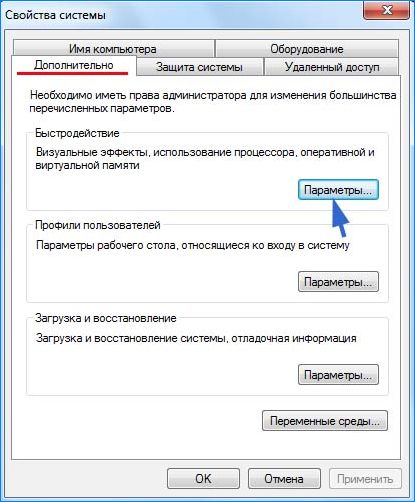
Откройте пункт меню Дополнительно, в блоке «Виртуальная память» щелкните на кнопку «Изменить».
Снимите флажок с поля «Автоматически выбирать объем файла подкачки». Затем установите флажок на поле «Указать размер». Пропишите 100 для исходного размера (МБ) и 3000 для максимального. Если игра требует больше, то можно увеличить максимальное значение. Щелкните на «ОК» для сохранения изменений.
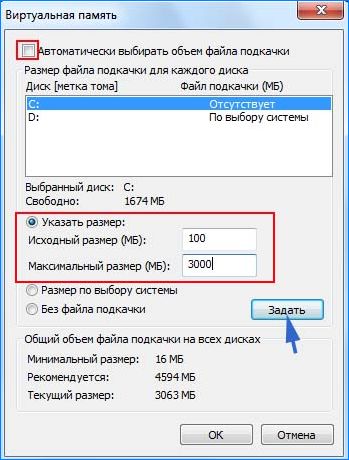
Перезагрузите ПК и запустите установку игры. Если продолжаете наблюдать сообщение, что ISDone.dll возвращает код ошибки при распаковке игры, перейдите к следующему способу.
Установка дополнительного архиватора WinRar, WinZip, 7-Z
Проблема может появиться из-за сбоя в работе архиватора, который распаковывает файлы. Если проблема в этом, то вам следует переустановить архиватор или установить другой: WinRar, WinZip или 7-Z.
Замена файлов библиотек
Попробуйте решить проблему путем замены текущих библиотек ISDone.dll и unArc.dll копиями, загруженными из внешних источников. Найдите их по запросу в интернете. Например, можно загрузить с dllme com.
Файлы библиотек будут загружены в архиве, поэтому их нужно извлечь в отдельную папку. Затем скопируйте в папку System32, где хранятся текущие файлы, путем их замены.
После новые файлы DLL нужно зарегистрировать c помощью командной строки командами, указанными в предыдущем способе.
Перерегистрация библиотек
Исправить ошибку можно путем перерегистрации библиотек isDone.dll и unArc.dll. Выполните следующие шаги:
Разверните контекстное меню Пуск совместным нажатием на Win + X, выберите пункт Командная строка (администратор).
В консоли по очереди выполните следующие команды, подтверждая запуск каждой на Enter:
regsvr32 isdone.dll
regsvr32 unarc.dll
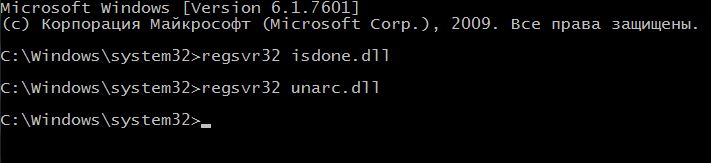
После завершения перезагрузите ПК.
Способы исправления ошибки
Прежде чем приступить к решениям проверьте, наличие достаточного места на диске, а также выполните очистку компьютера, например, программой Privazer. Кроме того, проверьте, соответствует ли конфигурация компьютера рекомендованным требованиям игры. Узнать их можно с помощью запроса в интернете. Если компьютер соответствует указанным требованиям, но продолжаете сталкиваться с ошибкой ISDone.dll, попробуйте установить игру в безопасном режиме.
Как известно, игры состоят из большого количества файлов, кроме того, создают конфликты с предустановленными драйверами и сторонним программным обеспечением. Поскольку сторонние приложения и службы не загружаются в безопасном режиме, для нее будет доступно больше ресурсов памяти, и никакой процесс не будет вмешиваться в ее установку.
Разверните меню Пуск, кликните на кнопку питания. Удерживая Shift, щелкните на кнопку перезагрузки.
В окне выбора действий перейдите по пути: Поиск и устранение неисправностей – Дополнительные параметры –Параметры загрузки, затем нажмите F4 для входа в безопасный режим.

Попробуйте установить игру, которая прерывалась кодом ошибки ISDone.dll. Если игра установилась без ошибки, после перезагрузки компьютера можете запускать ее в обычном режиме.
Как выглядит ошибка ISDone. dll и Unarc. dll. Что пишет
При появления такого рода ошибки всплывает сообщение вида:ISDone.dllПроизошла ошибка при распаковке: Архив поврежден! Unarc.dll вернул код ошибки: – 7,ERROR:archive data corrupted (dexompression fails ), error archive code -7. Причем код ошибки может быть и другим: – 1, -6, -7, -12, -14
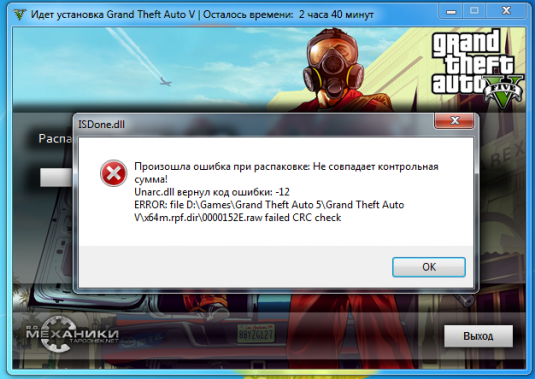
В каких играх распространена
Мафия 3, Skyrim, GTA 5, Duing light, Fallout 4, Far Cry 4, Mad Max, Need for Speed, Assassin’s Creed 3, Dishonored, Bioshock Infinite, Tom Clancy’s Splinter Cell, FIFA 15, Max Payne, Crysis 3, Mirror’s Edge, Resident Evil 6, Might and Magic Heroes 7, Red Alert 3, Syndicate, Call of Duty, Rise of the Tomb Raider, Watch Dogs, Mortal Kombat, Warcraft 3, Unreal Tournament и другие игры, скачанные с торрентов, и всевозможные репаки, взломанные дистрибутивы и т. д.
Внимание!
Если не хочете заморачиваться с решением ошибки ISDone.dll, когда Unarc.dll возвращает какие-то кода ошибки, покупайте игры в Steam. Если же решили не спускать черный флаг и продолжать пользоваться пиратской продукцией, то придется читать все ниже написанное, пробуя, пробуя и еще раз пробуя.
В пути установки используются кириллические символы
Если переустановка архиватора не решила проблему, то, возможно, причина в кириллических символах в названиях папок и файлов, которые находятся по пути к месту установки игры.
Некоторые установщики не могут распознать символы с кодировкой UTF-8 (кириллица). Проверьте путь установки игры и убедитесь, что там отсутствуют кириллические символы.
Архив поврежден! Unarc. dll вернул код ошибки»
Просмотрите информацию по скачанному торренту. Общий размер и размер скачанного должен быть идентичен.
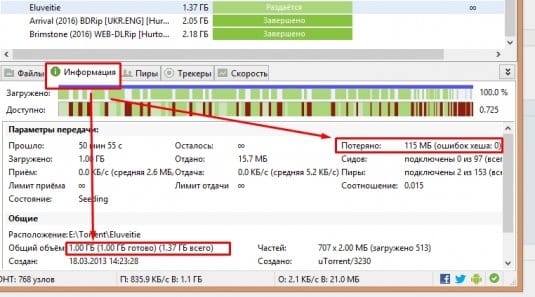
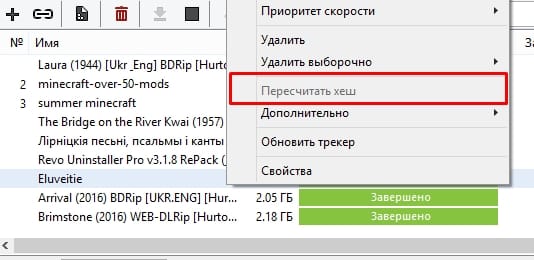
Битая болванка DVD
Так как библиотека ISDone.dll имеет дело с распаковкой .arc, .7z, .rar, .pcf, .srep файлов, возможно, дело в самих архиваторах. Установите /переустановите архиваторы, работающие с файлами .arc, .7z, .rar, .pcf, .srep. В принципе, переустановки архиваторов 7-Zip и WinRar с их официальных сайтов должно хватить с головой.
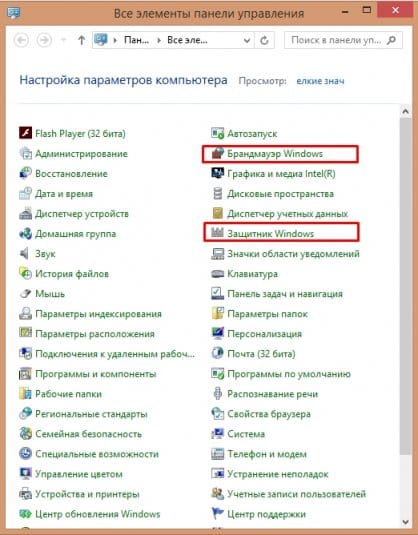
Отключите антивирус, Брандмауэр и Защитник Windows
Возможно, установку репака блокирует антивирусная программа, Брандмауэр или Защитник Windows. Отключите их. Брандмауэр и Защитник отключаются через Панель управления, антивирус — в соответствии с особенностями контрено взятой антивирусной программы.
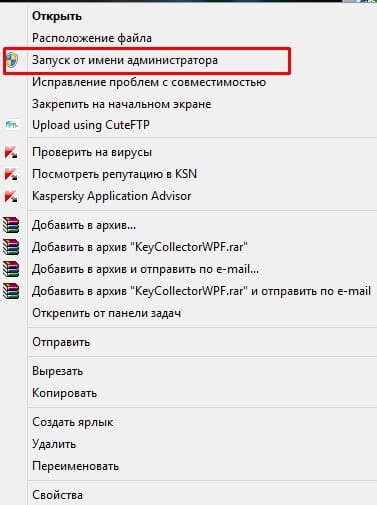
Недостаточно прав. Устанавливайте с правами администратора
Для разархивирования недостаточен размер файла подкачки
Снимите флажок с опции «Автоматически выбирать объем файла подкачки». Выберите диск. Укажите размер файла подкачки. Нажмите Задать. Нажмите Ок.
Совет!
Ставьте размер файла подкачки аналогичный размеру оперативной памяти, но не ниже 4 GB. Например, используемый 4352 MB, максимальный 4352 MB.
Проблемы с оперативной памятью
Выключите компьютер, откройте крышку системного блока, вытяните слот оперативной памяти. Почистите окислившиеся контакты оперативной памяти (подойдет резинка для стирания написанного карандашом). Вставьте слот обратно. Если их несколько, то можете поменять местами.
Поврежден один из файлов или оба
Скопируйте с заменой файлы, сообщающие об ошибке. Это можно сделать двумя способами. Пробуйте как ручной, так и с помощью софта. Второй способ лечит ошибку чаще (статистики нет, но сложилось такое мнение).
В папку C:WindowsSystem32 (для 32-х битной Windows). В папку C:WindowsSysWOW64 (для 64-х битной Windows).
С помощью программы DLL-Files Fixer
DLL-Files Fixer — программа платная, для нее нужен ключ.
Игра устанавливается в папку с длинным именем. В имени папки есть кириллические знаки
Проследите путь установки игры. Попытайтесь игру установить в папку с коротким именем на латинице. Например, Game, Igra или с подобным именем.
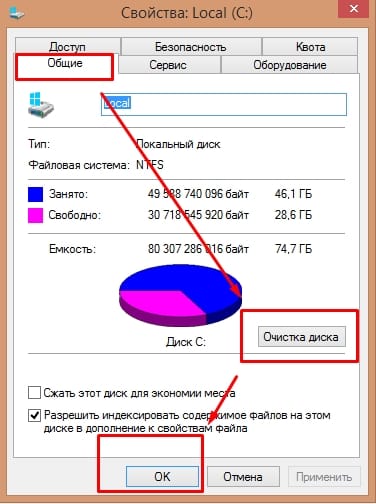
Проведите очистку системного диска
Возможно, системный диск захламлен. Проведите его очистку. Для этого кликаем правой кнопкой мыши на диске C. В появившемся меню выбираем «Свойства». Проводим очистку.
Обновите DirectX
Драйвера для своей материнской платы качайте только с официального сайта разработчика. Поищите эту же игру от другого автора репака.
Переустановите Windows
Пробуйте переустановить Windows, попробуйте другую сборку.
Надеюсь, что помог.
Если ты знаешь способ, неописанный в статье, опишите его в комментариях. Вам будут благодарны многие и многие люди.