
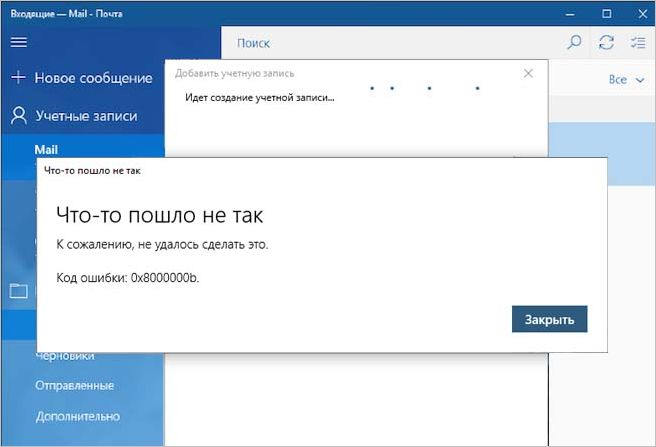
0x8000000b — это широко распространенная ошибка, с которой пользователи могут столкнуться при попытке добавить новую стороннюю учетную запись (Gmail, Outlook, Yahoo и т. д.) во встроенном приложении “Почта” в Windows. Это встроенное приложение может быть очень полезным для управления электронной почтой в разных учетных записях, не покидая рабочего стола. Причиной возникновения такой ошибки являются проблемы с синхронизацией — когда приложение «Почта» не может установить соединение с внешним почтовым сервером. Это может произойти в результате того, что некоторые сторонние или даже собственные брандмауэры блокируют запросы на подключение. Также причиной могут быть отключенные настройки POP и (IMAP) или даже баги в самом приложении Почта. В результате на экране появляется сообщение «Something went wrong. We’re sorry, but we weren’t able to do that.», не позволяющая пользователям добавить свою учетную запись. В более редких случаях такая же ошибка может возникнуть при попытке отправить сообщение электронной почты с одной из уже добавленных учетных записей. Что бы это ни было, у нас есть список решений, которые могут помочь. Следуйте нашему руководству ниже, чтобы попробовать каждое из них и в конечном итоге решить проблему!

При добавлении аккаунта Google в почту Windows 10 или синхронизации почтового ящика система возвращает ошибку «Что-то пошло не так» с кодом 0x8000000b. Также можно столкнуться и с другими кодами ошибок — 0x80070425, 0x8000ffff, 0x8007042b, которые связаны с этой проблемой.
Причины ошибки
Ошибка с кодом 0x8000000b при добавлении или синхронизации аккаунта может возникнуть по ряду причин:
. Согласно информации Майкрософт, этот межсетевой экран может заблокировать запрос, отправленный почтовым клиентом.
Не включен протокол POP или IMAP. Проблема может возникнуть из-за того, что не включены протоколы POP или IMAP на сервере электронной почты.
. Если используете Защитник Windows или стороннюю антивирусную программу, то они также могут быть причиной проблемы.
Отключение антивирусных приложений
Если не можете синхронизировать почту, то к этому могут быть причастны антивирус или Защитник Windows, которые блокируют запрос, отправленный почтовым клиентом. В этом случае попробуйте отключить защиту компьютера.
Откройте поисковую строку сочетанием Win + S и впишите «Безопасность». В результатах щелкните на «Безопасность Windows».
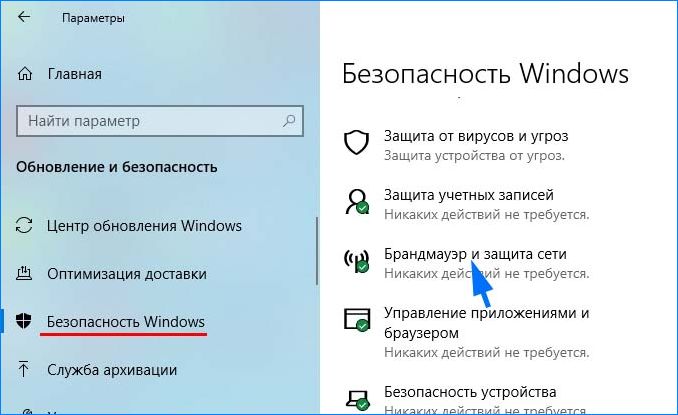
Перейдите в раздел Брандмауэр и защита сети. Выберите сетевой профиль и отключите на нем защиту. Выполните этот шаг для каждого профиля.
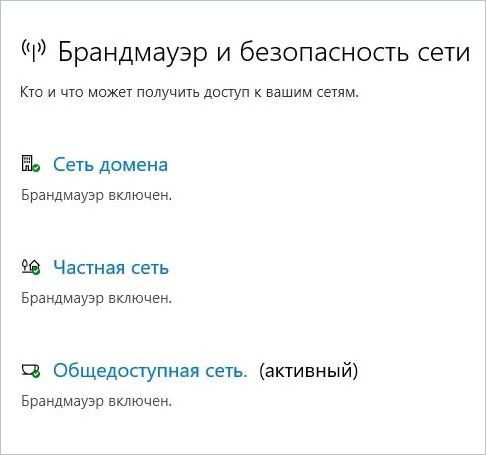
Теперь проверьте, удалось ли исправить ошибку 0x8000000b при синхронизации электронной почты.
Добавление разрешения в Брандмауэре
Если проблема остается, попробуйте добавить разрешение для почтового приложения в Брандмауэре. Это решение также нужно выполнить тем, кому удалось синхронизировать почту после отключения Защитника Windows.
Снова откройте Центр безопасности Windows, выберите Брандмауэр и безопасность сети. В правой части экрана перейдите в раздел «Разрешить работу с приложением».

Кликните на опцию «Изменить настройки», чтобы появилась возможность устанавливать разрешения. В списке разрешенных приложений установите флажки на параметры «Частная» и «Публичная» для почты. После сохраните изменения на «ОК».
Удаление и повторное добавление учетной записи
Если учетная запись перестала синхронизироваться в последнее время и возвращает ошибку 0x8000000b, то попробуйте ее удалить и добавить повторно.
Откройте почту и в нижней части панели навигации кликните на «Параметры».
Выберите учетную запись и удалите ее нажатием на соответствующую кнопку.
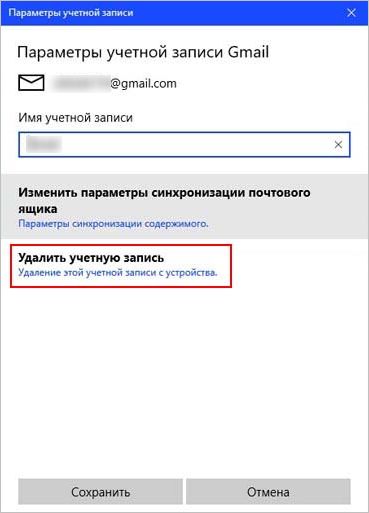
После этого опять ее добавьте и посмотрите, выполняется ли синхронизация.
Вход с помощью дополнительных параметров
Если используете адрес Gmail, выполните следующие шаги. Прежде всего, нужно будет включить некоторые функции.
Войдите в свой аккаунт Gmail через браузер. В настройках найдите и включите IMAP. Выйдите из аккаунта.
Перейдите в меню Пуск и откройте почту. Откройте параметры почты и перейдите в учетные записи.
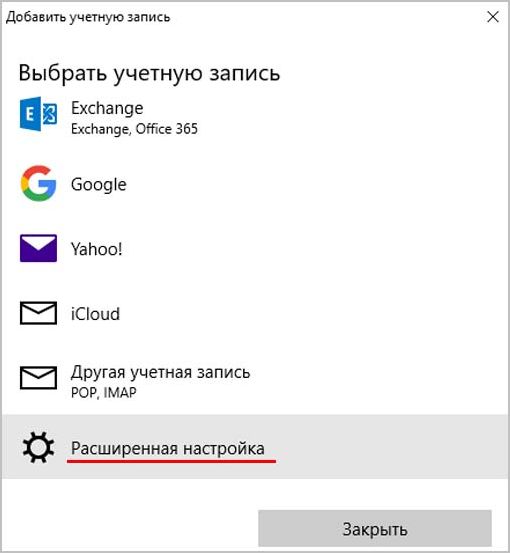
Щелкните на «Добавить», а затем разверните «Расширенные настройки».
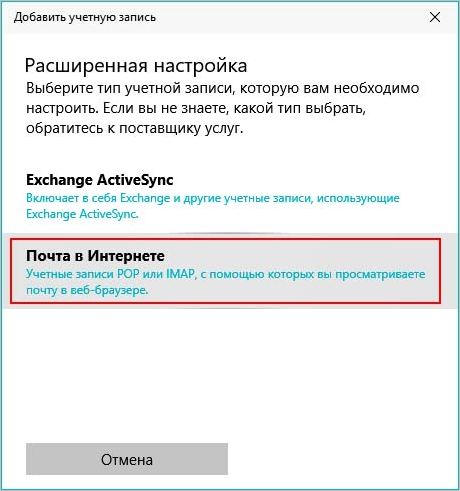
Система предложит указать тип аккаунта, выберите «почта в интернете».
В поле «Сервер входящей электронной почты» введите:
Затем в IMAP4 введите в поле «Сервер исходящей почты»:
После того, как вы ввели все данные, нажмите на кнопку «Вход».
Если пользуетесь почтовым сервисом Outlook, выполните следующие шаги:
Откройте почту и перейдите в настройки.
Проверьте, удалось ли устранить ошибку 0x8000000b.
В операционной системе Windows 10 есть встроенное приложение «Почта», которое позволяет синхронизировать различные почтовые ящики на компьютере. Однако при попытке добавить новую учётную запись многие пользователи сталкивались с ошибкой 0x8000000b. При чём, касается это только случаев при добавлении аккаунтов Google. Рассмотрим, как решить эту проблему.

Ошибка 0x8000000b может появляться из-за следующих факторов:
Перейдём к работающим решениям проблемы.
Решение ошибки
Нужно открыть поиск (кнопка находится возле пуска в нижнем левом углу) и ввести «Центр безопасности для защитника Windows». Далее следует кликнуть по появившемуся результату и откроется окно настроек. В них выбираем пункт «Брандмауэр и безопасность сети», после чего нужно кликнуть по пунктам «Сеть домена», «Приватная сеть», а также «Общая сеть» и отключить их.
После проделанных действий следует попробовать добавить учётную запись ещё раз. Если не получается, переходим к следующему пункту.
Если отключение Защитника Windows не помогло, тогда надо попробовать и этот метод. Чтобы позволить «Почте» работать через фаервол нужно:
Если не помогло и это, перейдём к следующим методам решения.
Если аккаунт удалось добавить, но он перестал синхронизироваться и всплывает Error Code: 0x8000000b, тогда исправить её можно простым удалением и передобавлением аккаунта. Для этого нужно:
Чаще всего именно этот метод помогает убрать ошибку.
Если вышеперечисленные решения не помогли — это последний метод, который сможет помочь. Здесь придётся авторизовать свой аккаунт используя продвинутые настройки.
Первый метод рассмотрим для Google. Понадобиться авторизоваться в сервисе Gmail с помощью браузера. Далее нужно будет активировать IMAP, сделать это можно перейдя по данной ссылке. Ссылка работает только если пользователь уже вошёл в Gmail. В разделе «Доступ IMAP» включаем его, а также даём доступ к использованию «менее безопасными приложениями».
Далее понадобится открыть приложение «Mail», и открыть настройки в нижнем левом углу. Необходимо выбрать «Аккаунты» — «Добавление аккаунта» — «Продвинутые настройки». Будет предложено выбрать тип учётной записи, выбираем второй — Internet email. Останется последний пункт — ввод данных. В пункт «Входящий сервер» следует ввести следующую информацию:
imap.gmail.com:993
В окно «Тип аккаунта» (следующий пункт) следует выбрать IMAP4 и добавить исходящий сервер:
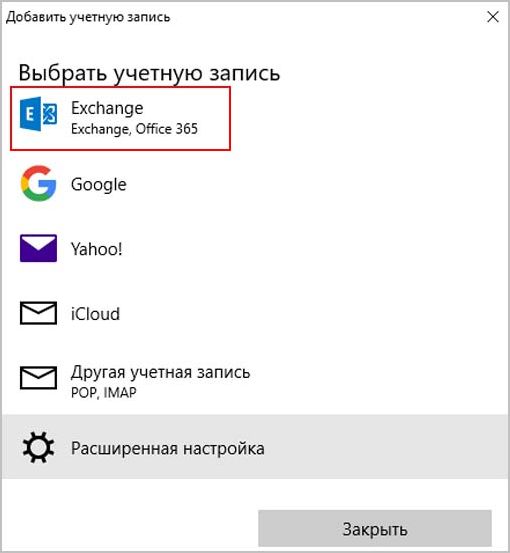
Теперь рассмотрим решение для Outlook. В первую очередь нужно открыть программу «Mail» и перейти во внутренние настройки. Выбираем пункт «Добавление учётной записи», после чего кликаем по Exchange (сразу после Outlook).
Дальше вводим свой Email, кликаем «Далее» и дописываем пароль. Авторизуемся и проверяем работоспособность учётной записи.
Что делать, если ничего не помогло?
Если ни один из вышеперечисленных методов не помог избавиться от ошибки, рекомендуется проверить компьютер на наличие обновлений. Это касается как обновления Windows, так и сетевых драйверов. Часто именно наличие устаревших версий является помехой для корректной работы большинства приложений.
Отключите сторонний антивирус или Защитник Windows.
Антивирусное ПО (особенно стороннее) иногда может вызывать конфликты с некоторыми сегментами системы. Чтобы это проверить, рекомендуем отключить сторонний антивирус, если он у вас имеется. В противном случае вам также следует попытаться отключить Защитник Windows, а после снова добавить свою учетную запись. Вне зависимости от того, получилось устранить ошибку или нет, важно снова включить вам встроенный антивирус. Вот шаги, чтобы отключить защиту (и, следовательно, брандмауэр) в Защитнике Windows.
Сбросьте приложение Почта и Календарь
Следующим в нашем списке является попытка сброса самого приложения. Сброс является хорошим выходом из многих проблем, так как позволяет избавиться от внутренних багов и сбоев, которые могут возникнуть. Шаги довольно просты и не займут более много времени на их выполнение. Вот как:
Скачать средство восстановления Windows
Существуют специальные утилиты для восстановления Windows, которые могут решить проблемы, связанные с повреждением реестра, неисправностью файловой системы, нестабильностью драйверов Windows. Мы рекомендуем вам использовать Advanced System Repair Pro, чтобы исправить «Код ошибки почтового приложения 0x8000000b» в Windows 11 или Windows 10.
Добавьте исключение в настройки брандмауэра Windows.
Если проблема была связана с брандмауэром, возможно, предыдущий метод уже решил проблему. Однако, чтобы не отключать брандмауэр каждый раз, когда вы пытаетесь использовать приложение «Почта», его также можно подружить с брандмауэром Windows, чтобы избежать конфликтов между ними. Следуйте инструкциям, чтобы сделать это:
Это не обязательно, но мы также советуем убедиться, что IMAP включен. Это опять же подходит для пользователей Gmail. Чтобы сделать это:
Добавьте учетную запись, используя дополнительные параметры.
Если вы пользователь Gmail, тогда этот метод будет не только подходящим, но и потенциально полезным для вас. Мы покажем, как добавить свою учетную запись, используя дополнительные параметры. Разница здесь в том, что мы будем вводить данные сервера входящей почты и исходящего SMTP вручную. Вот как:
Если вам еще не удалось добавить ни одну учетную запись, и вы видите всплывающее окно, показывающее, какой адрес электронной почты добавить, тогда вы сможете сразу выбрать Расширенная настройка прямо оттуда.
Incoming server – imap.gmail.com:993 Account type – IMAP4 Outgoing SMTP – smtp.gmail.com:465
Итоги
На этом все! Надеемся, что этот набор решений оказался полезным и, наконец, помог вам забыть о проблемах, связанных с использованием встроенного приложения Почта в Windows. Я помню, как сам столкнулся с этой проблемой после переустановки Windows, но затем сброс приложения помог мне решить ее. Надеюсь, это помогло и вам, и вам не пришлось пробовать другие решения ниже.