
При попытке подключиться к конференции или в самом процессе трансляции в Zoom у пользователей стало появляться окно с уведомлением: «Код ошибки 100000502. Неизвестная ошибка». К счастью этот баг можно исправить за пару кликов как на мобильных версиях, так и десктопной для компьютера.

Скриншот с ошибкой в Зуме
Skip to page content
Sign inZoom OneZoom SpacesZoom AIZoom EventsZoom Contact CenterSupport by Topic Getting StartedAccount Management Audio & VideoIntegrationsAdvancedRelease NotesContact Support
Hello! How can we help?
Download CenterVisit the Zoom Download Center to download the latest version of the Zoom Client for your device. Release NotesStay up to date with the latest features, improvements, and bug fixes for Zoom products. View all release notesContact Zoom Support Still need help? The Zoom Support Team offers many ways to get additional support.
Причины вылетов и ошибки
Причиной неизвестной ошибки в 99% случаев является разница в версиях программы. Неважно заходите вы в конференцию используя мобильный телефон или версию для ПК. Раньше этого не было, но разработчики ввели контроль версий в последних обновлениях Зума. Это значит, что создатель конференции мог установить свежую версию программы, а вы как участник не обновились.
Сама программа регулярно напоминает зарегистрированных пользователей о выходе обновлений и новых версий и не случайно. В новых версиях устраняют распространенные ошибки и оптимизируют приложение. Обновление поможет получить стабильно работающую сборку и исправить ошибку с кодом 100000502.
Для компьютеров достаточно зайти на официальный сайт для загрузки свежей версии: zoom.us/support/download. Если загрузки не началась автоматически – нажмите кнопку «повториту загрузку».

Для телефонов под управлением ОС Андроид:
Для смартфонов от Apple найти новую версию можно тут: apps.apple.com/us/app/id546505307.
Некоторые пользователи сообщают, что вылеты могут связаны с нехваткой оперативной памяти на телефоне. Если у вас установлена последняя версия программы – попробуйте закрыть неиспользуемые в данный момент приложения, игры и браузер. Запустите только Зум и подключитесь к любой конференции.
Zoom — один из лучших способов общаться на больших расстояниях. С помощью этого приложения многие люди смогли поддерживать связь со своими близкими, а также передавать профессиональную информацию.
Нет никаких сомнений в том, что в настоящее время это самая большая видеосвязь в мире. Если вы являетесь пользователем Zoom и сталкиваетесь с проблемами подключения, это руководство для вас.

Кредит изображения: Зум
Здесь мы рассмотрим, как вы можете успешно решить проблемы с подключением, связанные со следующими кодами ошибок: 100000502, 100000503 и 100000504.
Если Zoom показывает ошибку 100000502, это может быть вызвано множеством причин.
Тем не менее, пользователи Интернета и устранение неполадок сузили его до нескольких возможностей: антивирусный интерфейс, низкая скорость интернета, накопление поврежденных данных и установленная устаревшая версия Zoom.
Если это связано с этими причинами, у нас есть несколько идей о том, что вы можете сделать, чтобы устранить код ошибки Zoom.
Установите доступные обновления в приложении Zoom

Получение любых новых доступных обновлений может творить чудеса с вашим приложением Zoom, особенно если вы имеете дело с необоснованными проблемами.
Очистите кеш приложения Zoom
Очистка кеша в Zoom — отличный способ избавиться от надоедливых ошибок.
Переустановите приложение Zoom
Если ни один из предыдущих вариантов не сработал успешно, вы можете попробовать удалить и переустановить приложение Zoom на ПК с Windows.
Временно отключить антивирусную защиту

Кредит фотографии: Freepik
Если у вас установлена антивирусная программа, вы можете отключить ее, чтобы узнать, связана ли проблема с антивирусом.
Zoom — одно из лучших приложений, существующих сегодня, поэтому вы можете быть уверены, что ваш опыт будет наилучшим, следуя положениям этого руководства.
Для любых других проблем с приложениями вы также можете применить любой из предложенных шагов. Устранение неполадок — это навык, который обычно включает любое из предложенных решений среди первых нескольких рекомендованных шагов.
Навигация по записям
Zoom стал незаменимым инструментом для удаленного общения, позволяющим частным лицам и организациям виртуально общаться. Однако, как и любое программное обеспечение, оно не застраховано от случайных ошибок.
Три стандартные ошибки, с которыми сталкиваются пользователи Zoom: 100052000, 4101703 и 5107000. Давайте углубимся в причины этих ошибок и предложим практические решения для их устранения.

Изображение предоставлено: Zoom
Код ошибки 100052000 обычно возникает при возникновении проблем с установкой Zoom или настройкой приложения. Чтобы исправить эту ошибку, выполните следующие действия:
Перезапустите приложение Zoom.
Начните с полного закрытия приложения Zoom и перезапускаете его. Иногда простой перезапуск может устранить незначительные программные сбои.
Установите последнюю версию приложения Zoom.
Убедитесь, что вы используете последнюю версию Zoom. Перейдите на веб-сайт Zoom или в магазин приложений вашего устройства, чтобы проверить наличие обновлений. Обновление Zoom часто решает проблемы совместимости и исправляет ошибки.
Очистите кеш приложения Zoom и файлы cookie.
Очистка кеша и файлов cookie может устранить любые временные конфликты данных. Откройте настройки веб-браузера вашего устройства и перейдите в раздел конфиденциальности или истории, чтобы очистить кеш и файлы cookie.
Переустановите приложение Zoom.
Если описанные выше действия не помогли устранить ошибку, рассмотрите возможность удаления и переустановки Zoom с вашего устройства. Этот процесс может обновить программное обеспечение и исправить любые поврежденные файлы.
Лучшие решения для устранения ошибки масштабирования с кодом 4101703
Код ошибки 4101703 обычно возникает при проблемах с сетевым подключением. Чтобы устранить эту ошибку, попробуйте следующее:
Проверьте подключение к Интернету
Убедитесь, что у вас стабильное подключение к Интернету. Отключитесь и снова подключитесь к сети или попробуйте подключиться к другой сети, чтобы исключить любые проблемы, связанные с сетью.
Отключите ваш VPN-сервер

Фото предоставлено: Дэн Нельсон/Pexels
Если вы используете VPN или прокси-сервер, временно отключите его и попробуйте снова подключиться к Zoom. Иногда конфигурации VPN или прокси-сервера могут мешать сетевому подключению Zoom.
Проверьте настройки брандмауэра
Убедитесь, что настройки брандмауэра не блокируют Zoom. Проверьте настройки брандмауэра вашего устройства и разрешите Zoom взаимодействовать через брандмауэр.
Отключите сторонний антивирус
Отключите любое стороннее антивирусное программное обеспечение на вашем устройстве и проверьте, сохраняется ли ошибка. Антивирусные программы иногда блокируют сетевые подключения Zoom.
Методы исправления кода ошибки масштабирования 5107000
Код ошибки 5107000 часто возникает, когда у Zoom возникает проблема с камерой или микрофоном. Выполните следующие действия, чтобы устранить эту ошибку:
Проверьте разрешения для камеры и микрофона
Убедитесь, что у Zoom есть необходимые разрешения для доступа к вашей камере и микрофону. Перейдите в настройки вашего устройства, найдите раздел конфиденциальности или разрешений и предоставьте Zoom доступ.
Обновите драйверы камеры и микрофона.
Устаревшие или несовместимые драйверы устройств могут вызвать ошибки камеры и микрофона. Посетите веб-сайт производителя вашей камеры и микрофона и загрузите последние версии драйверов.
Проверьте свою камеру и микрофон

Фото предоставлено: Фаусто Сандовал/Unsplash
Проверьте работу камеры и микрофона, протестировав их с другими приложениями или устройствами. Если они не работают в другом месте, возможно, возникла аппаратная проблема, требующая ремонта или замены.
Перезагрузите ваши устройства
Иногда простой перезапуск устройства может решить проблемы, связанные с камерой и микрофоном. Перезагрузите компьютер или мобильное устройство и перезапустите Zoom.
Коды ошибок масштабирования 100052000, 4101703 и 5107000 могут вызывать раздражение, но их часто можно устранить, выполнив описанные шаги по устранению неполадок.
На вашем месте я буду постоянно обновлять свое приложение Zoom, проверять подключение к Интернету и предоставлять необходимые разрешения камере и микрофону. Начните использовать эти решения, чтобы свести к минимуму сбои и наслаждаться бесперебойной связью через Zoom!
В последние годы, особенно во время пандемии COVID-19, Zoom приобрел популярность как широко используемый инструмент для проведения видеоконференций.
Тем не менее, несмотря на полезность платформы, многие пользователи столкнулись с рядом проблем при ее использовании, включая код ошибки веб-сайта Zoom, клиента или приложения 1006028000, 1000000502 и 100035000 во время видеовстреч или при попытке создать или присоединиться к ней.

Изображение предоставлено: Биляна Йованович/Pixabay
Мы рассмотрим некоторые потенциальные причины, а также некоторые потенциальные решения в этом сообщении блога.
Одной из наиболее частых проблем, с которыми сталкиваются клиенты на платформе, является ошибка собрания Zoom 1006028000. Это происходит, когда пользователь пытается посетить видеоконференцию Zoom, но теряется подключение к Интернету. Вы можете попробовать следующие исправления, чтобы исправить эту проблему видеовстречи:
Изучите диск / место для хранения
Нехватка места на диске/хранилище на устройстве пользователя является одной из потенциальных причин этой ошибки. Поэтому пользователям следует проверить место на диске/хранилище, чтобы убедиться, что места достаточно.
Убедитесь, что Zoom находится в белом списке антивируса
Антивирусные программы иногда препятствуют подключению Zoom к Интернету, что приводит к ошибке 1006028000. Убедившись, что Zoom находится в белом списке антивируса, пользователи могут решить проблему.
Проверьте ограничения брандмауэра
Брандмауэр на устройстве пользователя может блокировать Zoom, что приведет к сбою подключения. Пользователи должны проверить настройки своего брандмауэра, чтобы убедиться, что Zoom может подключиться, чтобы решить эту проблему.
Проверка проблем с подключением к Интернету
Проблема собрания Zoom 1006028000 также может быть вызвана шатким или ненадежным подключением к Интернету. Клиенты должны убедиться, что у них есть сильное и надежное подключение к Интернету.
Используйте мобильные данные
Если сеть подключения к Интернету WiFi пользователя слабая, он может попытаться подключиться к конференции Zoom, используя свои мобильные данные.
Временно отключить антивирусное программное обеспечение
Пользователи могут попытаться удалить и переустановить приложение Zoom на своем смартфоне, если ни один из упомянутых выше методов не увенчался успехом.
Как исправить код ошибки приложения Zoom 1000000502 при присоединении к видеоконференциям
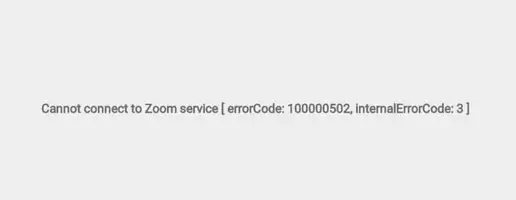
Вы можете попробовать следующие исправления, чтобы решить эту проблему в своем клиенте Zoom или на веб-сайте:
Временно отключить брандмауэр
Пользователи могут попытаться временно отключить брандмауэр, чтобы посмотреть, решит ли это проблему. Кроме того, пользователи могут изменить настройки своего брандмауэра, чтобы Zoom мог работать должным образом. Для этого пользователи должны убедиться, что в настройках Zoom Video Conference выбраны как Private, так и Public.
Удалите и переустановите приложение Zoom.
Пользователи могут попытаться удалить и переустановить приложение Zoom, если вышеупомянутые исправления не работают.
Как устранить неполадки и решить ошибку браузера веб-сайта Zoom 100035000
Когда пользователь не может присоединиться к собранию из-за проблем, связанных с браузером, возникает ошибка собрания Zoom 100035000. Вам может быть представлено это сообщение об ошибке «Произошла неизвестная ошибка. Код ошибки: 100035000». Вы можете попробовать следующие методы устранения неполадок, которые помогут вам решить эту проблему:
В заключение, несколько вещей, таких как медленное подключение к Интернету, ограничения брандмауэра или проблемы, связанные с браузером, могут способствовать возникновению этих ошибок.
Пользователи могут попробовать ряд исправлений для устранения этих проблем, включая проверку доступа к Интернету, настройку брандмауэра или удаление и повторную установку приложения Zoom. Пользователи могут обратиться в службу поддержки Zoom за помощью, если проблема не исчезнет.